


W Disney Plus możesz uzyskać dostęp do wielu popularnych filmów i seriali telewizyjnych przesyłanych strumieniowo, takich jak Marvel, Star Wars, Pixar i inne, aby cieszyć się nimi online. Jednak dla użytkowników komputerów Mac, którzy chcą cieszyć się płynniejszym i bezbłędnym strumieniowaniem offline, staje się to problemem, ponieważ Disney Plus nie ma wersji desktopowej dla komputerów MacBook. A co jeśli nadal chcemy cieszyć się odtwarzaniem filmów Disney Plus offline?
Nie martw się! Nadal masz 3 sposoby, aby to rozwiązać. Poniżej sprawdź szczegółowy przewodnik, jak pobierać filmy z Disney Plus na Maca i odtwarzać je nawet bez połączenia sieciowego.
Sposób 1. Pobierz filmy Disney Plus na Maca za pomocą VideoHunter
Należy zauważyć, że Disney Plus zastosował ochronę DRM do szyfrowania swoich zasobów wideo, więc aby pobrać filmy z platformy bez DRM, potrzebujesz pomocy programu innej firmy. W tym celu VideoHunter Disney+ Pobieranie wideo zaleca się pomoc.
VideoHunter Disney+ Video Downloader zapewnia potężną funkcję usuwania DRM, która pomaga pozbyć się ochrony DRM, a następnie zgrywać filmy Disney Plus do plików MP4, MOV i MKV. Zaletą tego narzędzia jest to, że wykorzystuje zaawansowane technologie, aby zachować bezstratną jakość wideo HD, a także zachowuje oryginalne napisy, a także ścieżki audio w różnych językach.
Dzięki wbudowanemu odtwarzaczowi Disney Plus Web Player nie musisz łączyć się z oficjalną aplikacją, ale możesz bezpośrednio wyszukiwać ulubione filmy Disney Plus do pobrania w trybie offline. Oprogramowanie wykorzystuje zaawansowane techniki akceleracji, które mogą przetwarzać wsadowo kilka długich filmów i pobierać je szybko na raz, nie marnując dużo czasu. Wszystkie te elementy sprawiły, że VideoHunter jest najlepszy program do pobierania filmów Disney Plus w sklepie.
Poniżej znajdziesz instrukcję, jak pobrać Disney Plus na MacBooka za pomocą kilku kliknięć:
Krok 1. Zainstaluj VideoHunter i zaloguj się
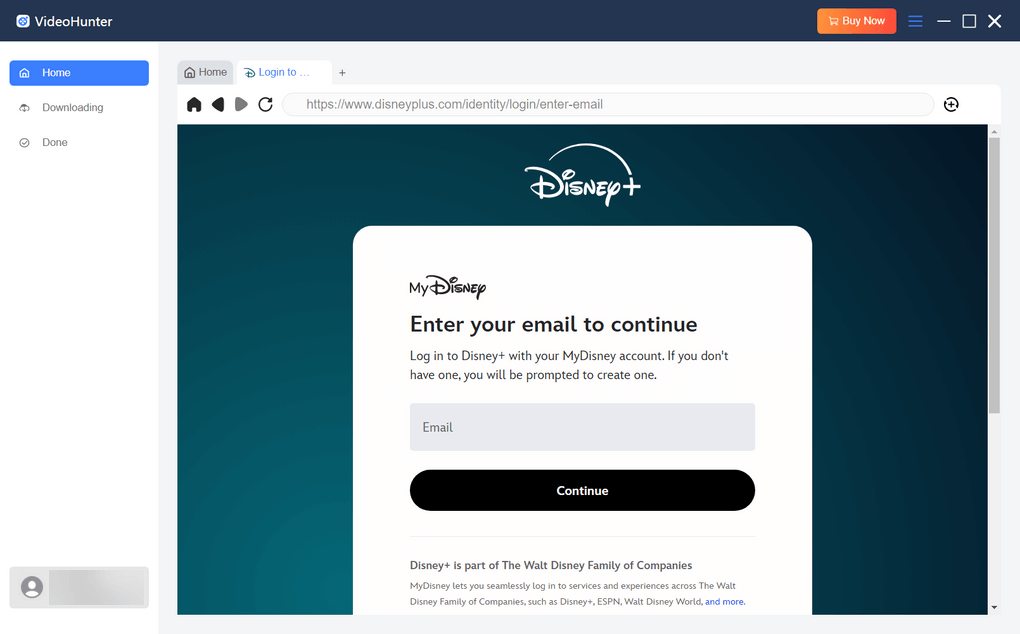
Zainstaluj VideoHunter Disney+ Video Downloader na swoim komputerze, otwórz oprogramowanie, a następnie wybierz Disney Plus, aby zalogować się na swoje konto. Następnie możesz uzyskać dostęp do odtwarzacza internetowego.
Krok 2. Wyszukaj filmy Disney Plus
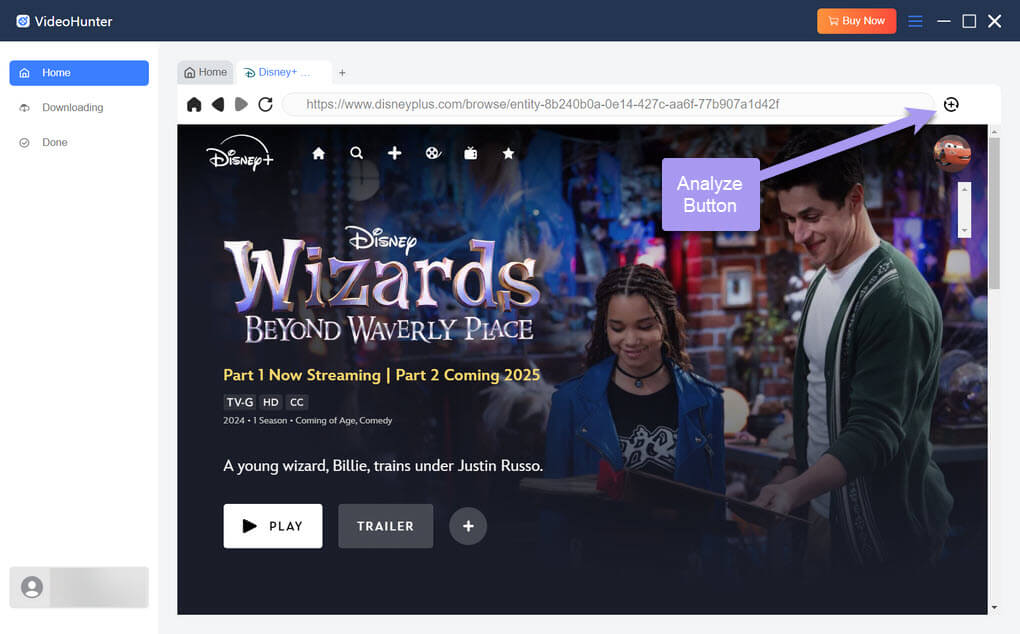
W odtwarzaczu internetowym wyszukaj swoje ulubione filmy Disney Plus. Klikając przycisk „Analizuj” w prawym górnym rogu, oprogramowanie pobierze informacje o wideo, a następnie pojawi się okno.
Krok 3. Ustaw parametry wyjściowe dla filmów Disney Plus
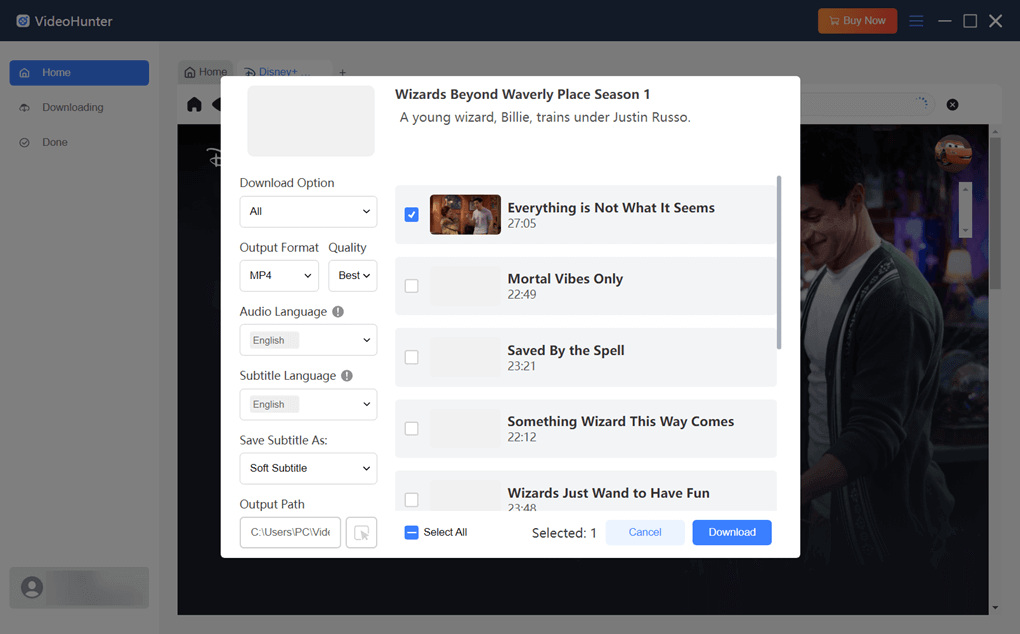
W oknie pop-up wybierz odcinki, które chcesz pobrać. Możesz dostosować ustawienia pobierania, takie jak format i jakość, zgodnie ze swoimi potrzebami.
Krok 4. Pobierz filmy Disney Plus
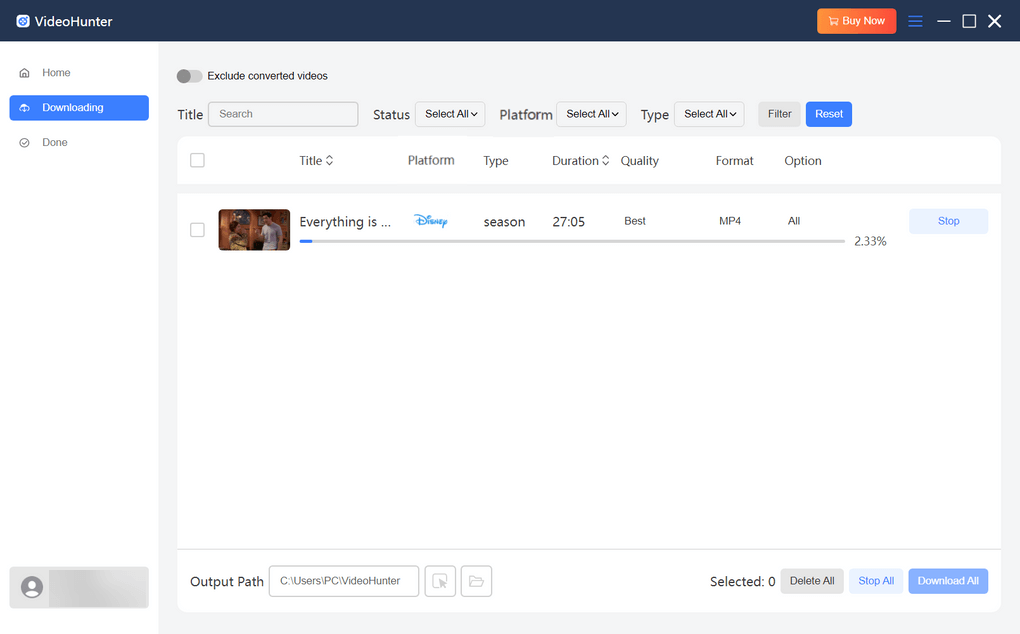
Na koniec, gdy wszystkie ustawienia zostaną wprowadzone, wystarczy nacisnąć przycisk „Pobierz”, a oprogramowanie natychmiast zapisze w trybie offline wszystkie dodane filmy Disney Plus.
Sposób 2. Pobierz filmy Disney Plus na Maca za pomocą funkcji iPhone Mirroring
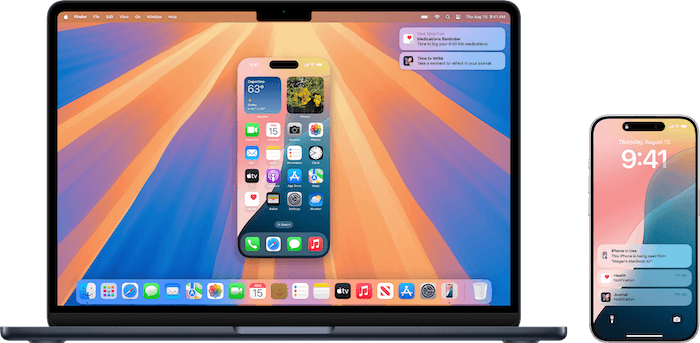
Chociaż Disney Plus nie oferuje wersji desktopowej dla użytkowników komputerów Mac, jego aplikacja iOS jest wyposażona w funkcję pobierania, aby pobierać filmy Disney Plus bezpośrednio w trybie offline. Następnie, korzystając z wbudowanej funkcji iPhone Mirroring na komputerze Mac, możesz nadal odtwarzać pobrane filmy Disney Plus na komputerze Mac z większym ekranem, aby uzyskać lepsze efekty wizualne i dźwiękowe. Teraz możesz postępować zgodnie z poniższym przewodnikiem i zobaczyć, jak go obsługiwać.
 UWAGA
UWAGA Aby odtwarzać w ten sposób filmy Disney Plus na komputerze Mac, musisz upewnić się, że Twój komputer jest zaktualizowany do najnowszej wersji systemu macOS Sequoia, a Twój iPhone ma zainstalowany system iOS 18 lub nowszy.
Krok 1. Najpierw otwórz aplikację Disney Plus na swoim iPhonie i pobierz film, który chcesz obejrzeć na komputerze Mac.
Krok 2. Następnie włącz funkcję Bluetooth w obu urządzeniach i połącz je z tą samą siecią Wi-Fi.
Krok 3. Otwórz aplikację iPhone Mirroring na komputerze Mac. Po wykryciu iPhone'a postępuj zgodnie z instrukcjami wyświetlanymi na ekranie, aby wprowadzić hasło i nawiązać połączenie między dwoma urządzeniami.
Krok 4. Gdy połączenie zostanie nawiązane, ekran Twojego iPhone’a zostanie wyświetlony na komputerze. Teraz otwórz pobrany film Disney Plus na swoim iPhonie, a zostanie on natychmiast odtworzony na Twoim Macu.
Sposób 3. Nagrywanie i zapisywanie filmów Disney Plus na komputerze Mac za pomocą programu QuickTime Player
Nagrywanie jest również dobrym rozwiązaniem, aby zapisać filmy Disney Plus lokalnie do odtwarzania offline na komputerze Mac. Wbudowane narzędzie do nagrywania, QuickTime Player, może zapewnić wygodną pomoc w pobieraniu filmów Disney Plus do oglądania offline. W ten sposób można być jeszcze bardziej elastycznym, ponieważ można przechwycić tylko fragmenty długiego filmu, aby zaoszczędzić miejsce na dysku i znacznie ułatwić udostępnianie wideo, a także odtwarzanie.
Teraz zobaczmy szczegółowe kroki, jak nagrywać filmy Disney Plus na komputerze Mac za pomocą QuickTime, aby móc je odtwarzać w trybie offline:
Krok 1. Otwórz QuickTime Player na swoim Macu. Przejdź do „Plik” i wybierz „Nowe nagrywanie ekranu”.

Krok 2. Pojawi się pasek narzędzi. Tutaj możesz wybrać nagrywanie całego ekranu lub tylko jego części. Kliknij „Opcja”, aby ustawić parametry, takie jak miejsce zapisywania plików i czy uwzględnić wskaźniki.

Krok 3. Następnie zacznij odtwarzać film Disney Plus. W międzyczasie kliknij przycisk „Nagraj”, aby natychmiast nagrać film.
Krok 4. Po zakończeniu nagrywania kliknij ikonę „Stop”, a QuickTime zapisze nagranie w wybranej lokalizacji.
Należy zauważyć, że ochrona DRM używana przez Disney Plus może również powodować błąd czarnego ekranu podczas nagrywania za pomocą QuickTime Player. Aby rozwiązać ten problem, możesz spróbować wyłączyć funkcję akceleracji sprzętowej w przeglądarce internetowej i ponownie przetworzyć nagranie.
Często zadawane pytania dotyczące pobierania filmów Disney Plus na komputer Mac
Czy istnieje aplikacja Disney Plus na Maca?
Jak wspomniano na początku artykułu, Disney Plus nie udostępnił jeszcze aplikacji dla użytkowników komputerów Mac. Aby uzyskać dostęp do filmów Disney Plus i oglądać je na komputerze Mac, możesz jedynie przejść do odtwarzacza internetowego i odtwarzać filmy online. Jednak odtwarzacz internetowy nie pozwala na pobieranie treści offline. Aby odtwarzać offline, możesz spróbować pobieranie programów Disney Plus w formacie MP4 poprzez VideoHunter lub nagrać je za pomocą QuickTime.
Czy pobieranie filmów Disney Plus na komputery Mac jest legalne?
Disney Plus nie oferuje aplikacji na Maca, co oznacza, że nie chce, abyś pobierał jakiekolwiek treści na swojego MacBooka. Musisz więc zachować szczególną ostrożność podczas pobierania filmów Disney Plus. Jeśli pobierasz je tylko do użytku osobistego, np. do oglądania ich offline, jest to całkowicie w porządku. Ale nie udostępniaj ich ani nie rozpowszechniaj online innym osobom, ponieważ może to naruszać prawa autorskie właścicieli treści.
Wniosek
Po przeczytaniu tego artykułu otrzymasz wszystkie 3 proste sposoby pobierania filmów Disney Plus na Maca. Teraz możesz z pewnością cieszyć się bezstratnym odtwarzaniem nawet przy znacznie stabilniejszej i płynniejszej wydajności. Ale VideoHunter Disney+ Pobieranie wideo jest zalecany jako najlepsza opcja, jeśli chcesz zachować najlepszą jakość wyjściową przy dużej prędkości. Teraz zainstaluj oprogramowanie bezpłatnie i rozpocznij przyjemniejsze odtwarzanie filmów na komputerze Mac!
Filmy z Disney Plus możesz eksportować w formacie MP4 bez DRM. Odtwarzaj je na dowolnym urządzeniu bez ograniczeń!



łowca filmów
Najlepszy internetowy program do pobierania wideo 1
