


Como usuário regular do YouTube, você pode ter criado muitas listas de reprodução do YouTube que contêm vários de seus vídeos favoritos. Mas alguns deles são de alguma forma relatados como indisponíveis repentinamente. Não entrar em pânico! Este é apenas um dos erros comuns do YouTube - o problema de vídeo indisponível do YouTube. Geralmente ocorre com uma mensagem de erro dizendo "Este vídeo não está disponível". Então, você descobre que o vídeo do YouTube não pode ser visualizado ou está oculto, excluído ou bloqueado como privado.
Por que o YouTube informa que este vídeo não está disponível neste dispositivo? É possível ver este vídeo indisponível no YouTube? Nesta postagem, abordaremos primeiro 4 motivos comuns por trás do problema e compartilharemos 9 métodos viáveis para corrigir o problema de vídeo indisponível no YouTube. No final, também apresentaremos um poderoso downloader de vídeo do YouTube para ajudá-lo a salvar um vídeo indisponível do YouTube e até mesmo listas de reprodução do YouTube.
Você pode gostar:Como corrigir 5 erros comuns do YouTube
CONTEÚDO "Este vídeo do YouTube não está disponível": os motivos4 métodos comuns para vídeo indisponível no YouTube4 métodos específicos para vídeo indisponível no YouTubeMétodo final para vídeo indisponível do YouTube: Localizador de vídeo indisponível do YouTube
"Este vídeo do YouTube não está disponível": os motivos

Existem várias causas possíveis pelas quais os vídeos do YouTube não estão disponíveis. Geralmente, é difícil identificar qual deles leva ao problema de vídeo indisponível, especialmente quando você se depara com o problema inesperadamente. O problema de vídeo indisponível do YouTube pode ser acionado pelas seguintes causas comuns:
- Sinal Wi-Fi fraco resulta em falha na transmissão do vídeo.
- Cache acumulado ou cookies do YouTube ocupa seu espaço de armazenamento, diminui o desempenho de navegação do seu dispositivo e faz com que o vídeo fique indisponível no problema do YouTube.
- Bugs no YouTube ou dispositivos desatualizados impedi-lo de acessar vídeos do YouTube.
- Os vídeos indisponíveis do YouTube contêm conteúdo geo-restrito e, portanto, são inacessíveis no aplicativo.
- bloqueios do youtube vídeos do YouTube carregados e incorporados que contêm direitos autorais de outra pessoa ou conteúdo impróprio, incluindo músicas ou vídeos protegidos por direitos autorais e conteúdo perigoso.
- Vídeos do YouTube excluídos ou ocultos. Os criadores de vídeos podem excluir seus vídeos do YouTube ou defini-los como privados. O YouTube remove alguns vídeos por algum motivo.
Para resolver os três primeiros problemas que tornam os vídeos do YouTube indisponíveis, 4 métodos comuns são listados a seguir. Se você identificou a causa da indisponibilidade do YouTube como um dos últimos 3 motivos, pode pular para 4 métodos específicos.
Você pode gostar:9 métodos para corrigir vídeos do YouTube que não estão sendo reproduzidos em telefones e PC
8 maneiras fáceis de resolver o erro de reprodução do YouTube
4 métodos comuns para vídeo indisponível no YouTube
Seja uma conexão Wi-FI instável, acúmulo de cache e cookies, bugs de software ou navegadores ou dispositivos desatualizados, qualquer um deles pode levar à falha na reprodução, mas a maioria está sob seu controle. Aqui estão 4 métodos para ajudá-lo a corrigi-los.
Método 1. Mude para uma conexão estável com a Internet
Quando você está tentando assistir a um vídeo no YouTube, um sinal de Wi-Fi irregular pode arruinar tudo, causando um buffer infinito ou tornando um vídeo do YouTube indisponível. Para resolver o problema, aqui estão três soluções rápidas que você pode experimentar.
- Teste sua velocidade de Internet de banda larga e Wi-Fi com um teste de velocidade da Internet.
- Se sua conexão Wi-Fi estiver instável ou lenta, aproxime-se do roteador, reconecte a rede Wi-Fi ou mude para outra rede.
- Reconecte os cabos de alimentação e Ethernet ao modem.
- Mude para dados celulares.
Método 2. Reduza a qualidade do vídeo
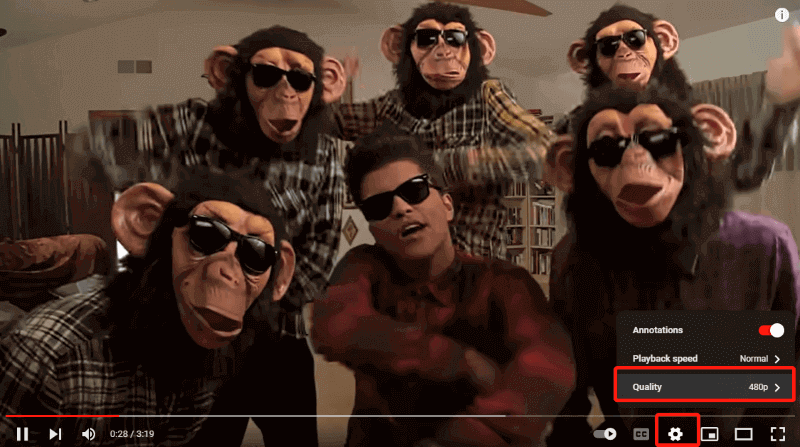
O YouTube permite que você reproduza um vídeo em vários tamanhos, variando de 240p a 4k. Diferentes tamanhos de vídeo podem afetar a transmissão do Youtube. Vídeos em resolução ultra alta, como 720p, são maiores e, portanto, demoram mais para serem reproduzidos do que o mesmo streaming de vídeo em 360p. Se o vídeo no YouTube que você está tentando reproduzir for longo e com alta resolução, pode demorar um pouco para fazer o streaming ou até mesmo falhar, principalmente quando a Internet estiver instável ou lenta. A tela exibirá uma mensagem de erro como "O vídeo do YouTube não está disponível no momento".
Nesse caso, você pode reduzir a qualidade do vídeo clicando no ícone de configuração no canto inferior direito da tela e reduzindo a qualidade do vídeo para uma qualidade de vídeo preferida, mas baixa, como 480p.
Método 3. Limpe o cache e os cookies do navegador ou do YouTube
Além da alta resolução do vídeo, o cache e os cookies também podem tornar os vídeos do YouTube indisponíveis. O cache e os cookies são salvos quando você navega no YouTube ou assiste a seus vídeos em telefones. Isso geralmente é útil, pois melhora a velocidade de carregamento de aplicativos e sites durante sua próxima visita. Mas o cache e os cookies podem ocasionalmente causar problemas. Um acúmulo de caches e cookies pode causar falhas, incluindo lentidão do seu dispositivo e indisponibilidade de um vídeo do YouTube.
É por isso que o cache e os cookies devem ser limpos regularmente antes que sejam corrompidos e causem problemas. Siga as etapas detalhadas abaixo para limpar o cache e os cookies.
Limpe o cache e os cookies do seu navegador no PC
Aqui, tomamos o Google Chrome como exemplo.
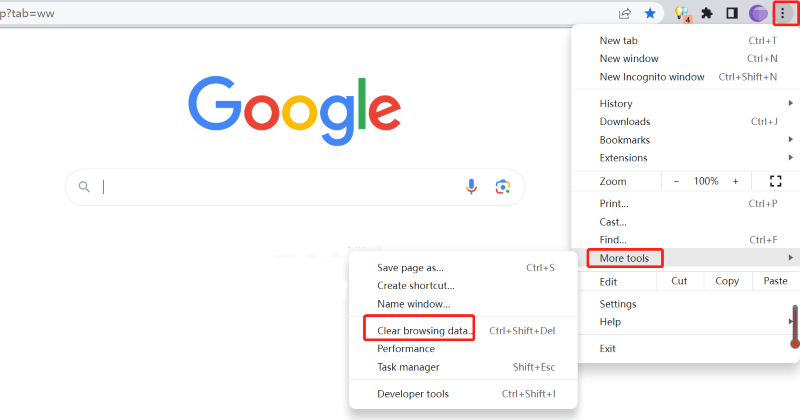
Passo 1. Clique na ícone do menu de três pontos no canto superior direito para abrir um menu suspenso.
Passo 2. Passe o mouse sobre Mais ferramentas e clique Limpar dados de navegação.
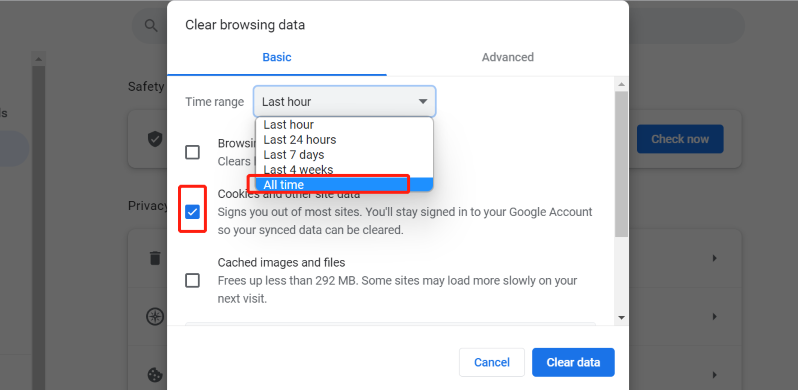
Passo 4. Uma caixa aparecerá com algumas opções. Verificar Cookies e outros dados do site e desmarque as outras duas opções. Clique na seta na caixa ao lado de Intervalo de tempo para abrir um menu suspenso onde você seleciona Tempo todo.
Passo 5. Clique Data clara. Em seguida, os cookies e dados do Chrome serão apagados.
Limpe o cache e os cookies do YouTube no telefone
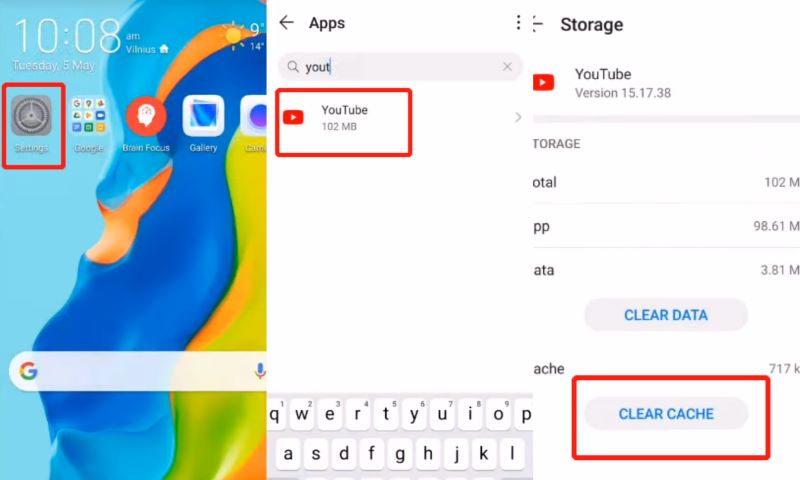
Passo 1. Abra seu telefone e navegue até Configurações.
Passo 2. Procure o YouTube aplicativo e toque no aplicativo.
Passo 3. Bata o LIMPAR CACHE botão para limpar o cache do YouTube.
Método 4. Atualize seu PC ou telefone
Realizar atualizações regulares de dispositivos e aplicativos também é uma maneira importante de manter o YouTube funcionando sem problemas e sem problemas que resultem na indisponibilidade de vídeos no YouTube. Quando os desenvolvedores identificam problemas de desempenho, como bugs em dispositivos ou aplicativos, eles corrigem os problemas o mais rápido possível e lançam atualizações antes que os bugs causem grandes problemas.
Para manter seu dispositivo ou aplicativo atualizado, não é necessário esperar a próxima atualização automática. Você pode atualizar manualmente seu PC, telefone e o aplicativo do YouTube por conta própria.
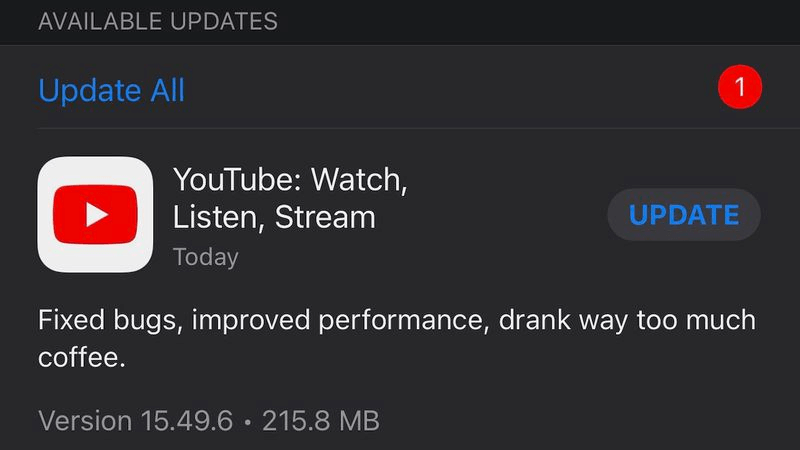
Atualize o aplicativo do YouTube:
STEP 1. Dirija-se à loja de aplicativos. (Os usuários do Android podem acessar o Google Play.)
STEP 2. Torneira Pesquisar no canto inferior direito e procure por YouTube.
STEP 3. Se seu aplicativo do YouTube não for a versão mais recente, haverá um Atualizar botão ao lado do ícone do aplicativo, caso contrário, ele será exibido Abra.
Atualize seu telefone:
STEP 1. Vou ao Configurações.
STEP 2. Torneira Sobre o telefone> Atualização do sistema > Verificar atualizações.
(Essas opções variam dependendo do sistema operacional atual do seu telefone. Mas as etapas são basicamente semelhantes.)
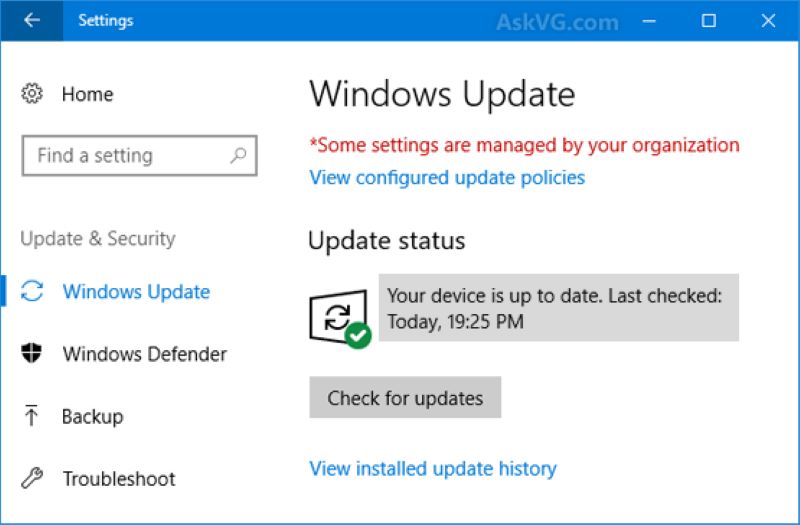
Atualize seu PC:
STEP 1. Acessar Configurações.
STEP 2. Os usuários do Windows podem escolher Windows Update do lado esquerdo. Clique no Verificar atualizações botão.
Para usuários da Apple, clique no menu Apple e escolha Geral da barra lateral. Clique Atualização de software > Actualizar Agora.
4 métodos específicos para vídeo indisponível no YouTube
Diante de alguns vídeos indisponíveis fáceis do YouTube, você pode usar os 4 métodos comuns acima. Mas e se o vídeo do YouTube estiver indisponível devido à restrição geográfica, violação de direitos autorais, remoção ou desaparecimento para sempre? Existe algum método para recuperar um vídeo oculto do YouTube? Para saber as respostas, continue lendo!
Método 1. Use uma VPN para assistir a vídeos com restrição geográfica

Com Wi-Fi estável, você pode assistir e acessar milhões de vídeos do YouTube online. Mas isso não significa que você pode acessá-los em qualquer lugar. Os criadores de vídeos podem tornar seus vídeos visíveis em países ou regiões específicos. Por outro lado, o YouTube bloqueará alguns vídeos em territórios específicos para cumprir as leis locais. Se você quiser assistir a um vídeo do YouTube com restrição geográfica, a melhor solução é usar uma VPN.
A VPN pode ajudá-lo a contornar os bloqueios de região do YouTube, substituindo sua localização real por outra que aparece no YouTube e que você está localizado em um local com permissão para acessar o YouTube. Dessa forma, você pode assistir a conteúdo bloqueado.
Você pode gostar:Como assistir e baixar vídeos do YouTube com restrição de idade
Método 2. Pesquise um vídeo incorporado indisponível no YouTube

Ao assistir a vídeos incorporados do YouTube em uma página da Web, às vezes você pode encontrá-lo indisponível e uma mensagem de erro dizendo "Vídeo indisponível. Assista no YouTube". Há uma grande chance de que o vídeo contenha material protegido por direitos autorais, como videoclipes ou música de fundo, sem permissão do proprietário do conteúdo para usar seu conteúdo.
Para proteger seu conteúdo protegido por direitos autorais, o YouTube bloquearia o vídeo. Para resolver esse problema relacionado a direitos autorais, acesse YouTube.com para pesquisar o vídeo e assisti-lo.
Observação:As chances são de que você não consegue encontrar o vídeo incorporado. Você pode acessar os localizadores de vídeos indisponíveis do YouTube, como Baixador do YouTube VideoHunter para localizar e baixar o vídeo incorporado indisponível com seu URL.
Método 3. Cortar um vídeo do YouTube indisponível carregado (somente para uploader)
Depois de carregar seus vídeos no YouTube ou incorporar um vídeo em uma página da web, os vídeos podem ficar indisponíveis devido à violação de direitos autorais. Em outras palavras, se o seu vídeo contiver material protegido por direitos autorais sem a autorização do proprietário para usá-lo em seu vídeo, o YouTube removerá o vídeo até que você resolva o problema de direitos autorais. Enquanto isso, a plataforma também enviará a você uma reivindicação de direitos autorais por e-mail após tornar o vídeo invisualizável.
Neste caso, você pode peça permissão ao proprietário do conteúdo para evitar violação de direitos autorais. Além disso, você pode remover o conteúdo protegido por direitos autorais do seu vídeo e recarregue-o.
Método 4. Encontre vídeos ocultos ou privados do YouTube
Depois de adicionar muitos de seus vídeos favoritos às listas de reprodução, às vezes você pode encontrar "1 vídeo indisponível na lista de reprodução oculta do YouTube" de tempos em tempos. O vídeo que antes era visível agora não está mais disponível. Isso está relacionado à classificação de vídeos do YouTube. A plataforma permite que os criadores de vídeos marquem seus vídeos como públicos, não listados ou privados. Quando o criador o define como não listado, o vídeo só pode ser visualizado se você tiver o URL do vídeo. Se o vídeo for definido como privado, ele não aparecerá em nenhum resultado de pesquisa público ou lista de canais. Ele não pode ser visualizado por outras pessoas, a menos que seu proprietário permita que você assista ao vídeo.
Para assistir a vídeos privados, você pode entrar em contato com seus proprietários para obter permissão e o link. Depois de obter o link, você pode baixar vídeos privados do YouTube. Se você quiser apenas saber qual e por que o vídeo do YouTube está oculto, tente as seguintes correções específicas.
Peça o URL dos vídeos não listados do YouTube
Os vídeos não listados do YouTube não aparecerão nos resultados da pesquisa. Para encontrar vídeos do YouTube indisponíveis, você pode perguntar ao proprietário se é possível compartilhar o URL do vídeo com você. Depois de ter o URL compartilhável, você pode baixe os vídeos não listados do YouTube com downloaders do YouTube e salve-os para sempre.
Descubra por que o YouTube diz que o vídeo está indisponível
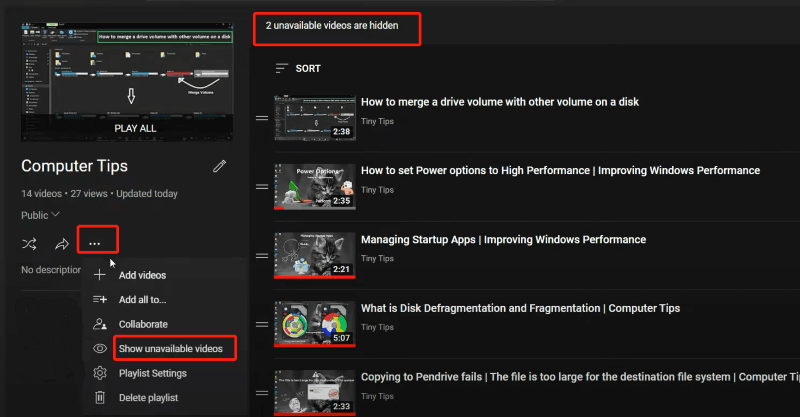
Depois que o YouTube ocultar vídeos indisponíveis, uma notificação aparecerá depois que você abrir uma lista de reprodução que contenha vídeos ocultos. Para saber o motivo pelo qual os vídeos estão ocultos, clique no botão ícone de três pontos do lado esquerdo.
Escolha Mostrar vídeos indisponíveis. Os vídeos ocultos aparecerão na lista de reprodução com os motivos exatos, como vídeos privados ou excluídos.
Encontre o título de um vídeo oculto ou excluído do YouTube por meio da pesquisa do Google
Os vídeos excluídos ou privados são basicamente inacessíveis. Mas pelo menos você pode saber qual vídeo está oculto por meio da Pesquisa do Google.
Passo 1. Acesse o YouTube.
Passo 2. Copie o identificador de vídeo do URL do vídeo. O identificador de vídeo refere-se à parte após "v=".

Passo 3. Cole o identificador de vídeo copiado na barra de pesquisa do Google e clique em Entrar para permitir que o navegador comece a pesquisar. Depois disso, você poderá ver o título do vídeo excluído, embora essa solução não funcione para todos os vídeos ocultos.
Método final para vídeo indisponível do YouTube: Localizador de vídeo indisponível do YouTube
Depois de tentar os métodos acima, você pode assistir aos vídeos indisponíveis do YouTube novamente. Mas há uma chance de que esses vídeos do YouTube fiquem indisponíveis novamente um dia. Se eles são importantes para você, você pode baixá-los usando downloaders de vídeo do YouTube para mantê-los para sempre.
Baixador do YouTube VideoHunter é um downloader de vídeo do YouTube confiável e seguro que ajuda você a baixar vídeos indisponíveis do YouTube, como vídeos não listados e privados, desde que você tenha seus URLs. Ao copiar e colar o URL do vídeo do YouTube, você pode baixá-los e salvá-los em seu PC e não se preocupar que eles desapareçam algum dia.
Melhor ainda, o VideoHunter YouTube Downloader pode download em lote de vários vídeos e listas de reprodução do YouTube de uma só vez.
Etapas para salvar vídeos indisponíveis do YouTube com seus URLs:
Etapa 1. Baixe o downloader do YouTube VideoHunter clicando no botão de download acima.
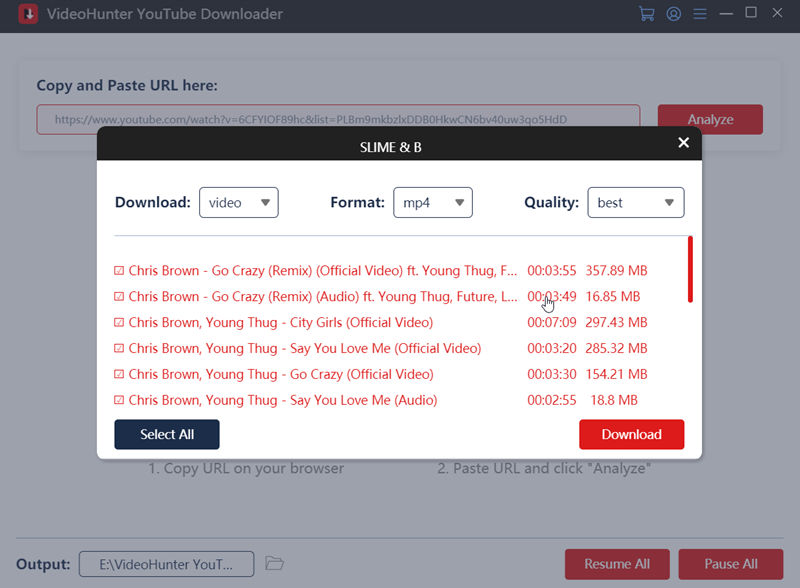
Passo 2. Inicie o aplicativo. Copie e cole o URL do vídeo indisponível no downloader de vídeo indisponível do YouTube.
Passo 3. Personalize o formato de saída e outras preferências para o vídeo como desejar. Clique Baixar. Assim, você pode manter o vídeo do YouTube permanentemente, mesmo que o criador o defina como privado ou o exclua.
Conclusão
Existem muitas causas para tornar os vídeos do YouTube indisponíveis. Com base em diferentes causas, os 9 métodos acima estão listados para ajudá-lo a assistir a um vídeo indisponível do YouTube. Como ninguém sabe se o vídeo ficará indisponível novamente por motivos desconhecidos, a forma mais segura é usar Baixador do YouTube VideoHunter para baixar e manter vídeos do YouTube indisponíveis, poupando-lhe preocupações extras.

caçador de vídeos
Top 1 downloader de vídeo on-line
