


Há momentos em que assistir Netflix offline é essencial — como durante voos longos ou viagens de carro. Embora baixar conteúdo da Netflix em um telefone ou tablet seja simples com uma assinatura, as coisas ficam mais complicadas para laptops e Macs. A Netflix não oferece mais suporte para downloads na versão mais recente do Windows e nunca ofereceu um aplicativo dedicado para Mac.
Não se preocupe! Este guia definitivo mostrará como baixar e assistir Netflix offline em qualquer dispositivo — laptops, Macs, telefones ou tablets. Continue lendo para obter instruções passo a passo.
Como assistir Netflix offline em laptop/Mac
Embora o recurso oficial de download do Netflix não esteja disponível em computadores Windows e Macs, você pode estar se perguntando se há uma maneira confiável de salvar filmes, programas de TV ou outros vídeos do Netflix para visualização offline. A resposta é sim! A chave está em usar uma ferramenta poderosa: VideoHunter Netflix Video Downloader.
Este downloader profissional está disponível para Windows e macOS, tornando-o fácil de usar salvar vídeos do Netflix em um laptop ou Mac. Além de sua compatibilidade entre plataformas, o VideoHunter garante downloads de alta qualidade com efeitos de áudio superiores, proporcionando uma experiência cinematográfica offline em casa.
Abaixo estão instruções passo a passo para baixar vídeos do Netflix VideoHunter Netflix Video Downloader no Windows/Mac. Vamos lá.
Etapa 1. Prepare o VideoHunter no seu dispositivo (Windows/MacOS).
Baixe, instale e inicie o VideoHunter Netflix Video Downloader no seu computador. Em seguida, selecione "Netflix" e faça login com as informações da sua conta Netflix.
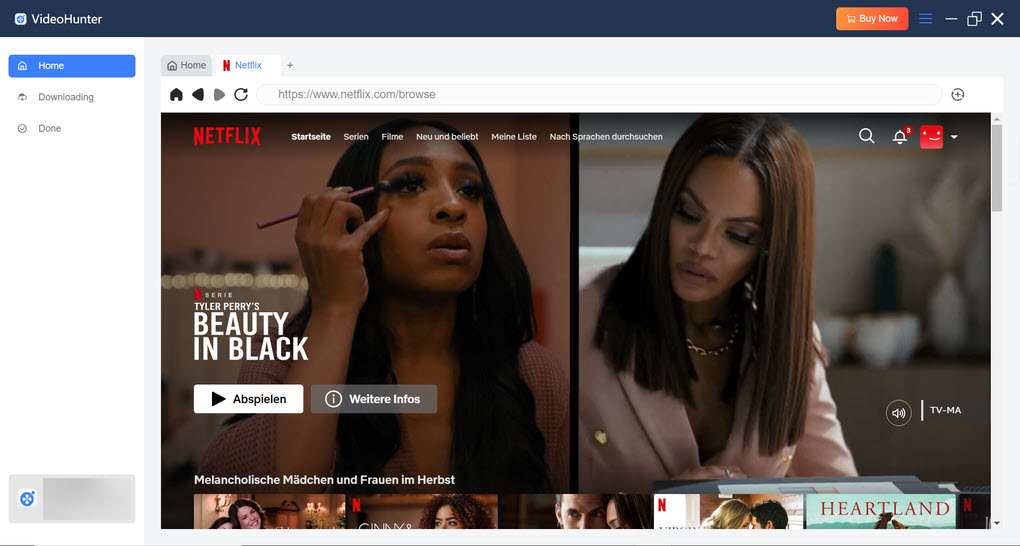
Etapa 2. Procure por vídeos da Netflix.
Insira a palavra-chave do vídeo da Netflix no campo de pesquisa, selecione o título correspondente que deseja baixar e clique em "Analisar" botão no canto superior direito.
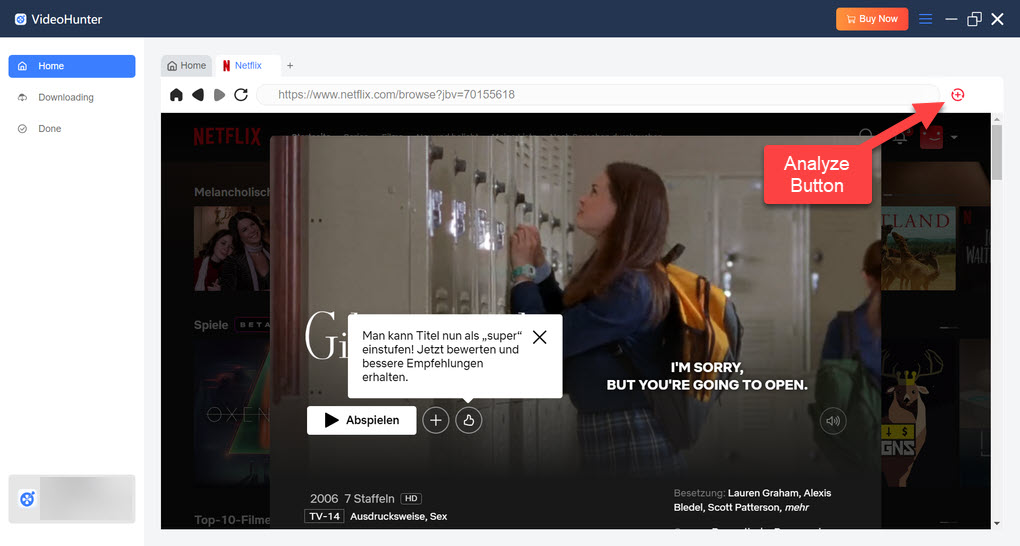
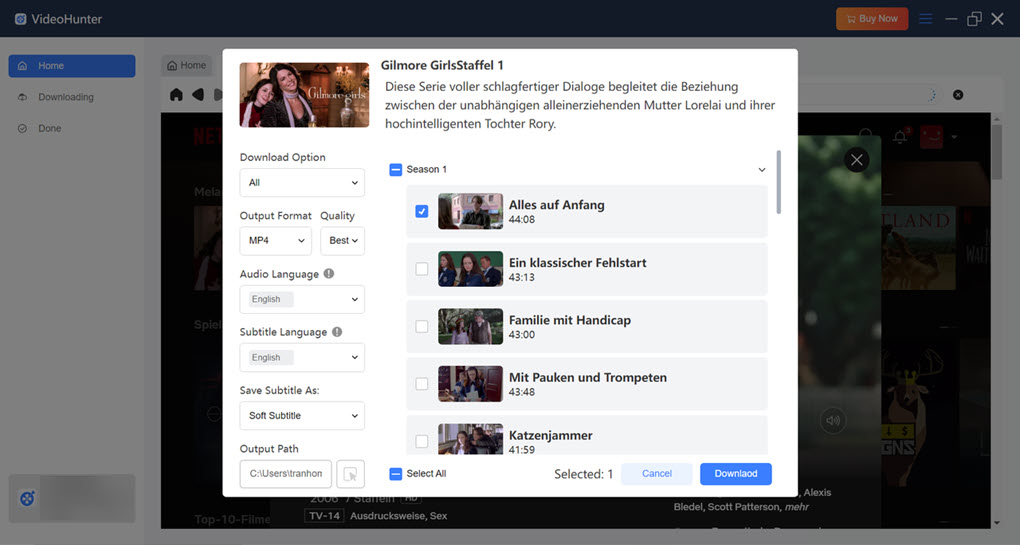
Etapa 3. Personalize os parâmetros de saída.
Quando o menu de download aparecer, ajuste os parâmetros de saída como quiser ou apenas mantenha-os como padrão. Em seguida, selecione a temporada e os episódios que deseja baixar.
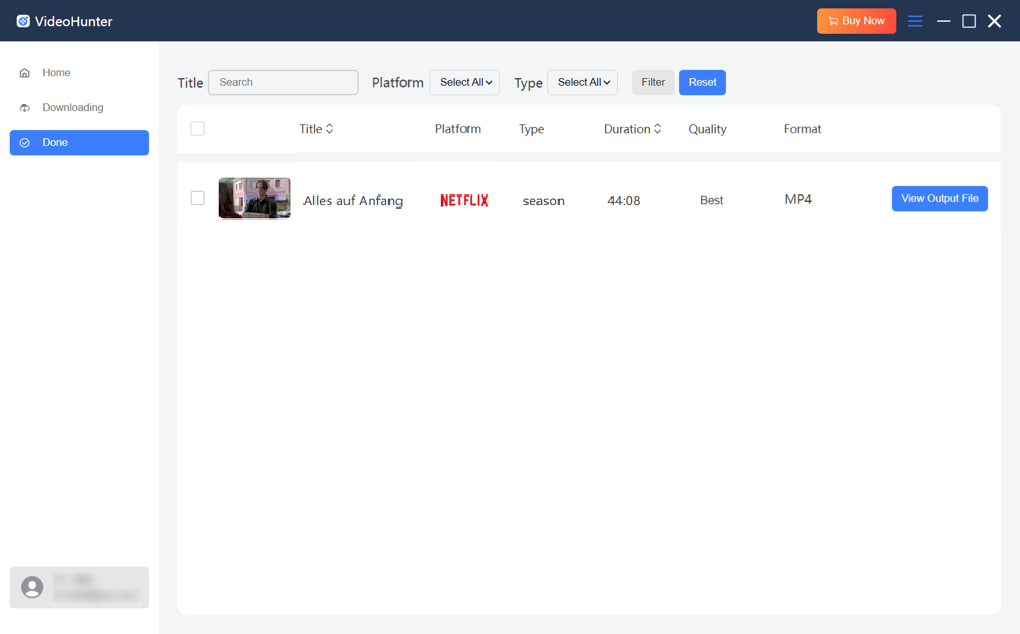
Etapa 4. Baixe e assista aos vídeos finalizados.
Clique na "Baixar" botão e o VideoHunter baixará os vídeos selecionados. Quando terminar, você pode ir para o "Feito" coluna. Ao clicar "Ver arquivo de saída" ao lado de cada título finalizado, você será navegado para a pasta de arquivo do vídeo baixado. Então, você pode apreciá-lo imediatamente no seu computador ou transferi-lo para outros dispositivos para assistir offline.
Como assistir Netflix offline no telefone/tablet
Conforme mencionado, desde que você tenha assinado a Netflix, seja um plano sem anúncios ou com anúncios, você tem permissão para baixar certos títulos para seu dispositivo móvel, como um telefone ou tablet. Então, você pode assistir aos downloads sem uma conexão com a internet. Dado que as etapas para baixar a Netflix em um telefone/tablet são semelhantes, abaixo, tomaremos as etapas para baixar vídeos da Netflix em um iPhone como exemplo.
Passo 1. Instale o aplicativo Netflix mais recente da loja de aplicativos correspondente (Google Play Store para telefones/tablets Android, App Store para iPhones/iPads e Amazon App Store para Amazon Fire Tablets) no seu telefone/tablet. Em seguida, inicie o aplicativo e faça login com as informações da sua conta.
Passo 2. Navegue até a "Cardápio" ícone, toque "Disponível para download", e você encontrará todos os títulos que pode baixar.
Passo 3. Toque no ícone de download ao lado do título que você deseja salvar, e a Netflix baixará o título conforme necessário.
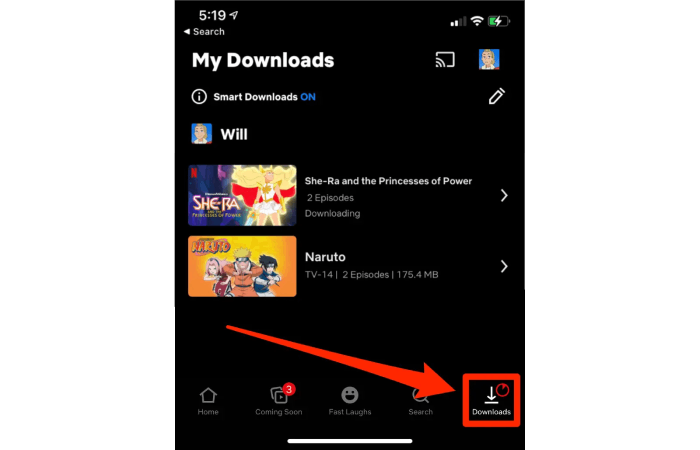
Passo 4. Vou ao "Downloads" aba no aplicativo, e você encontrará todos os downloads com os dias restantes para assistir. Não tenha pressa e assista antes que expirem.
Perguntas frequentes sobre assistir Netflix offline
É possível baixar programas da Netflix para assistir offline em um laptop?
Infelizmente, você não pode fazer isso agora. Em uma grande atualização em julho, a Netflix removeu o recurso de download do seu aplicativo para Windows, tornando impossível baixar conteúdo do aplicativo para Windows por mais tempo.
Para continuar aproveitando a visualização offline em um laptop, você precisa da ajuda de um downloader de terceiros como VideoHunter Netflix Video Downloader. É uma ferramenta poderosa que permite que você continue baixando conteúdo da Netflix no seu laptop para reprodução offline.
É possível assistir Netflix offline em um MacBook?
Teoricamente, você não pode assistir Netflix offline em um MacBook sem usar uma ferramenta de terceiros.
Não há aplicativo Netflix para Mac e a opção de download não está disponível quando você navega pela Netflix em um MacBook. Embora você possa transmitir filmes e programas de TV em um navegador, a visualização offline é limitada a dispositivos móveis, como telefones e tablets.
Como assistir Netflix offline em uma smart TV ou console de videogame?
Como os downloads em seus telefones/tablets são protegidos por DRM e não podem ser compartilhados, para assistir Netflix offline em uma smart TV ou console de jogos, você precisa obter vídeos sem DRM primeiro com a ajuda de um poderoso downloader Netflix. Abaixo estão as etapas gerais que você pode seguir.
Passo 1. Siga as orientações da parte anterior para baixar vídeos da Netflix em um laptop/Mac com o VideoHunter Netflix Video Downloader.
Passo 2. Conecte seu computador à smart TV ou ao console de jogos usando uma unidade USB ou um disco rígido externo e, então, você poderá transferir os vídeos baixados para assistir offline.
Concluindo!
Assistir Netflix offline em vários dispositivos pode ser fácil. Se você assinou a Netflix, baixar o conteúdo disponível em um telefone ou tablet é uma boa maneira de aproveitar ao máximo seu plano. Ele também lhe dá a flexibilidade de baixar em qualquer lugar. Apenas reserve um tempo para assistir aos downloads antes que eles expirem.
No entanto, se você deseja controle total sobre os downloads, uma ferramenta profissional como VideoHunter Netflix Video Downloader é essencial. Em vez de vídeos criptografados por DRM para assistir somente no aplicativo, ele permite que você obtenha vídeos simples para todos os downloads da Netflix. Então, você pode transferir e aproveitar vídeos de alta qualidade de até 1080P em qualquer dispositivo sempre que tiver tempo. Baixe agora para aproveitar a liberdade de assistir à Netflix offline em todos os dispositivos!
Baixe vídeos ilimitados do Netflix para MP4 no PC. Tenha uma experiência de visualização agradável!



caçador de vídeos
Top 1 downloader de vídeo on-line
