


Ao oferecer vídeos de alta qualidade que podem atingir 1080p, 4K e até 8K, o YouTube permite que as pessoas tenham uma experiência cinematográfica ao assistir a vídeos do YouTube. Mais importante, o YouTube entende a necessidade de as pessoas baixarem seu conteúdo e oferece downloads depois que você se inscreve no YouTube Premium. No entanto, para usuários da versão web gratuita, eles ainda podem ter dificuldade em baixar o YouTube para MP4 1080P. Portanto, este artigo apresentará alguns métodos simples para resolver esse problema.
Baixe YouTube para MP4 1080p com ferramentas de desktop
1. VideoHunter - Baixador de vídeos do YouTube 1080p
Em relação ao download de vídeos do YouTube para MP4 1080p, a primeira ferramenta de desktop que deve ser mencionada é videohunter. Ele permite baixar vídeos de mais de 1,000 sites e convertê-los para o formato MP4 no Windows e no Mac, para que você possa curtir seus vídeos/áudios favoritos offline. Mais importante, com o VideoHunter, você pode ter uma experiência maravilhosa de cinema, pois a qualidade dos vídeos baixados pode atingir 1080P, 2K, 4K e 8K no máximo.
 videohunter Um Any Video Downloader de alta qualidade para Windows/MacBaixe vídeo/áudio de mais de 1,000 sites em massaConverta vídeos do YouTube para MP4 em 1080p, 4K e até 8KBaixe arquivos HQ MP3 em até 320kbpsObtenha listas de reprodução, canais e legendas do YouTube instantaneamente 100% seguro, estável e ultrarrápido Garanta um ambiente 100% limpo e seguro para uso de todos. Download grátis Download grátis
📌 Etapas para usar o VideoHunter para baixar vídeos do YouTube para MP4 1080p:
Passo 1. Vá para o YouTube, abra o vídeo que deseja baixar e copie seu URL da barra de endereços.
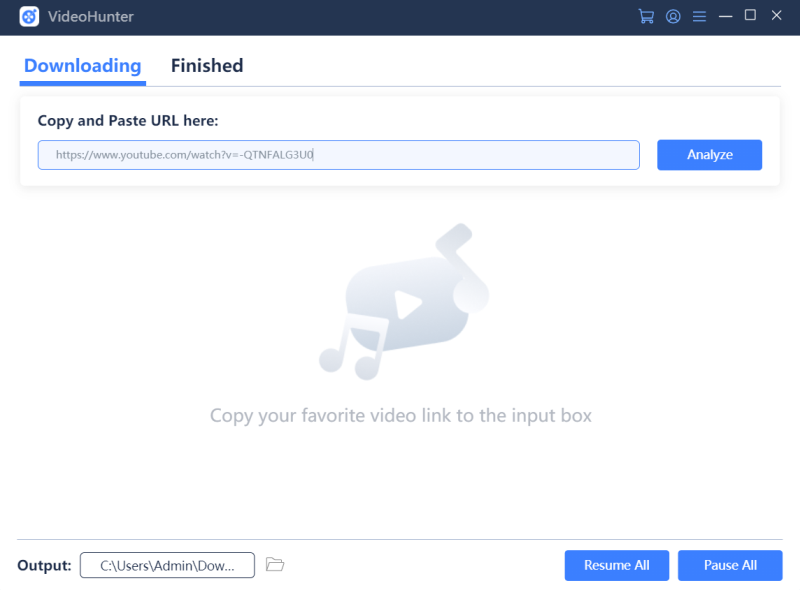
Passo 2. Inicie o VideoHunter, vá para o "Baixando" seção, cole o URL do vídeo do YouTube na área designada. Depois disso, clique no "Analisar" botão.
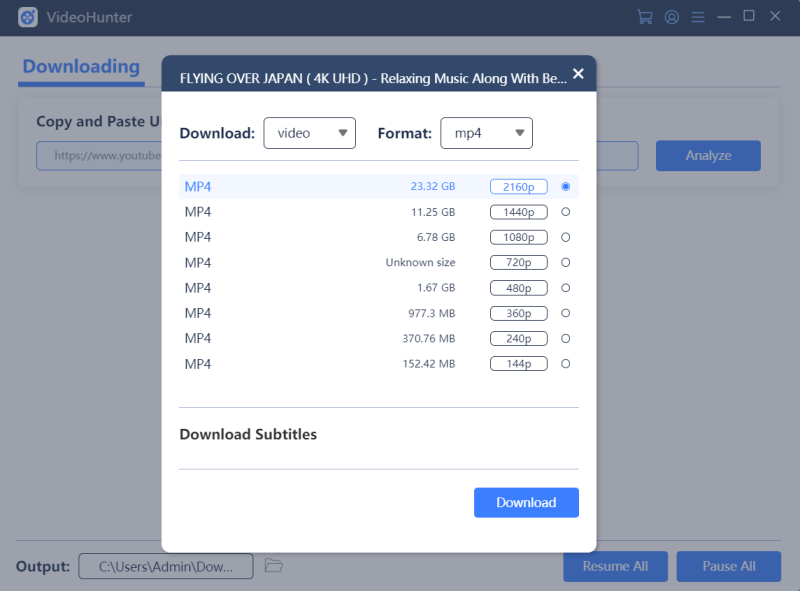
Passo 3. Aparecerá um menu que permite selecionar o formato de vídeo e a qualidade de saída. Você pode baixar vídeos do YouTube para MP4 1080p. Além disso, está disponível para você baixar várias opções de uma só vez.
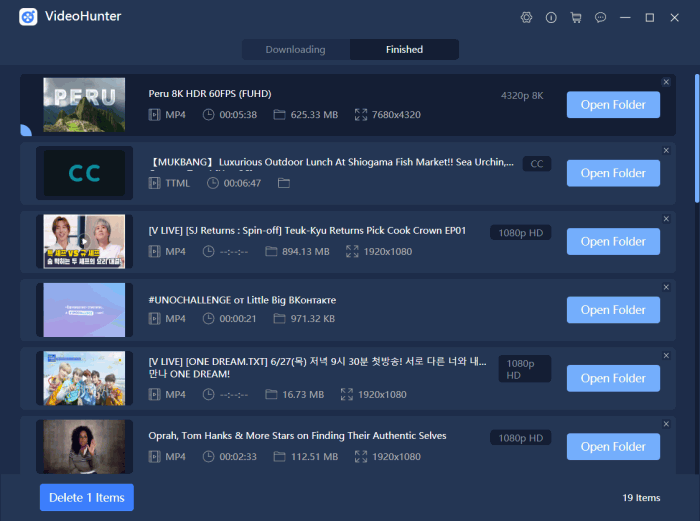
Passo 4. Quando o download terminar, você poderá encontrar seus vídeos offline do YouTube no "Finalizado" seção.
⭐ Razões pelas quais escolhemos o VideoHunter como nossa primeira escolha:
- Você pode lote baixar vários vídeos do YouTube para MP4 sem esperar muito tempo.
- Esta ferramenta é amigável e fácil de usar. Você pode simplesmente copiar e colar o URL do vídeo do YouTube na área designada do VideoHunter, o software baixará e salvará automaticamente o vídeo no seu PC.
- O VideoHunter pode baixar vídeos/áudios de Mais de 1,000 sites, incluindo o YouTube, Facebook, Twitter, Instagram, SoundCloud, Vlive, Niconico, Bilibili, TED, CNN, etc.
- Este downloader do YouTube 1080p não só é capaz de baixar vídeos do YouTube como MP4 1080p, mas também baixar vídeos do YouTube como arquivos 2K, 4K e até 8K MP4. (Observe que para baixar um vídeo em 1080p, a qualidade do vídeo original deve ser igual ou superior a 1080p.)
- Simplesmente colando um URL de vídeo do YouTube no campo de download do VideoHunter, o downloader MP4 1080p agrupará todos os vídeos de maneira inteligente para que você possa baixar lista de reprodução/canal inteiro numa única tentativa.
- Equipado com um baixador de legenda embutido, VideoHunter pode baixar legendas do YouTube como texto ou mesclar legendas com vídeos do YouTube.
1. [Guia definitivo] Como baixar vídeos de curtas-metragens do YouTube para PC e celular?
2. Como baixar vídeos 4K do YouTube para PC/Mac/iPhone/Android [Guia Completo]
2. Cisdem Video Converter for Mac - Converter YouTube para MP4 1080p
cisdem é um dos melhores conversores de vídeo 1080p para Mac, que permite baixar de mais de 1,000 sites e converte quase todos os arquivos de vídeo e áudio. Além disso, seus vários recursos avançados de edição permitem aparar, recortar, cortar, alterar a proporção, adicionar/remover marcas d'água, criar edição de legendas desfocadas, etc., o que pode proporcionar uma experiência mais maravilhosa.
📌 Etapas para usar o Cisdem para baixar o YouTube para MP4 1080p:
Passo 1. Acesse o YouTube, acesse o vídeo que deseja baixar e copie a URL do vídeo na barra de endereço.
Passo 2. Execute o Cisdem e clique na página de download, onde uma caixa aparece na parte inferior da interface do software. Cole o URL do vídeo do YouTube e clique no botão "Adicionar" ícone ao lado da caixa. Aguarde até que ele analise seu vídeo.
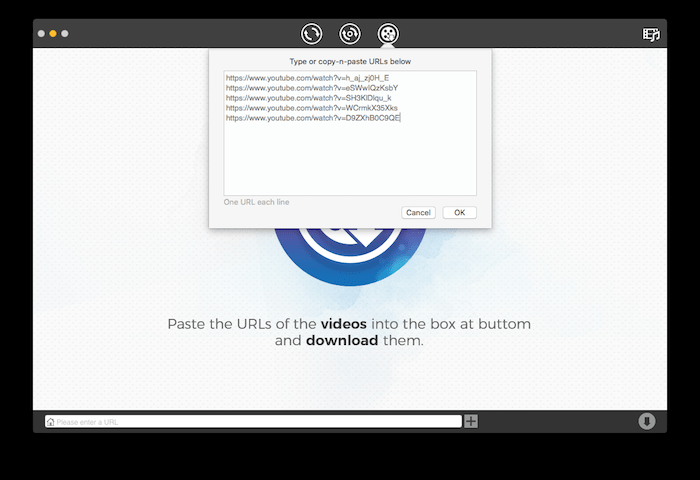
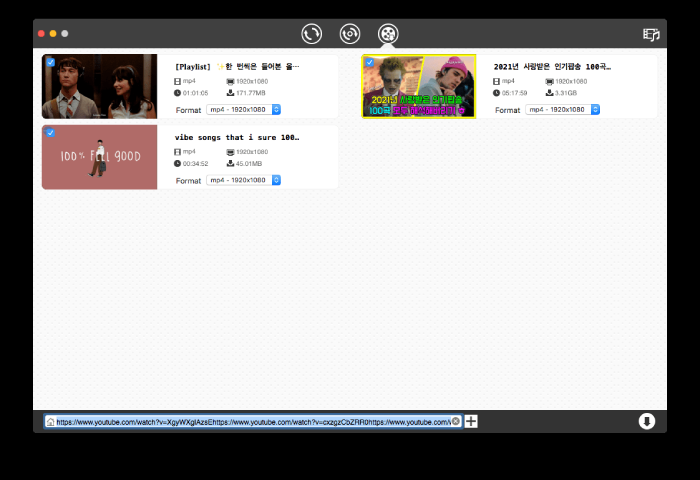
Passo 3. Depois de analisar, escolha a qualidade e o formato de saída de sua preferência. Selecione MP4 1080P e clique no botão "Baixar" ícone no canto inferior direito da tela para iniciar o download.
⭐ Razões pelas quais recomendamos o Cisdem para usuários de Mac:
- Cisdem pode baixar vídeos em lote do YouTube e muitas outras plataformas de streaming no Mac.
- Converta vários vídeos e áudios para vários formatos populares e obscuros, incluindo MP4, AVI, MKV, MOV, WMV, MP3, M4A.
- O arquivo MP4 baixado pode atingir qualidade superior a 1080p.
- Ele não apenas pode converter vídeos do YouTube para MP4 1080p, mas também possui ferramentas de edição de vídeo integradas para ajudá-lo a cortar e dividir vídeos.
3. Baixador do YouTube iTubeGo - Baixador de MP4 1080p
iTubeGo permite baixar vídeos do YouTube e outros sites como Facebook, Instagram, Vimeo, VEVO, Dailymotion, etc. para MP4 e converter esses vídeos MP4 para MP3, MP4, MOV, AVI, etc. baixe todas as listas de reprodução.
📌 Etapas para usar o iTubeGo para baixar vídeos do YouTube para MP4 1080p:
Passo 1. Acesse o YouTube, acesse o vídeo que deseja baixar e copie a URL do mesmo.
Passo 2. Inicie o iTubego, vá para o "Baixando" interface, no canto superior esquerdo, você verá uma seção com "Colar URL", e é aqui que você cola o link do vídeo do YouTube copiado. No iTubeGo, você não é possível selecionar a qualidade do vídeo. Portanto, certifique-se de que é o 1080p ou qualquer outra qualidade que deseja baixar que estava tocando na página do YouTube antes de copiar o link.
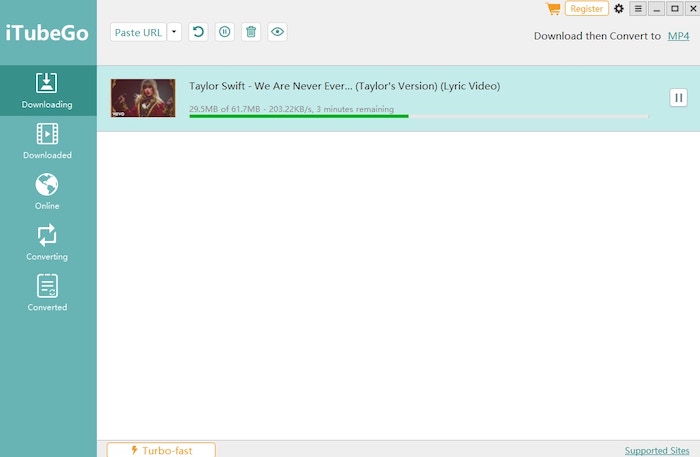
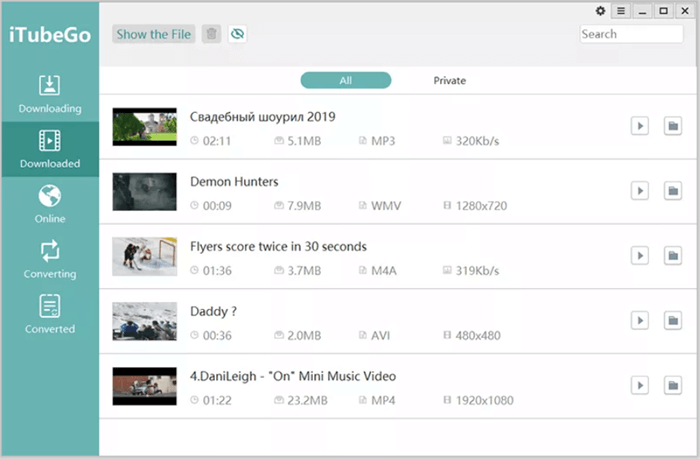
Passo 3. Assim que o URL for colado, o iTubeGo analisará automaticamente o link do vídeo e começará a baixar o vídeo do YouTube em MP4. Quando a tarefa de download for concluída, verifique a pasta de download em seu PC.
⭐ Razões pelas quais recomendamos o iTubeGo Video Converter:
- O iTubeGo Video Converter suporta a conversão de mídias de sites de streaming de vídeo ou computadores locais para formatos de destino como MP4, MP3, MOV, AVI, M4A, etc.
- Ele pode baixar vídeos em lotes e baixar listas de reprodução do YouTube sem esforço.
- O iTubeGo possui um navegador da Web integrado que facilita a navegação em sites de vídeo e música. Você pode baixar vídeos diretamente do site, eliminando o problema de copiar e colar URLs de vídeo.
- Antes de baixar um vídeo do YouTube para MP4 1080p, um cortador de YouTube integrado e fácil de usar permite que você obtenha uma parte do vídeo do YouTube.
Converter YouTube para MP4 1080p usando sites online
Além de usar os softwares conversores de YouTube para MP4 1080 acima mencionados, você também pode usar as seguintes ferramentas online para baixar vídeos do YouTube para MP4 1080P sem qualquer instalação necessária.
1. Loaderto - Downloader de vídeos do YouTube 1080p online
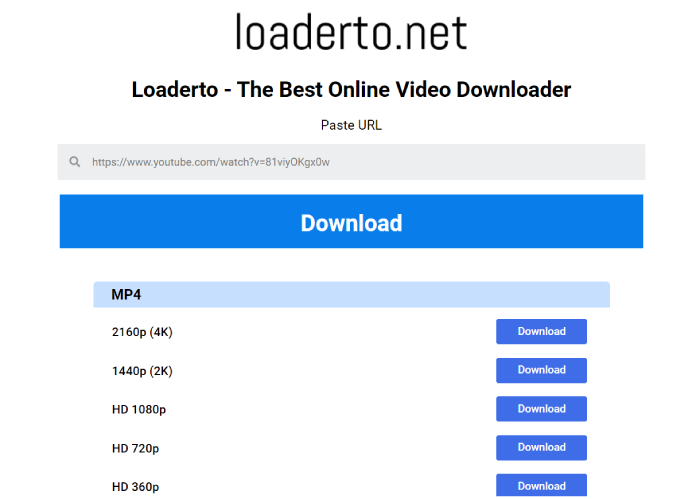
Loaderto.net é um downloader de vídeo online que pode ser usado para baixar vídeos do YouTube para um arquivo MP1080 4p apenas por um link e sem nenhum software extra instalado. Além disso, Loaderto funciona rapidamente na conclusão do processo de análise de URL e fornece uma variedade de opções de saída para você baixar vídeos do YouTube com qualidade personalizada.
📌 Etapas para usar o Loader para baixar vídeos do YouTube para MP4 1080p:
Passo 1. Visite o YouTube, acesse o vídeo que deseja baixar, copie a URL dele na barra de endereços.
Passo 2. Vá para Loaderto, cole o URL do vídeo do YouTube na área designada. Logo abaixo do "Colar guia URL", selecione um formato e qualidade de vídeo.
Passo 3. Toque em "Baixar" botão. Quando a tarefa de download for concluída, verifique a pasta de download em seu PC.
⭐ Razões pelas quais recomendamos o Loaderto.net:
- Fácil de usar.
- Suporta várias qualidades.
- Sem anúncios.
No entanto, você deve observar que esta ferramenta online suporta apenas os formatos MP4 e MP3, portanto, pode ajudá-lo a salvar vídeos do YouTube em MP4 1080p, mas nada mais pode ser feito.
2. ClipConverter - Salve vídeos do YouTube em MP4 gratuitamente
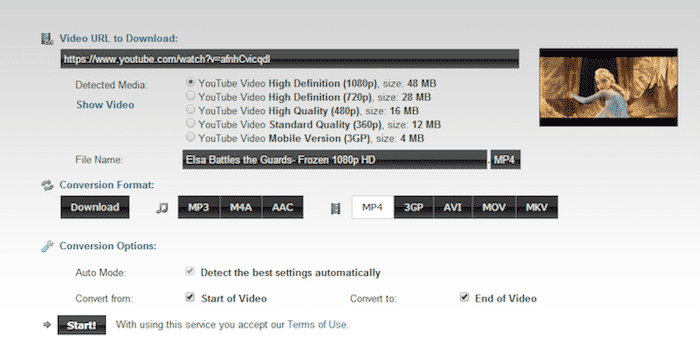
ClipConverter.cc é um ótimo downloader online do YouTube 1080P, que permite baixar quase todos os vídeos e áudios e convertê-los em 8 formatos, incluindo MP3, M4A, AAC, MP4, 3GP, etc. No entanto, uma desvantagem do ClipConverter é que você não pode edite vídeos ou faça outras configurações pessoais.
📌 Etapas para usar o ClipConverter para salvar vídeos do YouTube em MP4 1080P:
Passo 1. Visite o YouTube, acesse o vídeo que deseja baixar, copie a URL dele na barra de endereços.
Passo 2. Visite ClipConverter, cole o URL do vídeo do YouTube na área designada.
Passo 3. Escolha o formato e a qualidade de saída preferidos, toque no botão "Começar" botão.Passo 4. Quando aparecer "Conversão concluída com sucesso", você pode clicar no botão "Baixar" para salvar o vídeo do YouTube 1080p.
⭐ Razões pelas quais recomendamos o Clipconverter.cc:
- Livre de usar.
- Suporta o upload de arquivos de vídeo/áudio locais para conversão.
Se você escolher ClipConverter.cc, por favor prestar atenção aos dois pontos a seguir no processo de uso: em primeiro lugar, o tamanho dos arquivos convertidos não deve exceder 100 MB e, em segundo lugar, existem anúncios irritantes no site, você precisa ter cuidado para não clicar neles por engano.
Conclusão
Se você deseja baixar vídeos do YouTube para MP4 1080p, há muitas maneiras de atingir esse objetivo. Escolha um conversor de YouTube para MP4 1080p que melhor se adapte às suas necessidades. Por exemplo, se você não deseja instalar o software em seu computador, pode escolher os downloaders de MP4 online recomendados na Parte 2. Se o que você precisa é de um downloader profissional do YouTube para MP4 1080p para ajudá-lo a baixar vídeos em lote, você pode use iTubeGo e VideoHunter.

caçador de vídeos
Top 1 downloader de vídeo on-line
