


Dünyanın en büyük video akışı platformu olan YouTube, eğlenmeniz veya kendi medya içeriğinizi oluşturmanız için toplamanız fark etmeksizin sayısız kaynak ve materyal sağlar. Peki YouTube videoları bilgisayara nasıl indirilir? Neyse ki, bunu yapmanın çeşitli kolay yolları var!
Bu nedenle, bu blogda, esas olarak YouTube videolarını bilgisayarlara indirmenize rehberlik eden 6 etkili ve verimli yöntemi tanıtmaya odaklanacağız. Şimdi aşağı kaydırın ve okumaya başlayın!
Yol 1. YouTube Videolarını İndirmek İçin YouTube Premium'a Abone Olun
YouTube videolarını bilgisayarınıza indirmek için en doğru çözüm kesinlikle YouTube Premium'a abone olmak olabilir, çünkü YouTube artık hem resmi web sitesine hem de mobil uygulamalarına indirme özelliğini entegre etti!
YouTube Premium aboneliğinizi etkinleştirdiyseniz, aşağıdaki kısa kılavuzu takip edebilirsiniz: YouTube videolarını indir doğrudan web sitesinden bilgisayarlara:
- MyCAD'de yazılım Güncelleme ye git youtube.com ve YouTube Premium'a abone olan kullanıcıyla hesap girişini tamamlayın.
- İndirmek istediğiniz videoya doğrudan erişin ve oynatma penceresini açın.
- Videonun altındaki "İndir" simgesine dokunarak videoyu doğrudan çevrimdışı indirebilirsiniz.
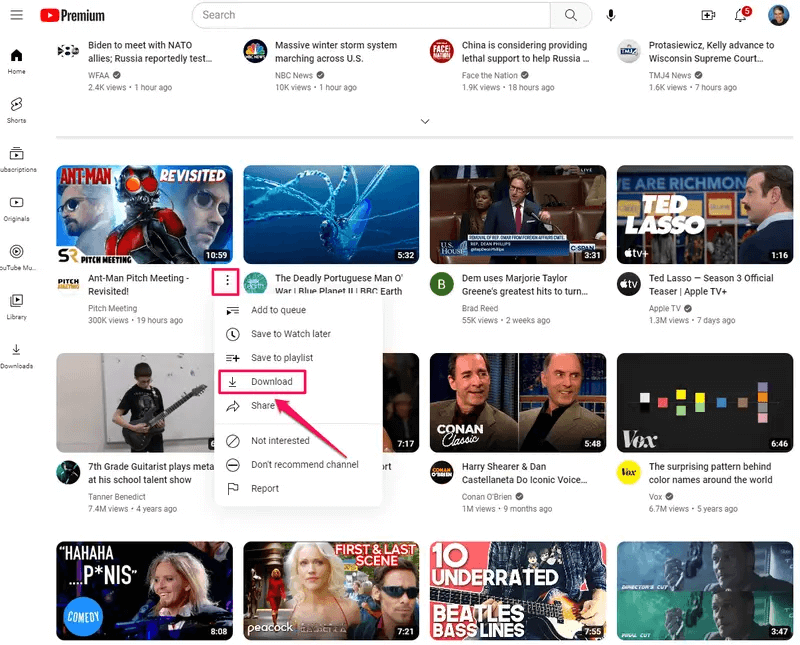
Video indirmeleri çevrimdışı akış için platformun içindeki "İndirmeler" bölümünde tutulacaktır. Ancak, video indirmelerinin hepsi şifreli olduğundan bunları YouTube dışına çıkaramazsınız.
Yol 2. YouTube Videolarını YouTube İndiricisi ile Bilgisayara İndirin [8K Destekli]
YouTube videolarını bilgisayarınıza yerel dosyalar olarak indirmek için, masaüstü bir YouTube indiricisi kullanmak en iyi seçenek olabilir; çünkü bu, şifreleme kısıtlamalarını aşabilir ve YouTube videolarını sizin için kayıpsız kalitede çıktı olarak sağlayabilir. VideoHunter YouTube İndirici kaçırmamanız gereken bir araçtır.
YouTube video indirme işlemlerinde harika bir işlevsellik sağlayan VideoHunter YouTube Downloader, herkese açık olanlar, listelenmemiş olanlar, özel olanlar ve hatta canlı yayınlar dahil olmak üzere her türlü YouTube videosunu herhangi bir sınırlama olmaksızın tespit etmeyi ve çıkarmayı destekleyebilir. Ayrıca, YouTube oynatma listelerini indirme ve YouTube kanallarıYazılım, analizleri çözmeyi ve toplu indirmeleri aynı anda işlemeyi başarabilir.
Çıktı kalitesine gelince, VideoHunter da harika bir iş çıkarıyor. Gelişmiş video kod çözme algoritmaları, 2K, 4K ve 8K'ya kadar kaynaklar olarak kayıpsız çözünürlükleri koruyabiliyor, bu da YouTube videolarını kalite kaybı olmadan kaydetmenize ve çevrimdışı en iyi akış deneyimini garantilemenize olanak tanıyor.
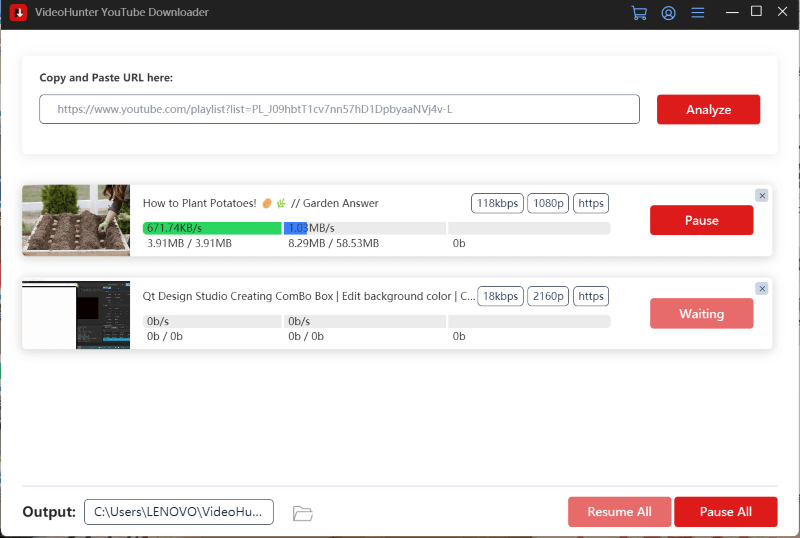
Aşağıda, kısa kılavuzu kavrayın ve VideoHunter YouTube Downloader ile YouTube videolarını yalnızca birkaç kolay tıklamayla bilgisayarınıza indirin:
ADIM 1. Yazılımı yükledikten sonra VideoHunter YouTube Downloader'ı başlatın. İndiricinin arayüzüne ulaştığınızda, YouTube video URL'sini doğrudan çerçeve çubuğuna yapıştırın.
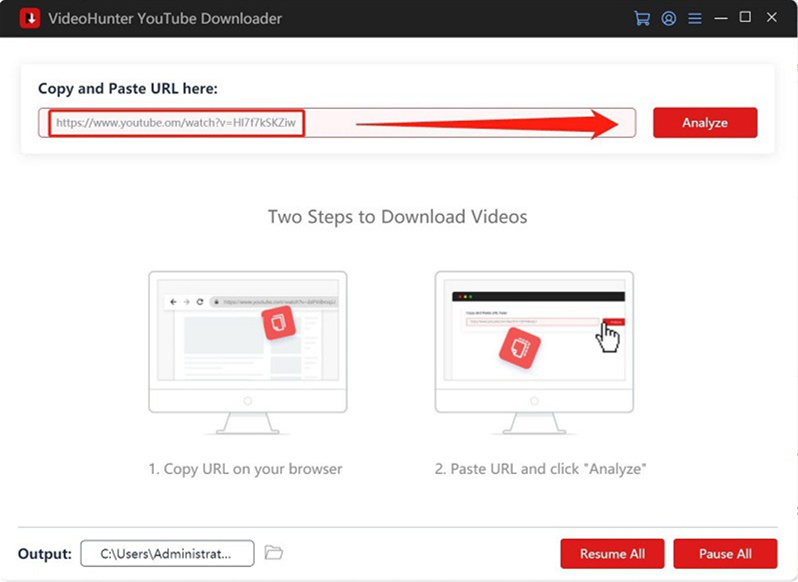
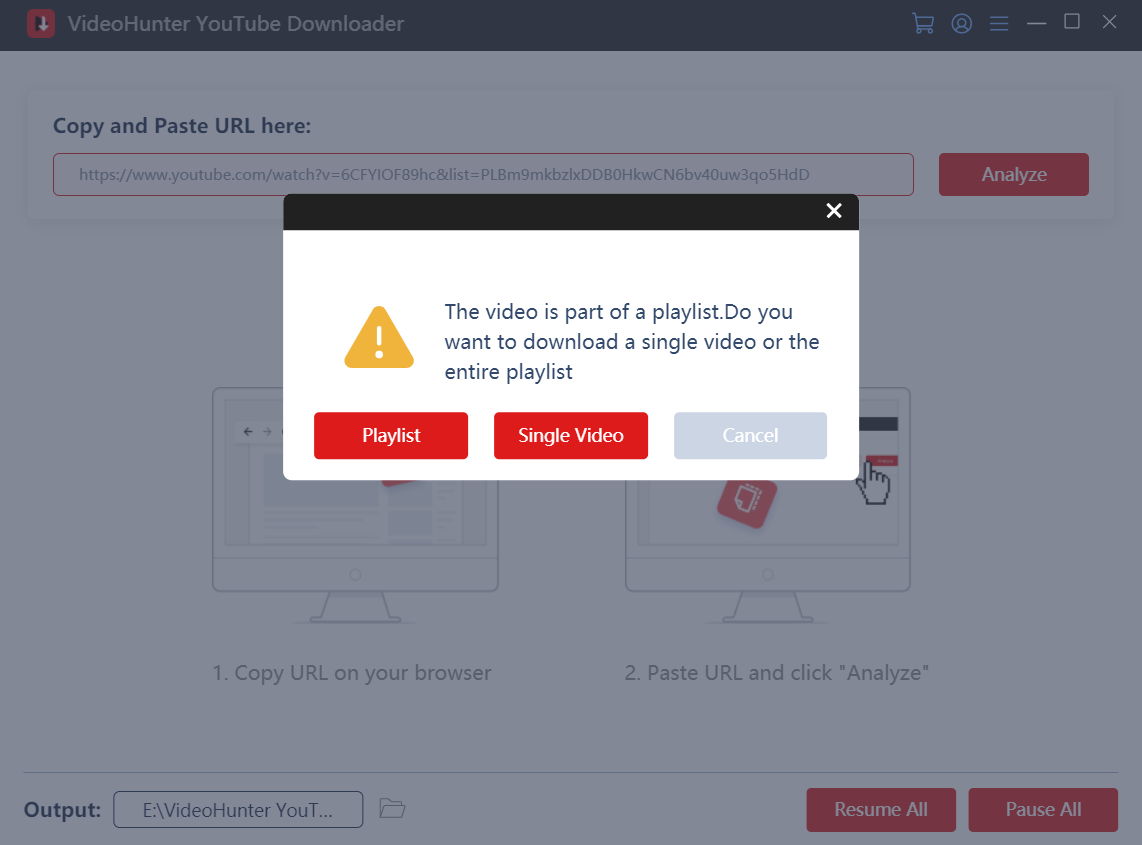
ADIM 2. Video URL'sini yapıştırdıktan sonra, YouTube videosunu dönüştürmeye başlamak için "Analiz"e dokunun. Bir çalma listesi bağlantısını analiz ediyorsanız, bir bildirim açılır. Video dönüştürmeye devam etmek için "Çalma Listesi" veya "Tek Video"yu seçin.
ADIM 3. Çözümleme işlemi tamamlandıktan sonra video formatı, çözünürlük ve altyazı seçeneği de dahil olmak üzere çıktı ayarlarını tercihlerinize göre özelleştirebilirsiniz.
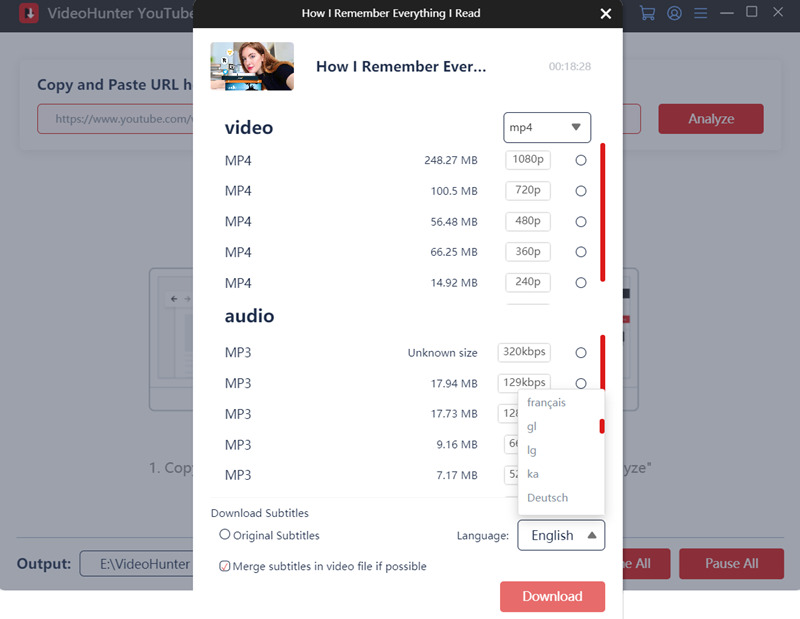
ADIM 4. Son olarak, sadece "İndir" butonuna basın ve VideoHunter YouTube Downloader sizin için YouTube videolarını toplu olarak hemen indirecektir!
Yol 3. VLC Media Player'ı Kullanarak YouTube Videolarını Bilgisayarlara İndirin
Yüklediyseniz VLC Media Player Bilgisayarlarınızda gizli özelliğini kullanabilirsiniz ücretsiz YouTube video indiricisi YouTube videolarını hiçbir ücret ödemeden yerel dosyalar olarak bilgisayarınıza ücretsiz indirin!
Ancak, VLC profesyonel bir video indiricisi olmadığından, bazen YouTube video URL'lerini ifade etmekte başarısız olabilir ve bu da düzenli olarak oynatma ve indirme hatalarına yol açabilir. Kararlı performansa sahip araçları tercih ediyorsanız, özel bir YouTube indiricisi kullanmanız önerilir.
Eğer denemek isterseniz, VLC ile YouTube'u bilgisayarınıza nasıl indireceğinizi görmek için adımları izleyin:
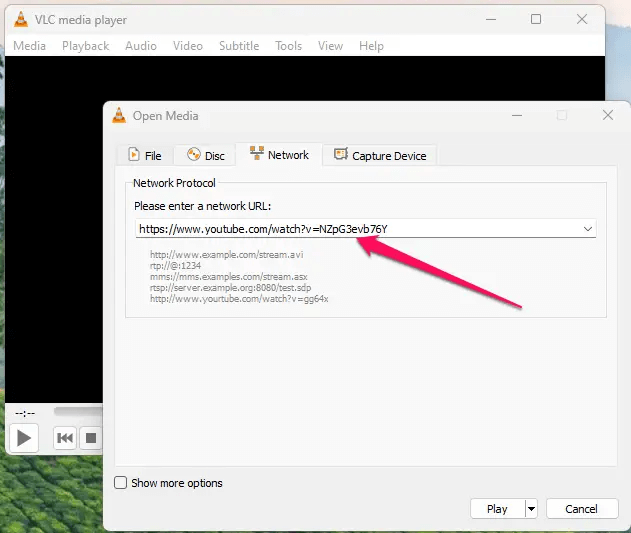
ADIM 1. Bilgisayarınızda VLC Media Player'ı açın ve ardından "Medya" > "Ağ Akışını Aç…" öğesine tıklayarak "Medya Aç" penceresini açın.
ADIM 2. "Ağ" sekmesine gidin ve YouTube video URL'sini çerçeve çubuğuna yapıştırın. Ardından devam etmek için "Oynat"a dokunun.
ADIM 3. YouTube videosu VLC'de açıldığında, "Araçlar" > "Kodek Bilgileri"ne gidin. "Kodek Bilgileri" bölümünün altında, oluşturulan URL'yi alt "Konum" çubuğuna kopyalayın.
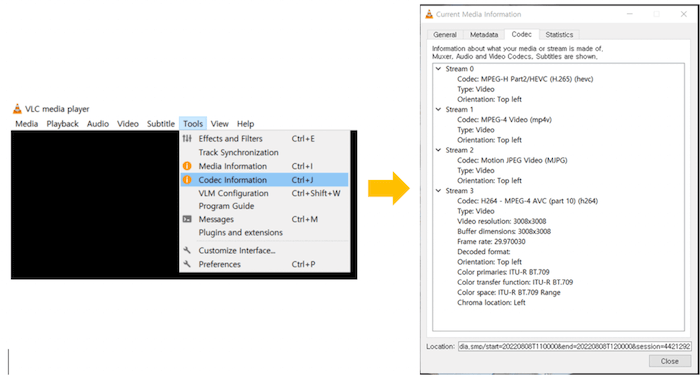
ADIM 4. URL'yi aldıktan sonra, bir web tarayıcısı kullanarak bu URL'yi açın, YouTube videosu pencerede açılacak ve oynatılacaktır.
ADIM 5. Şimdi, videoya sağ tıklayın ve "Videoyu farklı kaydet..." seçeneğini göreceksiniz. Dokunun ve YouTube videosu hemen bilgisayarınıza indirilecektir.
Yol 4. YouTube Videolarını Dizüstü Bilgisayarınıza İndirmek İçin Çevrimiçi Bir İndirici Kullanın
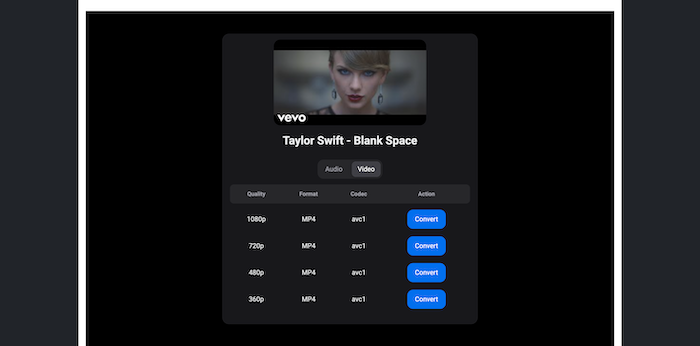
Masaüstü yazılımı kullanılmasına rağmen YouTube videolarını MP4’e indirin Bilgisayarlarda, sayısız çevrimiçi araç herhangi bir üçüncü taraf yazılımı yüklemeye gerek kalmadan bile yardım sağlayabilir. Sadece bir web tarayıcısıyla, YouTube video indirme işlemini hemen halledebilirsiniz! Burada, deneyin Büyük Dönüştürücü ve işlem için aşağıdaki adımları izleyin:
- Önce YouTube video URL'sini kopyalayın. Sonra bir web tarayıcısı açın ve BigConverter'a gidin.
- YouTube video URL'sini çerçeve çubuğuna yapıştırın ve dönüştürmeyi başlatın.
- Dönüştürme işlemi tamamlandıktan sonra, YouTube videosunu tek seferde bilgisayarınıza indirmek için indirme seçeneğini seçin.
Yöntem 5. YouTube'daki Videoları Bilgisayarlara Kaydetmek İçin Tarayıcı Eklentisini Kurun
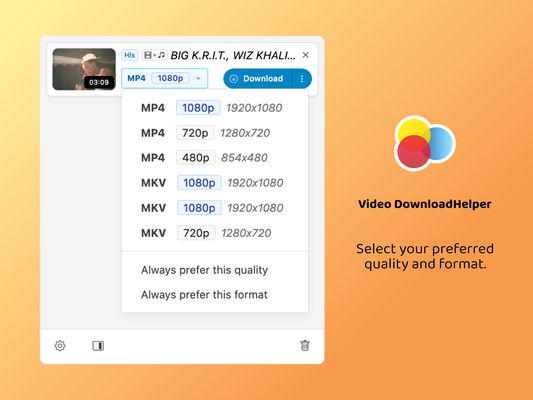
Ayrıca şu tarayıcı uzantıları da var: VideoYardımcısı Ayrıca YouTube videolarını çevrimiçi olarak bilgisayarınıza kolayca indirmenize yardımcı olabilir. Eklenti tarayıcıya yüklendikten sonra bir YouTube video sayfası açın ve düğmeye tıklayın, ardından videoyu ayrıştıracak ve bir dakika içinde çevrimdışı olarak bilgisayarınıza kaydetmenize olanak tanıyan indirme seçenekleri sunacaktır! Bunu nasıl düzgün bir şekilde yapacağınız konusunda size rehberlik eden adımlar şunlardır:
NOT: VideoHelper yalnızca Chrome ve Firefox tarayıcılarıyla uyumludur. Kullanmak için bu iki tarayıcıdan birini kullandığınızdan emin olun.
- Öncelikle VideoHelper'ı Chrome veya Firefox tarayıcınıza yükleyin, ardından YouTube'a giderek bilgisayarınıza indirmek istediğiniz videonun video sayfasını açabilirsiniz.
- Video sayfasında doğrudan VideoHelper eklenti simgesine dokunun, ardından video kaynağı otomatik olarak algılanacak ve seçmeniz için indirme seçenekleri sunulacaktır.
- İhtiyacınız olan formatı ve kaliteyi seçin, ardından "İndir" simgesine tıklayın, YouTube videosu bilgisayarınıza çevrimdışı olarak hemen indirilecektir!
Yöntem 6. YouTube Videosunu Bilgisayara İndirmek İçin Komut Satırlarını Kullanın
Bilgisayarlara kaliteli ve kayıpsız YouTube videolarını hızlı bir şekilde indirmenin önerilen son yolu Python programıyla komut satırlarını kullanmaktır. Bu yöntem, bilgisayar programlama dillerine aşina olmayan bazı kullanıcılar için biraz karmaşık olabilir.
Bu yöntem çok daha hızlı, istikrarlı ve ayrıca kalite garantili olduğundan, YouTube video indirmeyi masaüstü bilgisayarlarda düzgün bir şekilde işlemek için yine de adım adım deneyebilirsiniz. Şimdi, adımları inceleyin ve nasıl çalıştığını görün:
ADIM 1. Öncelikle bilgisayarınıza Python kurmanız ve ardından kurulumun başarılı olduğunu doğrulamak için şu komutu girmeniz gerekiyor: "python --sürüm"
ADIM 2. Şimdi, şunu girerek yt-dlp'yi yükleyin: "pip install -U yt-dlp".
ADIM 3. Daha sonra YouTube videosunun veya oynatma listesinin URL'sini kopyalayıp komut satırını şu şekilde düzenleyin:
"yt-dlp https://www.youtube.com/watch?v=XXXXXX"
 Bahşiş
 YouTube videolarını MP3 dosyası olarak indirmeniz gerekiyorsa, aşağıdaki komutu kullanın:
"yt-dlp -x --ses-biçimi mp3 https://www.youtube.com/watch?v=XXXXX"
ADIM 4. YouTube video indirmelerini kaydetmek için çıkış yolunu ayarlamak üzere, YouTube video URL'sinden önce konumu şu şekilde ekleyin:
"yt-dlp -o "C:/Kullanıcılar/kullanıcıadı/İndirilenler/" https://www.youtube.com/watch?v=XXXXX" (Bu, videonun bilgisayarınızdaki [İndirilenler] klasöründe çevrimdışı olarak saklanacağı anlamına gelir).
ADIM 5. Klavyenizdeki "Enter" tuşuna basın ve YouTube videosunun hemen masaüstünüze indirilmesini bekleyin!
Sonuç
Sonuç olarak, YouTube videolarını çevrimdışı tutmak zor bir iş değildir, çünkü YouTube videolarını bilgisayarlara zahmetsizce indirmenin 6 faydalı ve kolay yolunu bulabilirsiniz. YouTube Premium aboneleri için, yerleşik özellik ile favori YouTube videolarınızı kolayca bilgisayarınıza kaydedebilirsiniz.
YouTube videolarını yerel dosyalar olarak indirmek için, diğer 5 yol yardımcı olabilir. Tüm bu seçenekler arasında, sıkıştırılmamış çıktı kalitesini garantilemek ancak hatasız indirme performansını garantilemek için büyük bir kararlılık sağlamak için, VideoHunter YouTube İndirici kaçırmamanız gereken en iyi 1 seçimdir. Bu yazılım, 4K çözünürlüğe kadar herhangi bir YouTube videosunu MP8 formatında indirebilir. Denemekten çekinmeyin!

video avcısı
En İyi 1 Çevrimiçi Video İndirici
