


VLC Media Player, çok yönlülüğü ve YouTube gibi birden fazla medya kaynağından çoğu video ve ses formatını oynatma yeteneğiyle tanınan popüler bir oynatıcıdır. Oynatma özelliğinin ötesinde, VLC ayrıca akış yapmanızı ve YouTube videolarını indir.
Ancak, kullanıcılar VLC'yi YouTube videolarını indirmek veya yayınlamak için kullanırken hata mesajları, ara belleğe alma sorunları veya indirme hatası gibi sorunlarla sıklıkla karşılaşırlar. VLC YouTube indirme çalışmıyor sorunuyla mücadele ediyorsanız, bu gönderi bu sorunu düzeltmenize yardımcı olacak 8 pratik ve etkili yöntem sunacaktır. YouTube indirme/yayınlamanızın sorunsuz çalışmasını sağlamak için okumaya devam edin.
Düzeltme 1. VLC Alternatifi Kullanın: VideoHunter Video Downloader
VLC YouTube indirme çalışmıyor hataları bazen birden fazla düzeltme denendikten sonra bile çözülemeyen temel sorunların sonucudur. Bu koşullar altında, aynı sorunlarla uğraşmak yerine bazı alternatifler aramak daha iyidir.
İşte size sunduğumuz VideoHunter Video İndirici, YouTube'dan orijinal yüksek kalitede film, TV dizisi, müzik vb. indirip yayınlayabilen bir uygulamadır. Ayrıca, özel YouTube videolarını indirme kişisel oynatmanız için.
VideoHunter, VLC'de gerekli olanlar gibi karmaşık ayarlarda gezinme ihtiyacını ortadan kaldıran kullanıcı dostu bir arayüze sahiptir. Ek olarak, onu farklı kılan şey, YouTube videolarını yalnızca video URL'lerini kopyalayıp yapıştırarak indirmenize olanak tanıyan yerleşik web tarayıcısı özelliğidir. Ardından, bağlantıları akıllıca analiz edecek ve YouTube videolarını MP4/MP3 olarak indirin.
VideoHunter aracılığıyla YouTube videolarını indirmek için aşağıdaki ayrıntılı adımları izleyin:
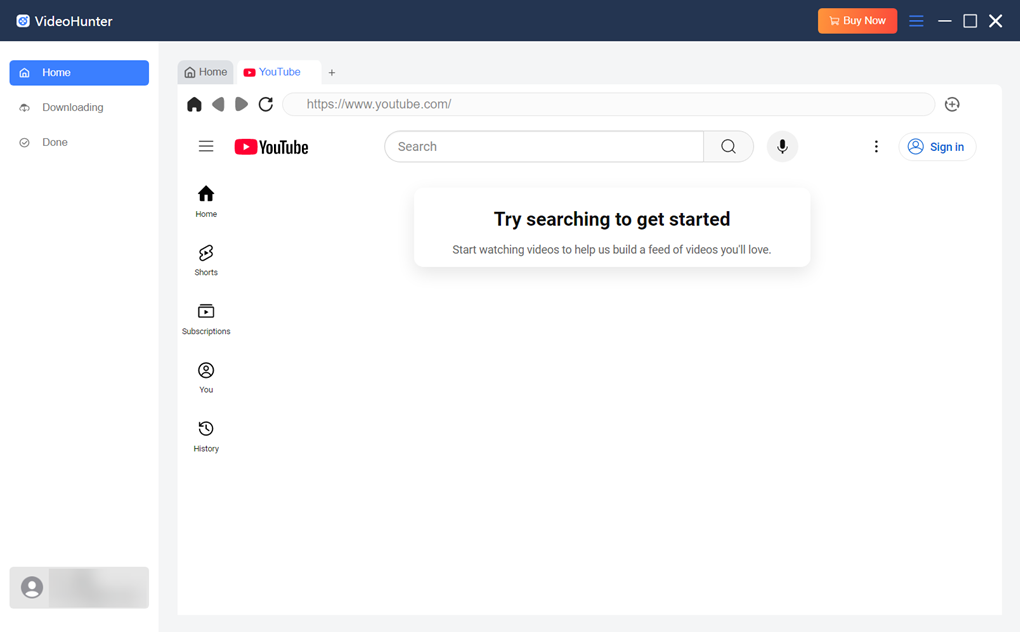
1 Adım. VideoHunter Video Downloader'ı Windows veya Mac'inize indirmek ve kurmak için aşağıda verilen "İndir" düğmesine tıklayın. Başlatın ve yerleşik web oynatıcısı aracılığıyla YouTube hesabınıza giriş yapın.
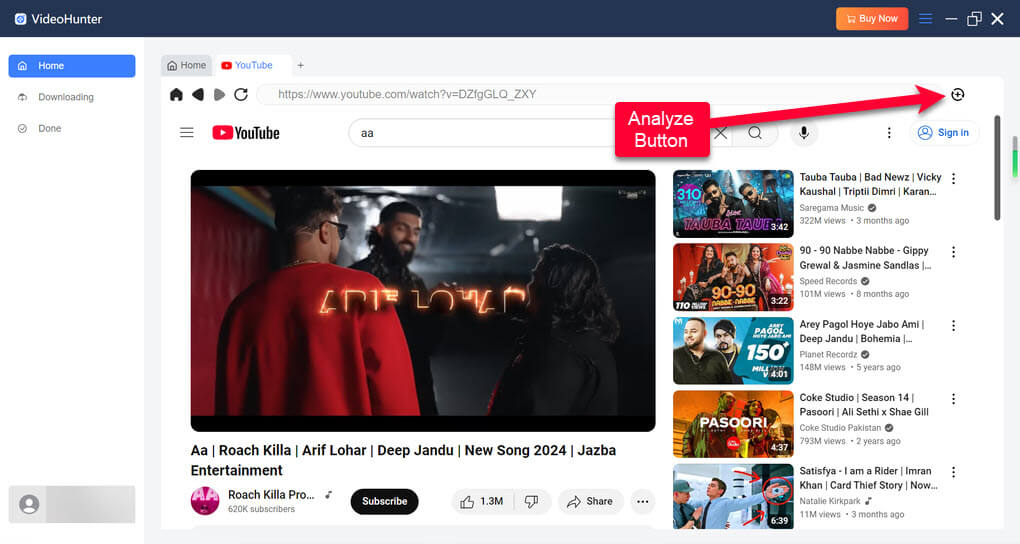
2 Adım. Hedef YouTube videosunu arayın ve Analiz butonuna basın.
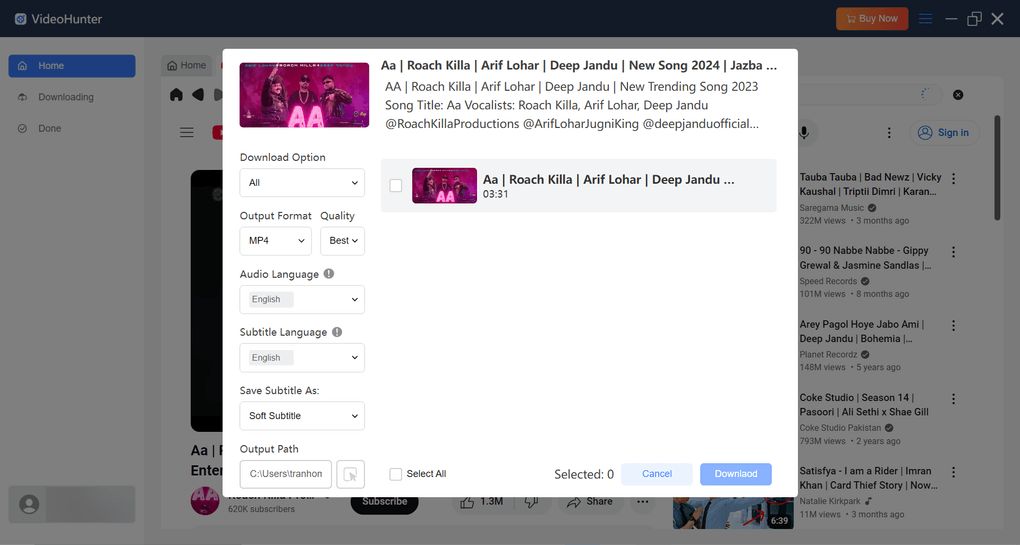
3 Adım. YouTube videonuz için çıktı parametrelerini ayarlayın. Ardından, indirmeye başlamak için sağ alttaki "İndir"e dokunun.
4 Adım. YouTube videosu başarıyla indirilene kadar birkaç saniye bekleyin. İndirme içeriğini "Tamamlandı" bölümünde bulabilirsiniz.

Düzeltme 2. VLC Yazılımını En Son Sürüme Güncelleyin
VLC medya oynatıcısı YouTube videolarını indirmeyi başaramazsa, VLC'yi en son sürüme güncellemeyi ve hatayı düzeltmeyi deneyebilirsiniz. İşte kolay adımlar:
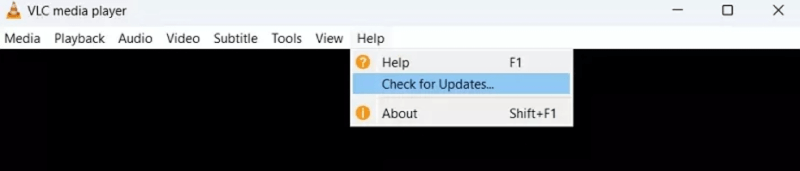
1 Adım. VLC medya oynatıcısını açın ve gezinme çubuğundaki "Yardım" menüsüne gidin.
2 Adım. "Güncellemeleri Kontrol Et"i seçin. Yeni bir sürüm mevcutsa, kurulumu başlatmak için "EVET"e dokunun.
3 Adım. İndirdikten sonra, YouTube indirme sorununun çözülüp çözülmediğini görmek için VLC'nin en son sürümünü çalıştırın.
Düzeltme 3. YouTube.lua Dosyasını Güncelleyin
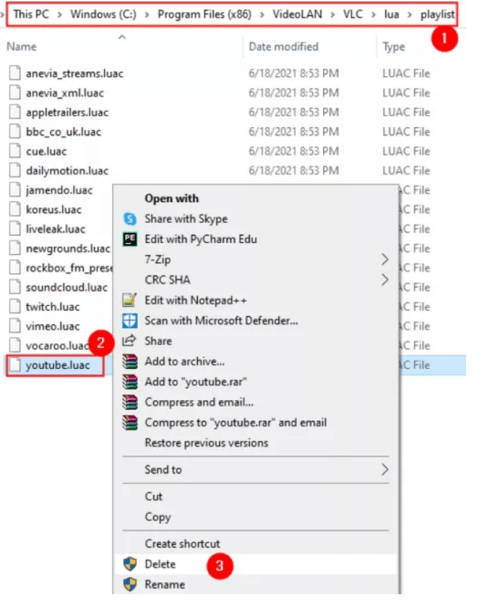
VLC YouTube indirme/yayınlama çalışmama sorununun bir nedeni, VLC'nin YouTube videolarının bağlantılarını ayrıştırmak için uyguladığı youtube.lua adlı betik dosyasının süresinin dolması veya bozulmasıdır. Bu durumda, youtube.lua betiğini güncelleyip yenisini kullanmak yardımcı olacaktır.
Youtube.lua dosyasını güncellemeye dair kısa bir rehber:
1 Adım. Resmi VLC medya oynatıcısının web sitesine gidin.
2 Adım. En son youtube.lua dosyasına gidin ve indirin.
3 Adım. Bilgisayarınızda VLC kurulum dizinini bulun:
- 32-bit Windows kullanıcıları için: "C:\Program Files\VideoLAN\VLC\lua\playlist" adresine gidin.
- 64-bit Windows kullanıcıları için: "C:\Program Files(x86)\VideoLAN\lua\playlist" konumuna gidin.
- Mac kullanıcıları için: "/Applications/VLC.app/Contents/MacOS/share/lua/playlist" adresini ziyaret edin.
4 Adım. Güncel olmayan youtube.lua dosyasını en son sürümle değiştirin, ardından VLC oynatıcısını yeniden başlatın ve YouTube videolarını tekrar oynatmayı veya indirmeyi deneyin.
Düzeltme 4. Ağ ve Proxy Ayarlarını Kontrol Edin
YouTube'un çalışmaması sorunu, VLC'nin düzgün çalışmasını veya YouTube videolarına erişmesini engelleyebilecek veya YouTube'un düzgün çalışmamasına yol açabilecek zayıf ağ veya yanlış proxy ayarlarından kaynaklanabilir. siyah ekran sorunları. Bu nedenle, VLC YouTube videolarını akış halinde oynatamıyorsa veya indiremiyorsa, bilgisayarınızdaki ağınızı kontrol etmeniz ve VLC'nin proxy ayarlarını doğrulamanız gerekir.
Düzeltme 5. VLC'de Çerez Yönlendirmesini Devre Dışı Bırakın
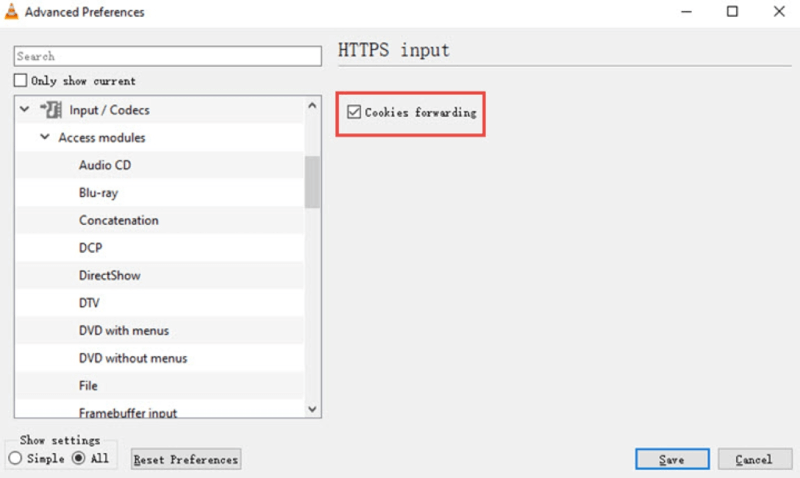
VLC medya oynatıcısı, web medya içeriğine erişirken varsayılan olarak çerezleri iletir ve bu da YouTube'dan video akışı ve indirmeyi engelleyebilir. Bu nedenle, VLC'de çerez iletimini devre dışı bırakmayı deneyebilirsiniz; bu, YouTube indirmenin çalışmaması sorununu çözebilir.
VLC çerez iletimini devre dışı bırakma adımları:
1 Adım. VLC'yi başlatın ve "Araçlar" > "Tercihler"e gidin.
2 Adım. Tüm ayarları görmek için sol alt köşedeki "Tümü"ne tıklayın.
3 Adım. "Giriş / Kodekler" > "Erişim modülleri" > "HTTPS" bölümüne gidin.
4 Adım. "Çerez yönlendirme" seçeneğinin işaretini kaldırın ve sağ alt köşedeki "Kaydet"e tıklayın.
5 Adım. Sorunun çözülüp çözülmediğini görmek için YouTube videolarını yayınlamayı ve indirmeyi deneyin.
Düzeltme 6. Donanım hızlandırmalı kod çözmeyi devre dışı bırakın
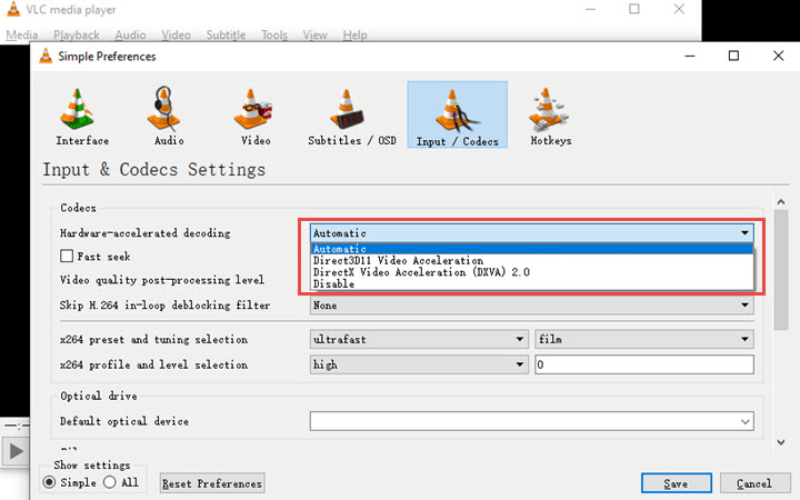
Donanım hızlandırma, GPU'ları kullanarak görevleri daha hızlı ve daha verimli bir şekilde gerçekleştiren bir özelliktir. Çoğu zaman VLC'de YouTube indirmelerini hızlandırsa da, bazı YouTube videolarında indirme çalışmama sorunlarına neden olabilir. Yukarıdaki yöntemler sizin için işe yaramazsa, aşağıdaki kolay talimatları izleyerek donanım hızlandırmalı kod çözmeyi devre dışı bırakmayı deneyin.
1 Adım. VLC medya oynatıcısında "Araçlar" > "Tercihler"e gidin.
2 Adım. "Giriş / Kodekler"e dokunun ve "Donanım hızlandırmalı kod çözme"yi bulun.
3 Adım. Açılır menüden "Devre Dışı Bırak"ı seçin. Ardından, ayarları değiştirmek için "Kaydet"e tıklayın.
4 Adım. VLC'yi bilgisayarınızda yeniden açıp çalışıp çalışmadığını kontrol edin.
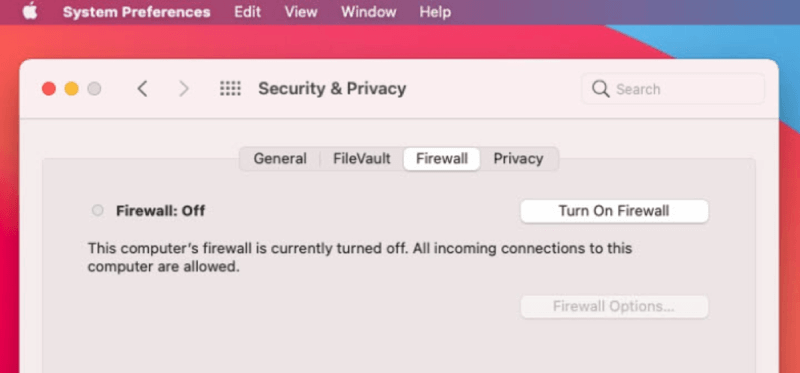
Düzeltme 7. Güvenlik Duvarını veya Antivirüs Yazılımını kapatın
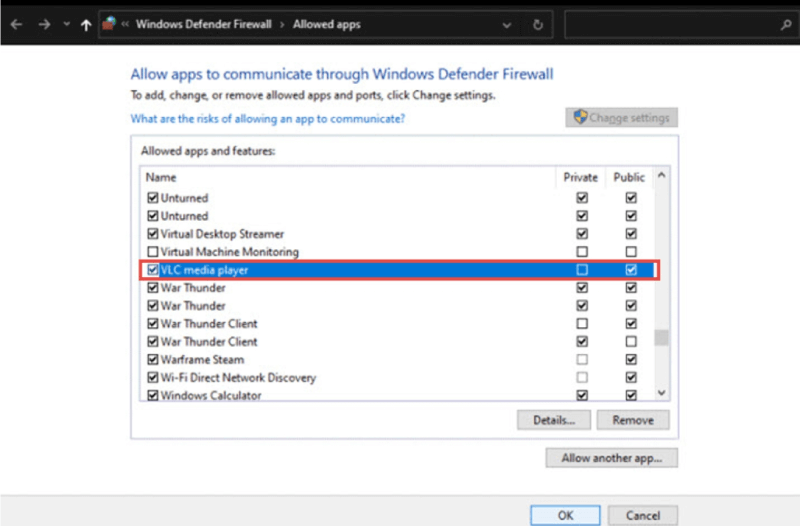
Güvenlik Duvarı ve antivirüs yazılımı bazen YouTube videolarının URL'lerini engelleyebilir ve bu da YouTube indirme işleminin çalışmaması sorununa yol açabilir. Güvenlik duvarı veya antivirüs programınız açıksa, Windows veya Mac'inizde bunları kapatın.
Windows kullanıcıları için:
1 Adım. "Windows Defender Güvenlik Duvarı"nı arayın ve açın.
2 Adım. "Uygulamaların Windows Defender Güvenlik Duvarı üzerinden iletişim kurmasına izin ver" seçeneğine tıklayın.
3 Adım. VLC medya oynatıcısındaki seçeneklerin işaretini kaldırın ve "Tamam"a tıklayın.
Mac kullanıcıları için:
1 Adım. Apple menüsünde "Sistem Ayarları" > "Ağ"a gidin.
2 Adım. Aşağı kaydırın ve "Güvenlik Duvarı"nı seçin.
3 Adım. Kapatıp değişikliği kaydedin.
Düzeltme 8. VLC Tercihlerini Sıfırla
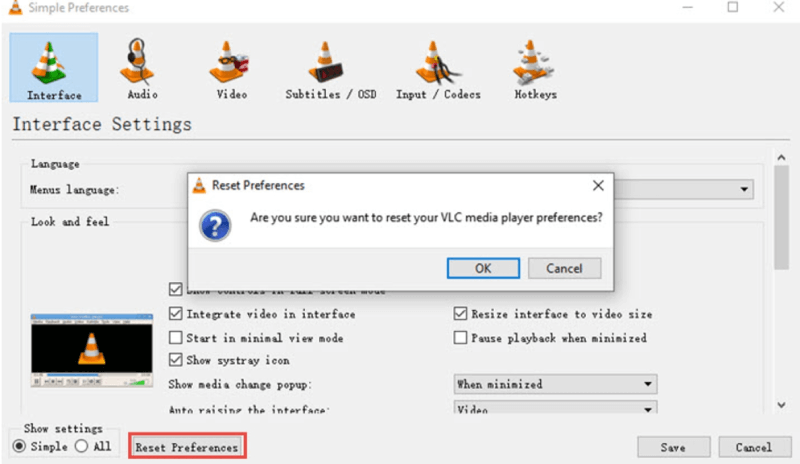
Yukarıdaki 7 düzeltmenin hiçbiri VLC YouTube indirme çalışmıyor sorunuyla ilgili değilse, VLC tercihlerini varsayılan ayarlarına sıfırlamanız gerekir. Bu, sorunu düzeltmek için son öneri olacaktır çünkü başka sorunlara yol açabilir.
1 Adım. VLC'de "Araçlar" > "Tercihler"e gidin.
2 Adım. "Arayüz" sekmesinde, sol alt köşedeki "Tercihleri Sıfırla"ya tıklayın ve bu değişikliği onaylamak için "Kaydet"e tıklayın.
Final Kelimeler
Genel olarak, VLC YouTube indirme çalışmıyor sorunuyla karşılaştığınızda, buna 8 farklı çözümünüz var. Bu 8 düzeltme arasında, en iyi seçenek kullanmaktır VideoHunter Video İndirici VLC'ye en iyi alternatif olarak, YouTube videolarını yüksek kalitede profesyonel ve istikrarlı bir şekilde dönüştürmenize ve indirmenize yardımcı olabilir.
1,000'den fazla web sitesinden videoları 1080P, 4K ve 8K'ya indirin.



video avcısı
En İyi 1 Çevrimiçi Video İndirici
