


YouTube 对可能违反其服务条款或被认为不适合 18 岁以下观众观看的视频设置了“年龄限制”。这些视频包括涉及危险活动、裸露、性暗示内容、暴力或粗俗语言的内容。18 岁以下的用户、未登录的用户或启用“受限模式”的任何人都无法观看此类视频。
如果您想绕过此限制并保存视频以供离线观看,本指南适合您。继续阅读以了解如何下载有年龄限制的 YouTube 视频以供无限制离线播放!
1. 为 Windows/Mac 下载有年龄限制的 YouTube 视频
由于无法访问受年龄限制的视频,建议使用专业的视频下载器来绕过 YouTube 的年龄限制,并且 下载YouTube视频 在 Windows/Mac 上转换为 MP4。
VideoHunter YouTube 下载器 提供了强大的能力来处理所有类型的 YouTube 视频下载,无论是年龄限制内容、未公开、私人或公开视频,它都可以检测并让你下载 仅通过 URL 即可获得高达 8K 的质量。该软件嵌入了代理设置,可以 绕过所有区域限制,并让您下载所有国家/地区上传的受年龄限制的 YouTube 视频为 MP4、WEBM 或 MP3 格式,然后立即使用任何媒体播放器离线观看!
为了确保高效的视频下载过程,VideoHunter YouTube Downloader 还采用了加速技术,可以将多个 YouTube 视频的下载速度加快到至少 6X更快 对您来说,即使您有一长串有年龄限制的 YouTube 视频等待下载,也可以节省大量时间。
使用 VideoHunter,您甚至不需要订阅 YouTube Premium 或拥有 YouTube 帐户。只需按照以下简单步骤即可下载有年龄限制的 YouTube 视频。
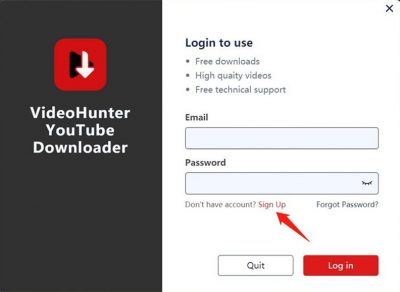
步骤 1. 注册 VideoHunter YouTube 下载器
首次使用VideoHunter YouTube Downloader,需要打开软件然后注册一个新账号登录。
步骤 2. 复制并粘贴视频链接
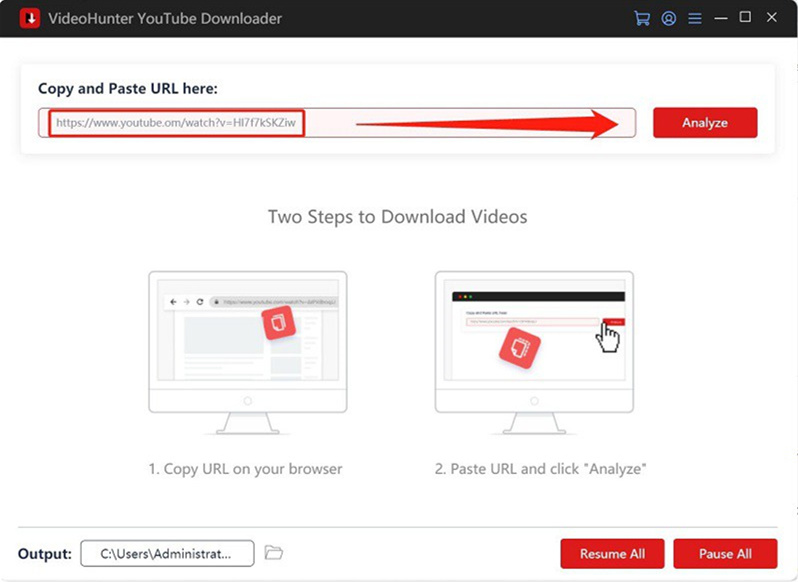
然后,您可以转到 YouTube 并复制受年龄限制的 YouTube 视频的链接。然后,返回 VideoHunter YouTube Downloader 的主界面,并将链接粘贴到地址栏中。现在,单击 分析 从 YouTube 获取和解密视频。
第 3 步。下载有年龄限制的 YouTube 视频
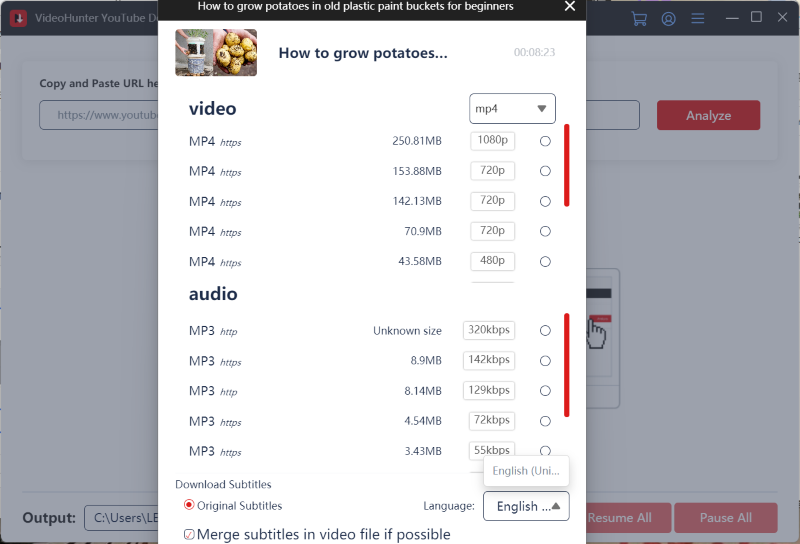
然后,您将看到一个窗口,其中包含视频质量、格式和字幕选项。选择您喜欢的选项,然后继续 下载 按钮。完成后,转到“设置”>“历史记录”以访问已下载的受年龄限制的 YouTube 视频。
 快速提示
快速提示 想要从多个平台下载? VideoHunter 视频下载器,Flapship 产品现已升级,支持从 Netflix、YouTube、TikTok、Instagram 和 4 多个其他网站下载视频到 MP1,000。立即免费开始!
2. 从 Linux 版 YouTube 下载有年龄限制的视频
对于 Linux 用户,如果您经常使用 VLC 媒体播放器播放视频,那么这里有一些好消息。 VLC媒体播放器 不仅仅是一个媒体播放器。它还提供隐藏功能,可以通过 URL 下载有年龄限制的 YouTube 视频,以及 修复 YouTube 显示视频不可用的问题 给你。利用其隐藏功能,你可以轻松免费下载被屏蔽的 YouTube 视频。
以下是使用 VLC 从链接下载有年龄限制的 YouTube 视频的方法:
STEP 1。 启动 VLC 媒体播放器(如果已安装),然后转到 媒体 - 打开网络流.
STEP 2。 复制 YouTube 年龄限制视频 URL 并将其粘贴到 VLC 媒体播放器中的栏中。
STEP 3。 点击 下注 按钮并转到 工具 - 编解码器信息 当视频播放时。
STEP 4。 在 地点 栏中,使用“Ctrl + C”复制链接(使用鼠标复制不起作用)。
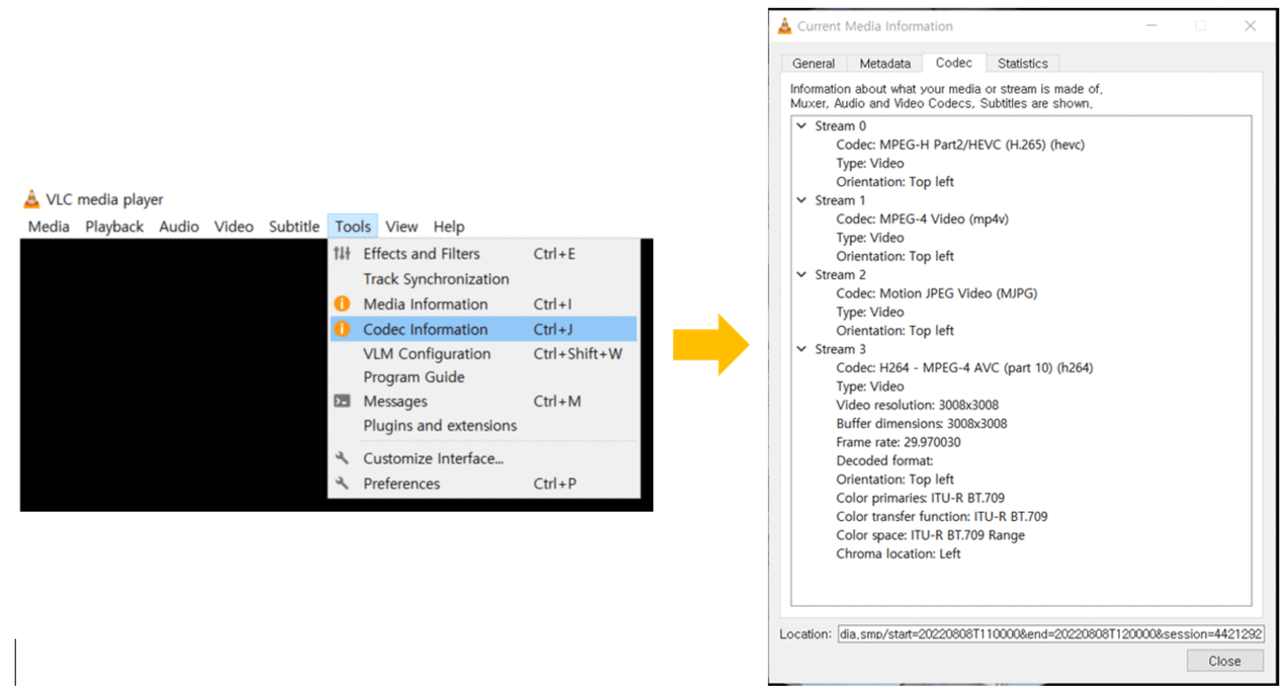
步骤 5. 将链接粘贴到浏览器。现在,右键单击屏幕并选择 下载 将有年龄限制的视频从 YouTube 下载到您的计算机。
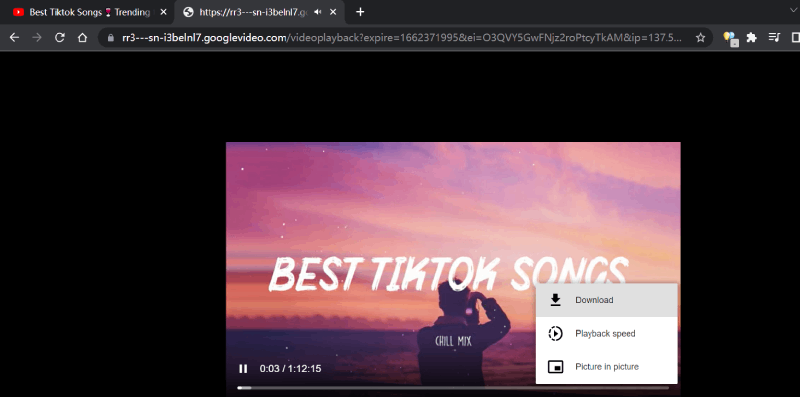
如果您发现没有下载选项,这是因为 VLC 不是为 YouTube 视频下载而设计的。因此,有时它可能无法从 YouTube 下载有年龄限制的视频。
3. 在线下载有年龄限制的 YouTube 视频
如果你只需要下载几个有年龄限制的 YouTube 视频,另一种快速的方法是使用在线 YouTube 视频下载器 - U2转换. 这款出色的在线下载器可让您 下载 YouTube 视频为 MP4 1080P 在任何浏览器上,这样您就可以在任何类型的设备上轻松获取任何受年龄限制的 YouTube 视频。
由于其输出视频质量可达 1080p,因此您可以保持受年龄限制的 YouTube 视频的良好质量,以便离线享受播放乐趣。如果您同意,让我们通过以下教程了解它的工作原理。
- 复制您要下载的有年龄限制的 YouTube 视频的网址。
- 直接在浏览器上打开 U2Convert,并将链接粘贴到其地址栏中。然后,点击 CONVERT 按钮开始从 YouTube 获取视频。
- 当选项出现时,选择所需的选项将受年龄限制的 YouTube 视频下载到您的设备。
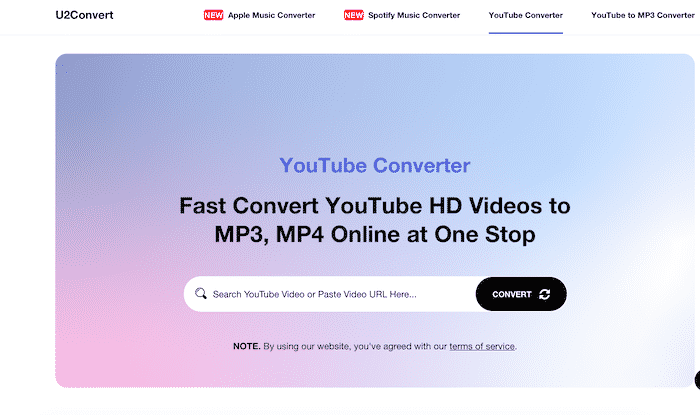
尽管 U2Convert 是免费使用的,但它无法提供稳定的视频下载性能,有时会导致突然出错。此外,此类在线工具不会一次下载 YouTube 播放列表或多个视频,当您要下载更多 YouTube 年龄限制视频时,使用这种在线方法可能会浪费时间。对于这种情况,建议选择桌面工具。
4. 在 Android 上免费保存 YouTube 上的有年龄限制的视频
对于 Android 用户,强烈建议使用免费的 YouTube 下载器应用。与在线工具相比,YouTube 下载器应用通常提供更快的下载速度和高级功能,使其成为下载有年龄限制的视频的更好选择。
安卓版VideoHunter 是一款出色的 YouTube 和其他热门网站的视频下载器。 内置搜索引擎, 您可以直接搜索任何 YouTube 年龄限制视频,然后单击下载选项即可在 Android 上离线保存。输出质量也可以达到最高 8K。它还可以一次性从YouTube下载多个受年龄限制和屏蔽的视频,让您以最佳质量和最快的速度保存视频。
Android 版 VideoHunter 只需轻点几下即可下载受年龄保护的 YouTube 视频。查看以下说明。
- 打开 Android 版 VideoHunter 后,您可以搜索关键字,或者直接将有年龄限制的 YouTube 视频的 URL 粘贴到搜索栏中。
- 打开视频页面,下载按钮会变成蓝色,点击后应用会帮你分析视频。
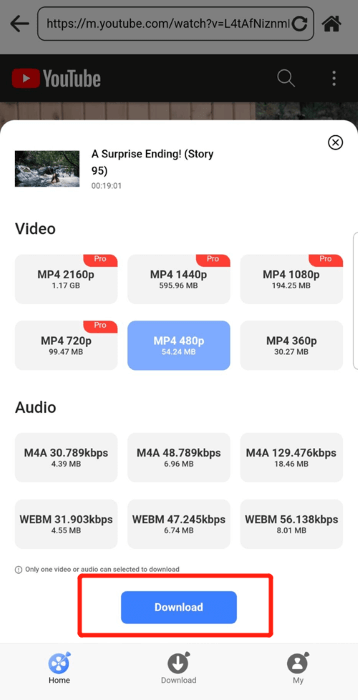
- 然后会弹出一个窗口,您可以选择所需的格式和质量。然后点击“下载“在 Android 上离线保存有年龄限制的 YouTube 视频,以便稍后播放。
关于有年龄限制的 YouTube 视频的常见问题解答
Q1 如何在 iPhone 上下载有年龄限制的 YouTube 视频?
由于技术限制,iOS 版 YouTube 视频下载器应用尚未推出。不过,您可以使用在线工具在 iPhone 或 iPad 上下载有年龄限制的 YouTube 视频。如果您想批量下载高质量的视频,桌面软件是更可靠的选择,可提供更好的稳定性和高级功能。
Q2 如何关闭YouTube上的“限制模式”?
操作非常简单。只需登录 YouTube 帐户,然后单击“个人资料”图标 > 限制模式。然后关闭 激活限制模式.
结语
即使您没有资格访问某些受年龄限制的 YouTube 视频,仍然有方法让您离线下载这些视频以无限制播放。您可以根据使用的设备选择最合适的方法。对于 Android 用户来说,使用 VideoHunter for Android 是一个不错的选择,而使用在线工具是 iOS 用户的首选方法。
如果你是桌面用户并且正在寻找完美的解决方案, VideoHunter YouTube 下载器 应该是 Windows 和 Mac 的最佳选择,因为它的成功率高达 100%,批量下载速度快了 6 倍。此外,它还可以保持高达 8K 的质量,只需点击几下即可为您保存这些受年龄限制的 YouTube 视频!现在,安装它即可免费下载受年龄限制的 YouTube 视频!



视频猎人
排名前 1 的在线视频下载器
