


YouTube es una de las plataformas más populares donde personas de todo el mundo pueden ver y compartir varios géneros de videos, incluidos los educativos, deportivos, comedias, etc. Aunque puede escuchar una amplia variedad de videos/audios musicales en línea, es difícil para descargarlos directamente a su computadora. No se preocupe, este artículo lo ayudará al presentarle las 3 mejores formas de descargar música de YouTube a la computadora en alta calidad, todas las cuales son fáciles de usar y convenientes.
CONTENIDOCómo descargar música de YouTube a la computadora a granel sin problemasCómo descargar música de YouTube a la computadora con herramientas en líneaGuardar música de YouTube en la computadora con el complemento de FirefoxConsejos: ¿Cómo puedo descargar música de YouTube a mi computadora sin software?Cómo descargar música de YouTube a la computadora a granel sin problemas
cazador de videos es un descargador de videos confiable y de alta calidad para Windows y Mac. Con sus funciones fáciles de usar y su rápido rendimiento, VideoHunter le permite descargar videos/audios en línea de más de 1000 sitios, incluidos YouTube, Facebook, Twitter, Instagram, TikTok, SoundCloud, Vlive, Vevo, Dailymotion, Niconico, Bilibili, TED, CNN, Etcétera. Además, admite la descarga de videos en 1080P, 2K, 4K e incluso 8K como máximo, lo que le brinda una experiencia de visualización fantástica.

Características Clave:
• Grabe videos en línea en calidad de alta definición, incluidos 1080P, 2K, 4K y 8K.
• Descargar YouTube listas de reproducción rápida y fácilmente con un solo clic.
• Soporte para descargar videos/audios de forma masiva.
• Admite los formatos más utilizados, como MP3, MP4, para generar videos/audios en línea.
• Soporte para descargar videos/audios en línea de más de 1000 sitios, como YouTube, TikTok, • Twitter, Instagram, Vevo, SoundCloud, Dailymotion, Bandcamp, etc.
• Extraer y descargar YouTube subtítulos como texto.
• Proporcionar una plataforma segura y sin publicidad.
• Ofrezca una versión gratuita permanente que admita la descarga de 3 videos por día de forma gratuita y brinde soporte técnico profesional.
Pasos detallados para descargar música de YouTube a la computadora con VideoHunter
Paso 1: Descargue e instale VideoHunter en su computadora. Después del registro, puede disfrutar de la versión gratuita.
Paso 2: Visita YouTube y busca los videos musicales que deseas descargar. Copie su URL de la barra de direcciones.
Paso 3: Inicie VideoHunter, pegue la URL del video musical en la barra de descarga. Posteriormente, haga clic en el Analizar .
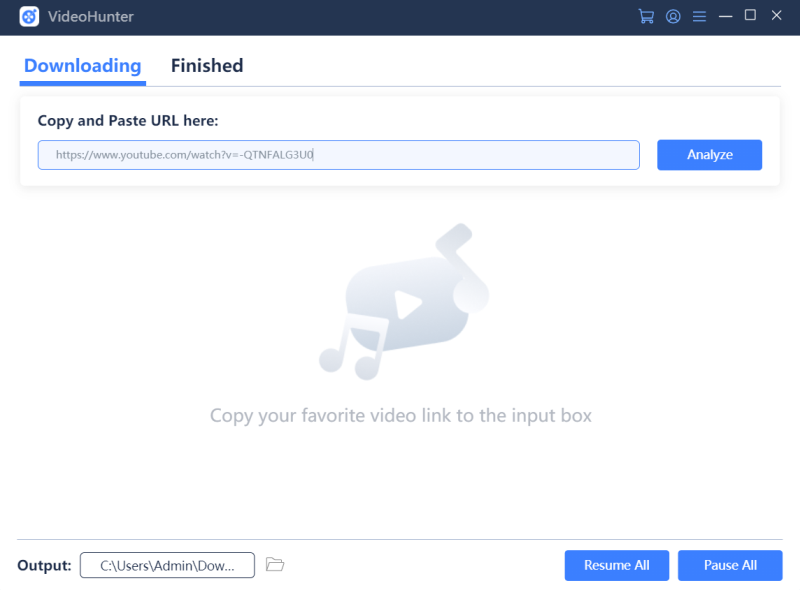
Paso 4: Cuando se complete la conversión, aparecerá un menú. Elija su formato y calidad de salida preferidos, como MP3, 320 kbps. Luego haga clic en Descargar .
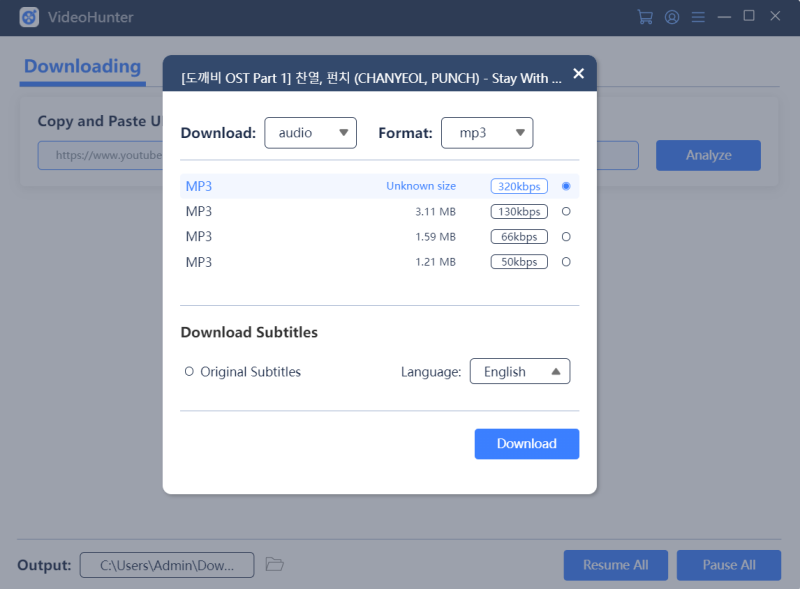
Cuando se complete la descarga, podrás disfrutar de música sin conexión de alta calidad en tu computadora.
Cómo descargar música de YouTube a la computadora con herramientas en línea
YTmp3 es un descargador de videos en línea que le permite convertir fácilmente videos de YouTube a archivos mp3 (audio) o mp4 (video) y descargarlos de forma gratuita. Este servicio funciona para todo tipo de ordenadores, tabletas y dispositivos móviles. Sin embargo, la herramienta es algo limitada ya que solo te permite descargar videos/audios en línea en 90 minutos. Además, no es compatible con la descarga de la lista de reproducción de YouTube y la calidad más alta para los audios solo puede alcanzar los 128 kbps. Al usarlo, es posible que siempre le molesten las molestas ventanas emergentes y anuncios.
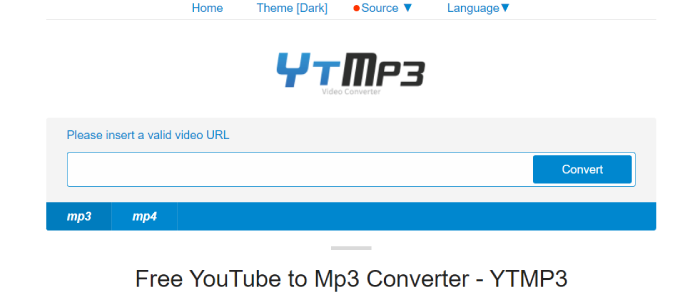
Pasos para descargar música de YouTube con YTmp3:
Paso 1: Visita YouTube, accede al video musical que deseas descargar, copia su enlace.
Paso 2: Pegue el enlace del video en el cuadro de búsqueda de YTmp3, elija el formato mp3 o mp4 a continuación, luego haga clic en Convertir .
Paso 3: El video se descargará con la calidad más alta provista y no hay muchas opciones para elegir. Cuando finaliza la conversión, puede disfrutar de la música de YouTube sin conexión en su computadora.
Guardar música de YouTube en la computadora con el complemento de Firefox
Si no desea utilizar un programa de software de terceros o un descargador de videos en línea, también puede usar un complemento de navegador para descargar música de YouTube a la computadora, lo cual es fácil y conveniente. Si desea descargar música de YouTube a la computadora a través de Firebox, a continuación se detallan los pasos para hacerlo mediante el complemento de Firefox.
Paso 1: Abra el sitio de Firefox, haga clic en "Abrir menú" en la esquina superior derecha y luego haga clic en "Add-ons".
Paso 2: Busque YouTube Video Downloader or YouTube MP3, instale el complemento de Firefox y luego reinicie Firefox.
Paso 3: Visita YouTube, y accede al video musical que deseas descargar, el icono de YouTube Video Downloader complemento o Youtube mp3 el complemento aparecerá debajo de ese video o mp3. Haga clic en ese icono para descargar el video o mp3.
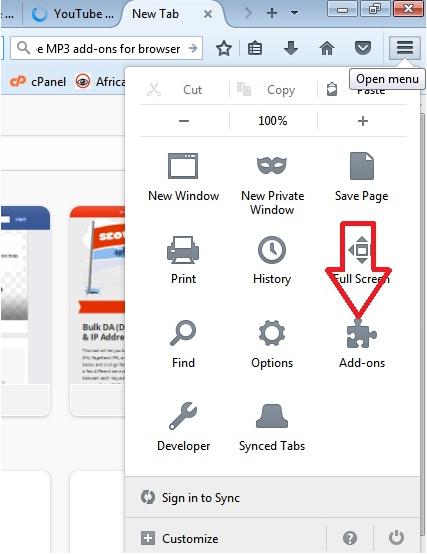
Sin embargo, usar el complemento de Firefox para descargar música de YouTube a la computadora puede llevar mucho tiempo, ya que el tiempo limitado para cada mp3 o video descargado es de alrededor de 8 minutos, lo que requiere que haga clic en el complemento dos veces si el video tiene más de 8 minutos. minutos.
¿Cómo puedo descargar música de YouTube a mi computadora sin software?
Si no desea usar ningún software para descargar música de YouTube a la computadora, puede usar algunos descargadores de videos en línea como YTmp3 mencionado anteriormente, Online Video Downloader, guardarmp3 Etcétera. Sin embargo, el uso de estas herramientas en línea para descargar música de YouTube a la computadora puede ser inestable e inseguro porque los errores ocurren con frecuencia. Además, es posible que le molesten muchas ventanas emergentes molestas.
Por lo tanto, para descargar música de YouTube de manera segura y estable, VideoHunter es una mejor opción por su interfaz limpia y clara, características de alto perfil, plataforma sin publicidad y rendimiento de velocidad.
Te podría gustar:
Descargador de música y videos - Descarga música y videos a MP3/MP4
Cómo descargar MP3 de BIGBANG para escuchar sin conexión

cazador de videos
El mejor descargador de videos en línea 1
