


¿Buscas una forma de descargar videos de YouTube en tu Mac? Ya sea que quieras ver tu contenido favorito sin conexión, guardar videos con fines educativos o guardarlos como copias de seguridad, hay muchas soluciones disponibles. Esta guía explora los 5 mejores métodos para descargar videos de YouTube en tu Macbook/iMac, lo que te permitirá disfrutar de los videos en cualquier momento y en cualquier lugar. ¡Vamos a profundizar!
Método 1. Descargar vídeos de YouTube en Mac con YouTube Premium
YouTube Premium tiene distintos precios en distintos países, pero las funciones son las mismas, incluida la reproducción de videos en segundo plano, la transmisión de videos sin publicidad y la descarga de videos de YouTube. Para descargar videos de YouTube en Mac, los suscriptores pueden hacerlo en los navegadores Chrome, Edge, Opera y Firefox.
Sin embargo, solo admite descargar videos largos de youtube Las descargas se pueden guardar individualmente y solo se pueden mantener durante 29 días. Después de eso, debe volver a conectarse a Internet para actualizar el estado de las descargas. Si los videos ya no están disponibles, se eliminarán. Además, todas las descargas están cifradas, lo que restringe su reproducción en otros reproductores multimedia.
Para los usuarios de YouTube Premium, el procedimiento es fácil de seguir. Puedes consultar el siguiente tutorial rápido para aprender a descargar un vídeo de YouTube con la función Premium.
PASO 1. Visitar https://www.youtube.com en el navegador compatible de su Mac.
PASO 2. Para preestablecer la calidad del video a su gusto, haga clic en el ícono de perfil > Configuración > Descargas > Calidad de descarga.
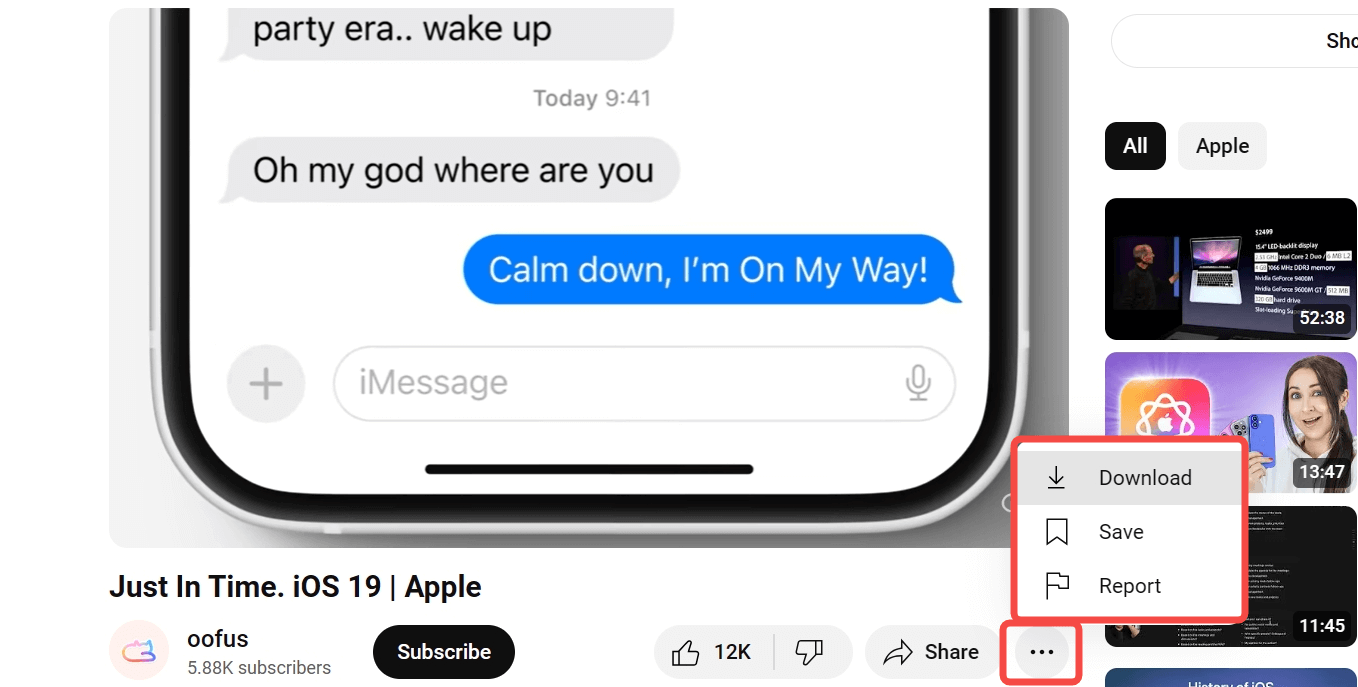
PASO 3. Ahora, busca el video que deseas descargar y transmítelo. Haz clic en el ícono de tres puntos > Descargar para comenzar a descargar videos de YouTube a tu Mac.
PASO 4. Una vez terminado, puedes ir a Descarga para acceder a todas las descargas.
Método 2. Descargar vídeos de YouTube en Mac a través de YouTube Downloader
Para los usuarios gratuitos de YouTube y para alguien que quiera conservar los vídeos de YouTube para siempre, es una buena idea recurrir a un descargador de vídeos profesional para obtener ayuda. cazador de videos YouTube Downloader Es el que ofrece el servicio de descarga de vídeos en línea más avanzado.
Este programa funciona perfectamente en Mac y permite a los usuarios descargar cualquier vídeo de YouTube, incluidos vídeos largos, cortos y privados. videos no listados, etc. Todas las descargas se pueden guardar de forma permanente en MP4 en tu Macbook/iMac, con hasta 8K Resoluciones. Si no está familiarizado con este software, es posible que desee saber lo que esta excelente herramienta puede hacer por usted de la siguiente manera.
Esta herramienta también es fácil de usar y no requiere conocimientos técnicos. Veamos cómo utilizar VideoHunter para descargar vídeos de YouTube en Mac en 4 sencillos pasos.
PASO 1. Copie el enlace del video de YouTube
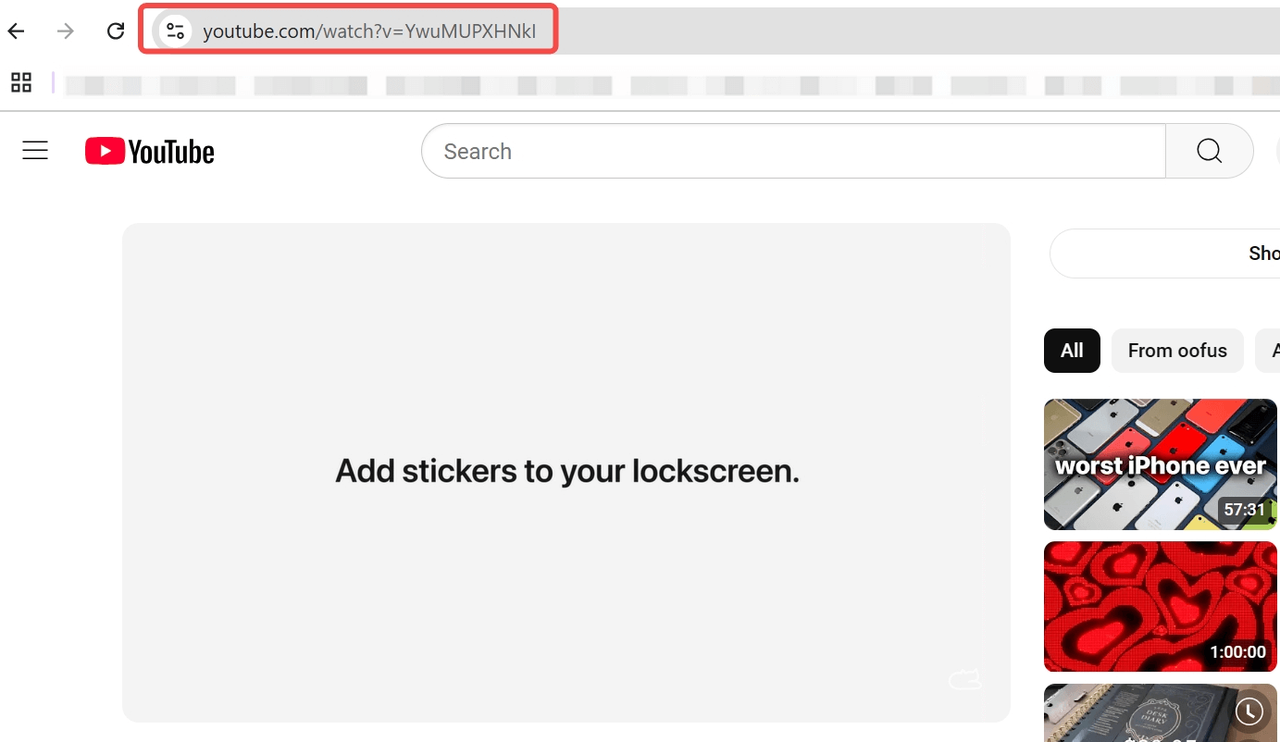
Vaya a YouTube y navegue hasta el video deseado. Luego, copia la URL a tu portapapeles.
PASO 2. Inicie VideoHunter y pegue el enlace
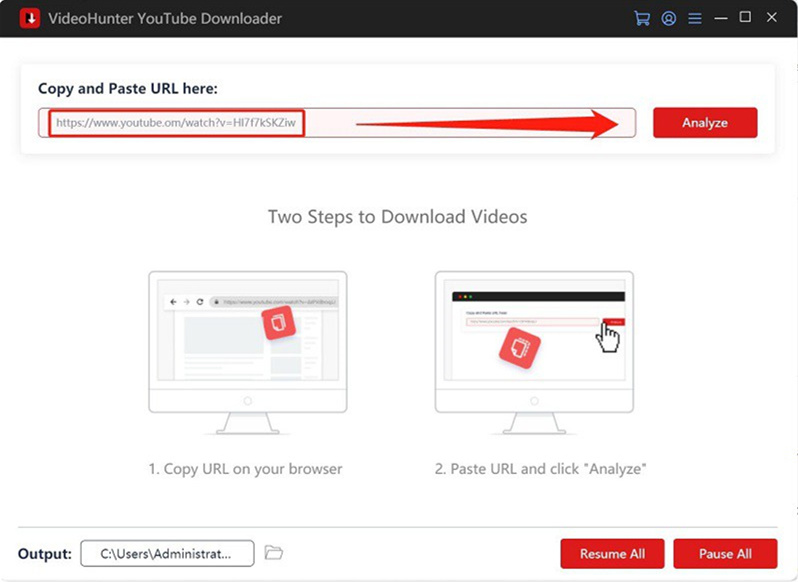
Inicie VideoHunter YouTube Downloader. Pegue el enlace en la barra y haga clic en el botón Analizar botón para comenzar a extraer datos de YouTube.
PASO 3. Establecer parámetros y descargar vídeos de YouTube
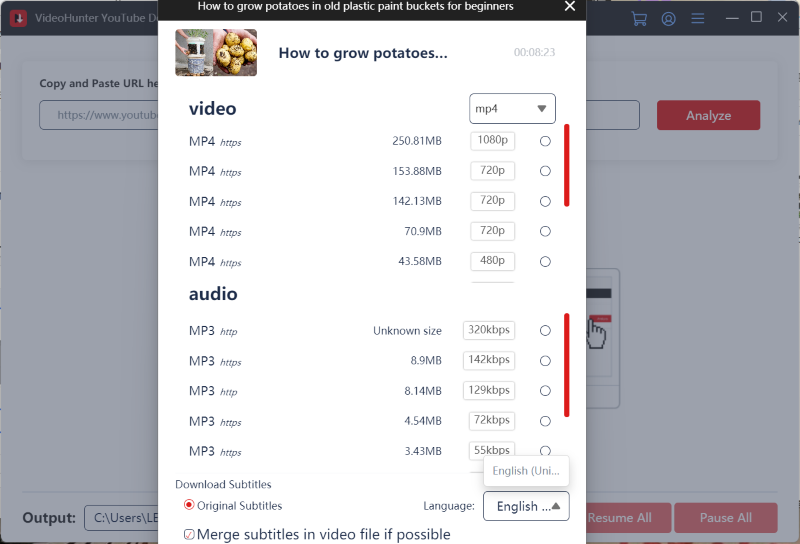
Cuando el programa termine de obtener los datos de YouTube, aparecerá una ventana emergente. Puede elegir entre opciones de diferentes resoluciones y formatos. elige una opción preferida y elija las opciones de subtítulos si es necesario. Luego haga clic Descargar para descargar el vídeo de YouTube a tu Mac.
PASO 4. Ver vídeos de YouTube descargados en Mac
Una vez terminado, simplemente vaya a Configuración > Historial > Abrir carpeta para acceder a las descargas de YouTube en su Macbook/iMac.

Método 3. Descargar vídeos de YouTube en línea para Mac de forma gratuita
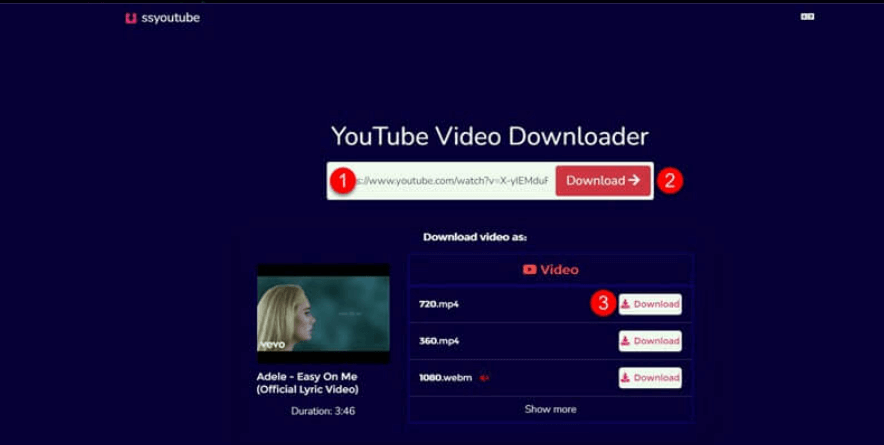
Si no te has suscrito a YouTube Premium o simplemente quieres descargar vídeos de YouTube a Mac sin software, un descargador de YouTube en línea es la opción perfecta para ti. Internet está ahora inundado de innumerables descargadores de YouTube en línea en el mercado, desde los cuales Descargador de SSYouTube se destaca.
Esta herramienta en línea te permite descargar videos de YouTube en MP4 o formatos WebM pero tiene desventajas notables. Está limitado a 1080p La calidad es baja y, a menudo, inestable. Debido a la gestión de derechos digitales, infringe los términos de servicio de YouTube y los motores de búsqueda lo bloquean con frecuencia, lo que genera errores en el análisis de los videos. Además, el sitio puede dejar de funcionar ocasionalmente, lo que causa inconvenientes.
A pesar de los ocasionales fallos de descarga, SSYouTube Downloader es una opción ideal, ya que se puede acceder a él desde cualquier sistema operativo que disponga de un navegador. Para descargar vídeos de YouTube a tu Mac con SSYouTube, puedes seguir el siguiente tutorial.
- Abra SSYouTube Downloader en un navegador en Mac.
- Vaya a YouTube y vea el video que desea descargar.
- Copiar la URL del vídeo y pastas a SSYouTube Downloader.
- El sitio detectará automáticamente el enlace y mostrará Descargar opciones de diferente calidad de video.
- Haga clic en el botón Descargar y le pedirá que guarde el video en una carpeta en Mac.
Método 4. Descarga videos de YouTube en Mac con la extensión de Chrome
Usar una extensión es otra opción para descargar videos de YouTube en Mac sin ningún software adicional. Había excelentes extensiones de descarga de YouTube que los usuarios podían descargar desde Google Store. Sin embargo, Google ahora prohíbe descargar directamente la extensión YouTube Downloader desde su tienda. No te frustres. Existen opciones viables como Descargador de YouTube 4K todavía están disponibles.
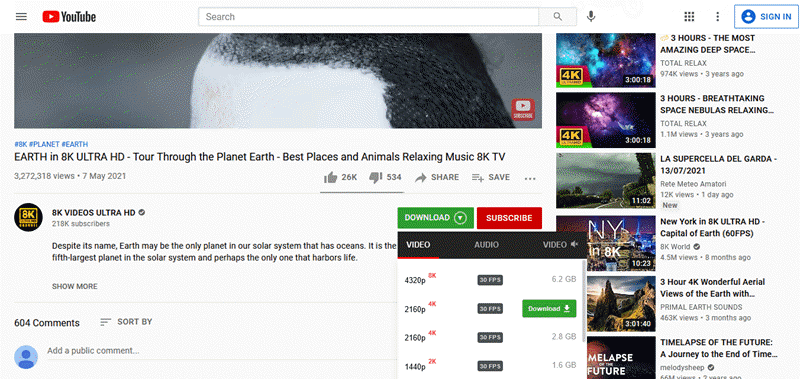
Esta extensión de Chrome le brinda una función similar a la de Premium que muestra el botón Descargar justo debajo del video de YouTube. Es fácil descargar videos de YouTube, pero a veces es inestable y se suspende por mantenimiento. Es posible que desee seguir los pasos a continuación y hacer que la extensión de Chrome funcione para usted.
PASO 1. Abre Google Chrome en tu Mac. (Safari no es compatible en este caso).
PASO 2. Descargar el ZIP de YouTube4K Descargador. Entonces, extraer el archivo desde tu Mac.
PASO 3. En Chrome, vaya a la Menú Desplegable menú - Más herramientas - Prórrogas de tiempo para presentar declaraciones de impuestos y alternar Modo desarrollador.
PASO 4. Haga clic en Carga desempaquetada y carga la extensión de Chrome desde tu Mac. Luego, espere hasta que la extensión se instale correctamente.

PASO 5. Ve a un video de YouTube y verás el DOWNLOAD junto al botón SUSCRIBIRSE.
PASO 6. Haga clic en el elemento DOWNLOAD botón para ver más opciones. Ahora, elija una opción preferida y haga clic en Descargar para guardar el video en tu Mac.
Método 5. Descargar un vídeo de YouTube en Mac a través de VLC Media Player
Si eres experto en tecnología, utilizar una herramienta de código abierto como VLC también es una buena opción. Reproductor multimedia VLC Es una herramienta versátil. Puede que sea conocido como reproductor multimedia, pero su utilidad puede hacer más que reproducir archivos multimedia.
VLC también permite a los usuarios convertir archivos locales, grabar actividades en pantalla y descargar vídeos de YouTube. Si tienes VLC instalado en tu Mac, definitivamente deberías entender la idea de descargar vídeos de YouTube a Mac usando el reproductor multimedia VLC aquí.
PASO 1. Inicie el reproductor multimedia VLC desde su Mac.
PASO 2. Haga clic en el botón Presente la Bancarrota del pestaña y elegir Transmisión de red abierta.
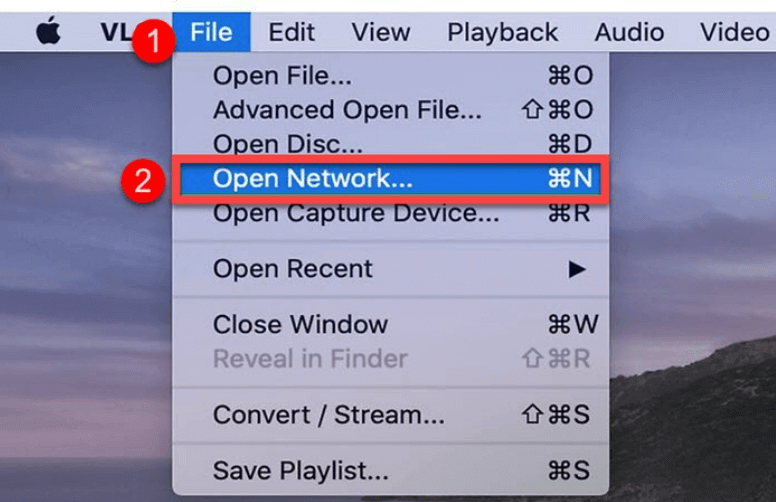
PASO 3. Vaya a su video de YouTube deseado y copiar pegar el enlace del video en el Open Source ventana.
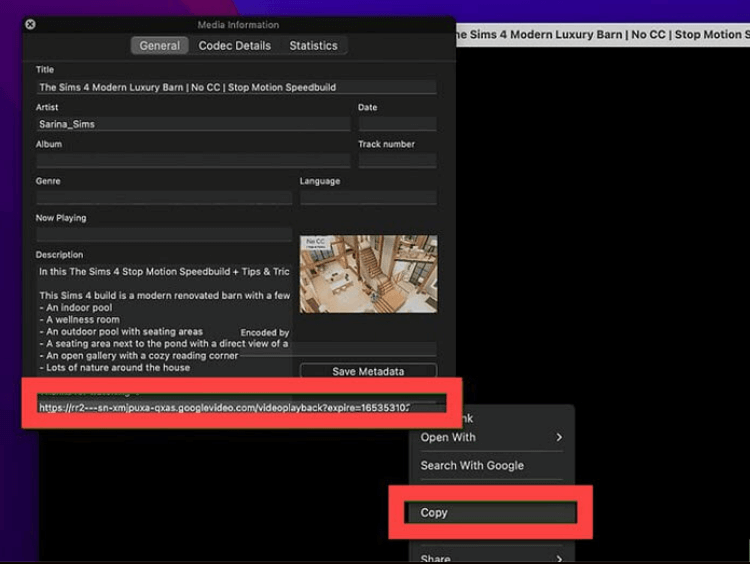
PASO 4. Haga clic en Abierto para transmitir el video de YouTube y luego vaya a Ventana - Información de medios.
PASO 5. Un enlace se muestra en la parte inferior. Debes copiar el enlace y pegarlo en tu Safari.
PASO 6. El enlace lo redirigirá a la página del video, y puede hacer clic derecho para elegir Descargar video como para guardar el video de YouTube en tu Mac.
Comparación de 5 formas de descargar videos de YouTube en Mac
Si te confundes con tantos métodos y no sabes cuál probar, deberías consultar la siguiente tabla. La compasión te dirá las diferencias entre los 5 métodos y sabrás cuál es tu mejor opción.
| Métodos | Compatibilidad con calidad 8K | Formato de salida | Velocidad de descarga | Descarga por lotes | Descargar lista de reproducción | Descarga privada de YouTube | Fácil de usar |
| Usa YouTube Premium | ❌ | cifrada | Rápido | ❌ | ❌ | ❌ | ✔️ |
| Usar VideoHunter | ✔️ | MP4, Webm | 6X más rápido | ✔️ | ✔️ | ✔️ | ✔️ |
| Usar herramienta en línea | ❌ | MP4 | Media | ❌ | ❌ | ❌ | ✔️ |
| Usar la extensión de Chrome | ✔️ | MP4 | Media | ❌ | ❌ | ✔️ | ❌ |
| Usar VLC | ❌ | MP4 | Media | ❌ | ❌ | ❌ | ❌ |
Conclusión
En resumen, existen varias formas de descargar videos de YouTube en Mac. Si eres suscriptor de YouTube Premium, puedes utilizar directamente la función premium, pero ten en cuenta el período de visualización y ciertas limitaciones.
Para usuarios gratuitos de YouTube o alguien que quiera guardar permanentemente cualquier tipo de video de YouTube en Mac, VideoHunter Descargador de YouTube es la opción ideal. Este descargador de YouTube dedicado puede guardar videos de YouTube en Mac en formato MP8 4K. La función por lotes también te permite descargar listas de reproducción o canales de YouTube con facilidad. ¡La descarga gratuita está disponible, no dudes en probarla!
Descarga vídeos, audios, listas de reproducción, canales y subtítulos de YouTube fácilmente.




cazador de videos
El mejor descargador de videos en línea 1
