


Como usuario habitual de YouTube, es posible que haya creado muchas listas de reproducción de YouTube que contienen una gran cantidad de sus videos favoritos. Pero algunos de ellos de alguna manera se informan como no disponibles de repente. ¡No entrar en pánico! Este es solo uno de los errores comunes de YouTube: el problema del video de YouTube no disponible. A menudo ocurre con un mensaje de error que dice "Este video no está disponible". Luego, descubre que el video de YouTube no se puede ver o está oculto, eliminado o bloqueado como privado.
¿Por qué YouTube dice que este video no está disponible en este dispositivo? ¿Es posible ver este video no disponible en YouTube? En esta publicación, primero cubriremos 4 razones comunes detrás del problema y compartiremos 9 métodos viables para solucionar el problema del video no disponible de YouTube. Al final, también presentaremos un poderoso descargador de videos de YouTube para ayudarlo a guardar un video de YouTube no disponible e incluso listas de reproducción de YouTube.
Te podría gustar:Cómo arreglar 5 errores comunes de YouTube
CONTENIDO "Este video de YouTube no está disponible": las razones4 métodos comunes para videos no disponibles de YouTube4 métodos específicos para videos no disponibles de YouTubeMétodo final para el video no disponible de YouTube: Buscador de videos no disponibles de YouTube
"Este video de YouTube no está disponible": las razones
Hay muchas causas posibles por las que los videos de YouTube no están disponibles. En general, es difícil identificar cuál conduce al problema del video no disponible, especialmente cuando se encuentra con el problema inesperadamente. El problema del video de YouTube no disponible puede desencadenarse por las siguientes causas comunes:
- Señal de Wi-Fi débil da como resultado una falla en la transmisión del video.
- Caché acumulada o cookies de YouTube ocupa su espacio de almacenamiento, ralentiza el rendimiento de navegación de su dispositivo y hace que el video no esté disponible en el problema de YouTube.
- Errores en YouTube o dispositivos obsoletos evitar que acceda a los videos de YouTube.
- Los videos de YouTube no disponibles contienen contenido geo-restringido y por lo tanto son inaccesibles dentro de la aplicación.
- Bloques de YouTube videos de YouTube cargados e incrustados que contienen derechos de autor de otra persona o contenido inapropiado, incluidas canciones o videos con derechos de autor y contenido peligroso.
- Videos de YouTube eliminados u ocultos. Los creadores de videos pueden eliminar sus videos de YouTube o configurarlos como privados. YouTube elimina algunos videos por alguna razón.
Para resolver los primeros tres problemas que hacen que los videos de YouTube no estén disponibles, se enumeran a continuación cuatro métodos comunes. Si ha identificado la causa de que YouTube no esté disponible como una de las últimas 4 razones, puede pasar a 3 métodos específicos.
Te podría gustar:9 métodos para arreglar videos de YouTube que no se reproducen en teléfonos y PC
8 maneras fáciles de resolver el error de reproducción de YouTube
4 métodos comunes para videos no disponibles de YouTube
Ya sea una conexión Wi-FI inestable, una acumulación de caché y cookies, errores de software o navegadores o dispositivos obsoletos, cualquiera de ellos puede provocar fallas en la reproducción, pero la mayoría de estos están bajo su control. Aquí hay 4 métodos para ayudarlo a solucionarlos.
Método 1. Cambiar a una conexión a Internet estable
Cuando intenta disfrutar de un video en YouTube, una señal de Wi-Fi irregular puede arruinarlo todo al causar un almacenamiento en búfer interminable o hacer que un video de YouTube no esté disponible. Para resolver el problema, aquí hay 3 soluciones rápidas que puede probar.
- Pruebe su Internet de banda ancha y la velocidad de WiFi con una prueba de velocidad de Internet.
- Si su conexión Wi-Fi es inestable o lenta, acérquese al enrutador, vuelva a conectar la red Wi-Fi o cambie a otra red.
- Vuelva a conectar los cables de alimentación y Ethernet al módem.
- Cambiar a datos móviles.
Método 2. Reducir la calidad del video
YouTube le permite reproducir un video en varios tamaños, desde 240p hasta 4k. Los diferentes tamaños de video podrían afectar la transmisión de Youtube. Los videos en una resolución ultra alta como 720p son más grandes y, por lo tanto, tardan más en reproducirse que la misma transmisión de video en 360p. Si el video en YouTube que está tratando de reproducir es largo y tiene una resolución alta, es posible que tarde un poco en transmitirlo o incluso que no lo haga, especialmente cuando Internet es inestable o lento. La pantalla mostrará un mensaje de error como "El video de YouTube no está disponible actualmente".
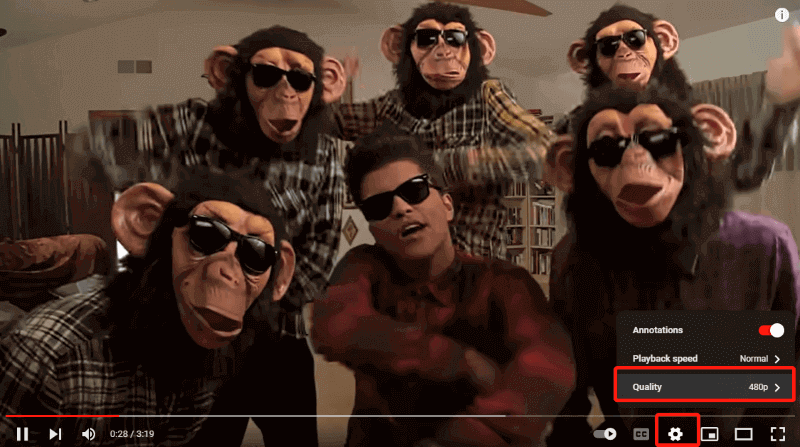
En este caso, puede reducir la calidad del video haciendo clic en el icono de configuración en la esquina inferior derecha de la pantalla y reduciendo la calidad de video a una calidad de video preferida pero baja como 480p.
Método 3. Borrar caché y cookies del navegador o YouTube
Además de la alta resolución de video, el caché y las cookies también pueden hacer que los videos de YouTube no estén disponibles. El caché y las cookies se guardan cuando navega por YouTube o ve sus videos en los teléfonos. En general, esto es útil, ya que mejoran la velocidad de carga de las aplicaciones y los sitios web durante su próxima visita. Pero el caché y las cookies ocasionalmente pueden causar problemas. Una acumulación de cachés y cookies puede causar fallas, incluida la ralentización de su dispositivo y hacer que un video de YouTube no esté disponible.
Es por eso que el caché y las cookies deben borrarse regularmente antes de que se corrompan y causen problemas. Siga los pasos detallados a continuación para borrar el caché y las cookies.
Borrar caché y cookies de su navegador en la PC
Aquí tomamos Google Chrome como ejemplo.
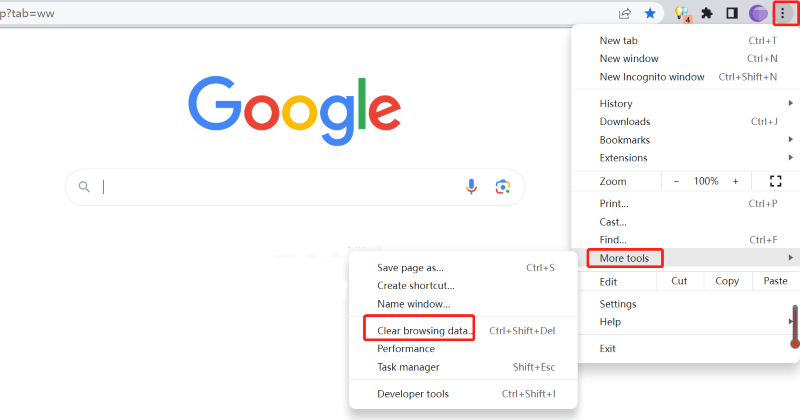
Paso 1: Haga clic en el botón icono de menú de tres puntos en la parte superior derecha para abrir un menú desplegable.
Paso 2: Pase el ratón sobre Más herramientas y hacer clic en Eliminar datos de navegación.
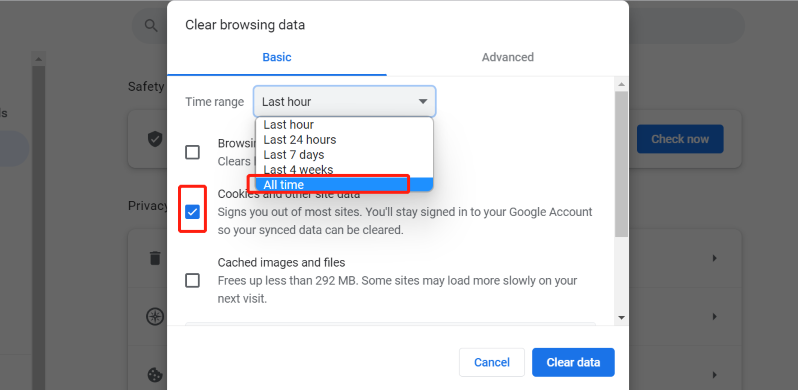
Paso 4: Aparecerá un cuadro con algunas opciones. Controlar Cookies y otros datos del sitio y desmarque las otras dos opciones. Haga clic en la flecha en el cuadro junto a Intervalo de tiempo para abrir un menú desplegable donde seleccione Todo el tiempo.
Paso 5: Haga clic en Fecha Clear. Luego, se borrarán las cookies y los datos de Chrome.
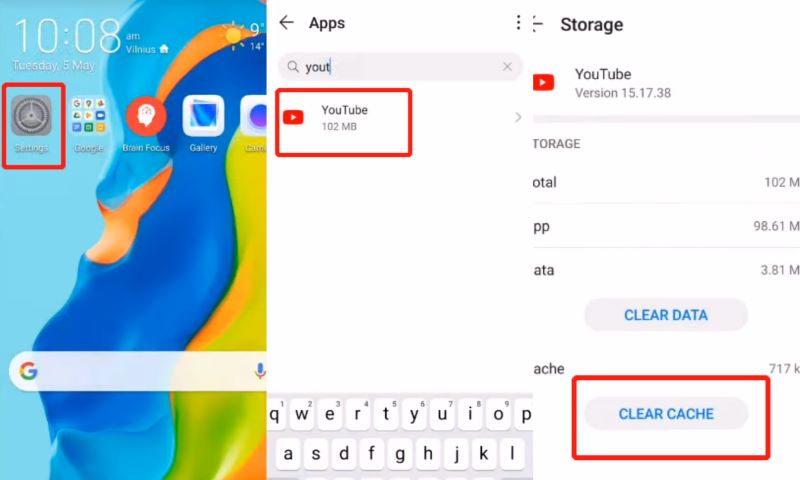
Borrar caché y cookies de YouTube en el teléfono
Paso 1: Abre tu teléfono y navega hasta Configuración.
Paso 2: Busque el YouTube aplicación y toque la aplicación.
Paso 3: Haga clic en el botón LIMPIAR CACHE botón para borrar el caché de YouTube.
Método 4. Actualice su PC o teléfono
Realizar actualizaciones periódicas de dispositivos y aplicaciones también es una forma importante de mantener YouTube funcionando sin problemas y sin problemas que provoquen que los videos no estén disponibles en YouTube. Cuando los desarrolladores identifican problemas de rendimiento, como errores en dispositivos o aplicaciones, los solucionan lo antes posible y lanzan actualizaciones antes de que los errores causen grandes problemas.
Para mantener su dispositivo o la aplicación actualizados, no es necesario esperar a la próxima actualización automática. Puede actualizar manualmente su PC, teléfono y la aplicación de YouTube por su cuenta.
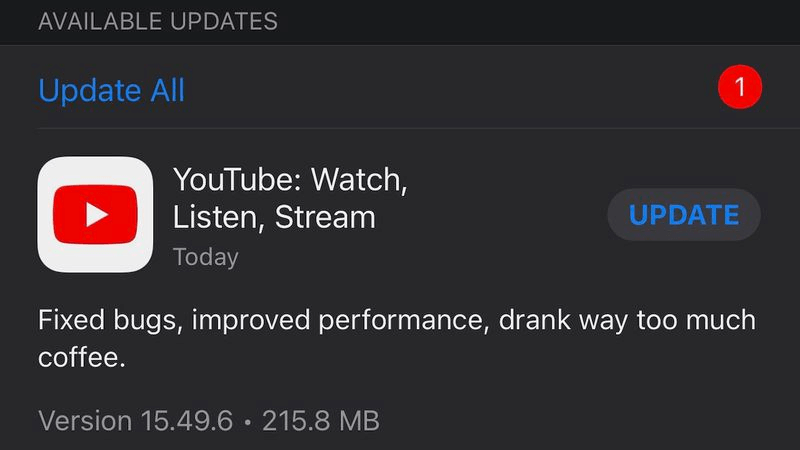
Actualice la aplicación de YouTube:
PASO 1. Dirígete a la tienda de aplicaciones. (Los usuarios de Android pueden ir a Google Play).
PASO 2. Pulsa para buscar Buscar en la parte inferior derecha y busca YouTube.
PASO 3. Si su aplicación de YouTube no es la última versión, habrá un Actualizar junto al icono de la aplicación, de lo contrario, se mostrará Abra .
Actualice su teléfono:
PASO 1. Vaya a la Configuración.
PASO 2. Pulsa para buscar Acerca del teléfono> Actualizacion del sistema > Buscar actualizaciones.
(Estas opciones variarán según el sistema operativo actual de su teléfono. Pero los pasos son básicamente similares).
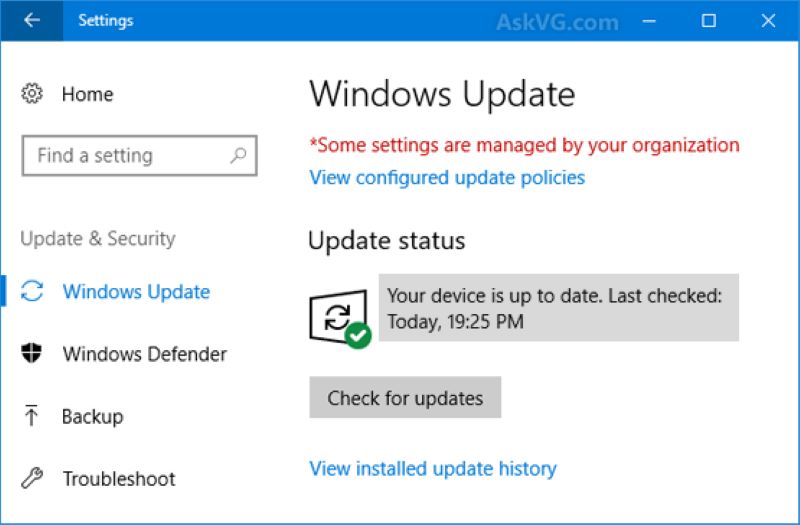
Actualice su PC:
PASO 1. Navegue a Configuración.
PASO 2. Los usuarios de Windows pueden elegir Windows Update en el lado izquierdo. Haga clic en el Buscar actualizaciones .
Para usuarios de Apple, haga clic en el menú de Apple y elija General de la barra lateral. Hacer clic Actualización de software > Actualizar Ahora.
4 métodos específicos para videos no disponibles de YouTube
Frente a algunos videos fáciles de YouTube no disponibles, puede usar los 4 métodos comunes anteriores. Pero, ¿qué sucede si el video de YouTube no está disponible debido a una restricción geográfica, infracción de derechos de autor, eliminación o desaparición para siempre? ¿Hay algún método para recuperar un video oculto de YouTube? Para conocer las respuestas, ¡sigue leyendo!
Método 1. Use una VPN para ver videos restringidos geográficamente
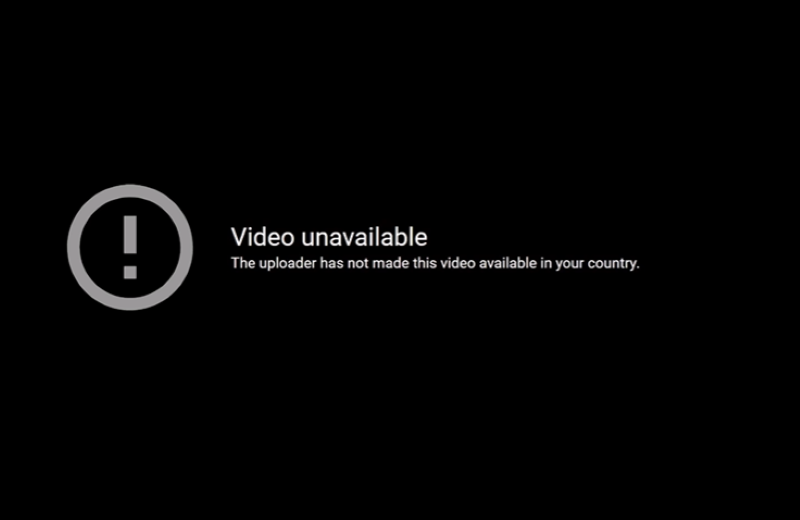
Con Wi-Fi estable, puede ver y acceder a millones de videos de YouTube en línea. Pero esto no significa que puedas acceder a ellos desde cualquier lugar. Los creadores de videos pueden hacer que sus videos se puedan ver en países o regiones específicos. Por otro lado, YouTube bloqueará algunos videos en territorios específicos para cumplir con las leyes locales. Si desea ver un video de YouTube restringido geográficamente, la mejor solución es usar una VPN.
VPN puede ayudarlo a evitar los bloqueos de regiones de YouTube al reemplazar su ubicación real con otra que le parezca a YouTube que está ubicado en un lugar que tiene permiso para acceder a YouTube. De esta manera, puede ver contenido que de otro modo estaría bloqueado.
Te podría gustar:Cómo ver y descargar videos de YouTube con restricción de edad
Método 2. Busque un video incrustado no disponible en YouTube
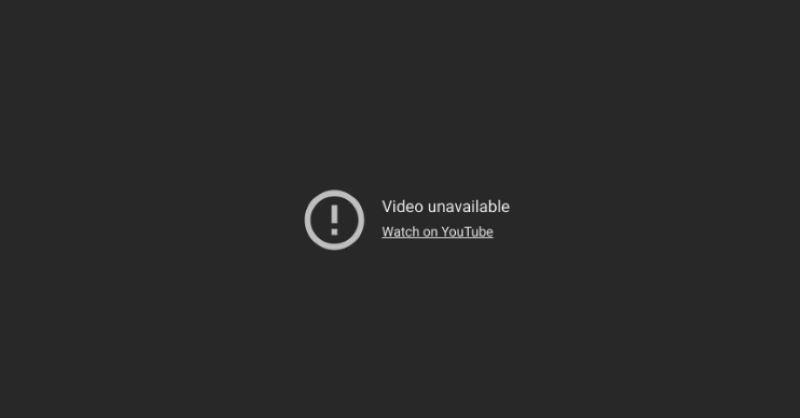
Al ver videos de YouTube incrustados en una página web, a veces puede encontrar que no está disponible y aparece un mensaje de error que dice "Video no disponible. Ver en YouTube". Existe una alta probabilidad de que el video contenga material protegido por derechos de autor, como videos musicales o música de fondo sin el permiso del propietario del contenido para usar su contenido.
Para proteger su contenido con derechos de autor, YouTube bloquearía el video. Para resolver este problema relacionado con los derechos de autor, puede dirigirse a YouTube.com para buscar el video y verlo.
Nota:Lo más probable es que no pueda encontrar el video incrustado. Puede recurrir a los buscadores de videos no disponibles de YouTube como VideoHunter Descargador de YouTube para encontrar y descargar el video incrustado no disponible con su URL.
Método 3. Recorte un video de YouTube no disponible cargado (solo para el cargador)
Después de cargar sus videos en YouTube o incrustar un video en una página web, los videos pueden no estar disponibles debido a una infracción de derechos de autor. En otras palabras, si su video contiene material con derechos de autor sin la autorización del propietario para usarlo en su video, YouTube eliminará el video hasta que resuelva el problema de los derechos de autor. Mientras tanto, la plataforma también le enviará un reclamo de derechos de autor por correo electrónico después de que el video no se pueda ver.
En este caso, puedes pedir permiso al propietario del contenido para evitar la infracción de derechos de autor. Además, puedes eliminar el contenido con derechos de autor de tu video y vuelve a subirlo.
Método 4. Encuentra videos ocultos o privados de YouTube
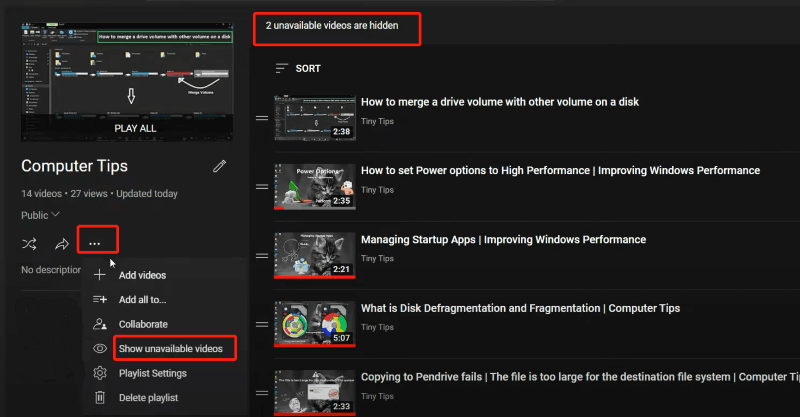
Después de agregar muchos de sus videos favoritos a las listas de reproducción, a veces puede encontrar "1 video no disponible está oculto en la lista de reproducción de YouTube" de vez en cuando. El video que antes se podía ver ahora ya no está disponible. Esto está relacionado con la clasificación de videos de YouTube. La plataforma permite a los creadores de videos marcar sus videos como públicos, no listados o privados. Cuando el creador lo establece como no listado, el video solo se puede ver si tiene la URL del video. Si el video está configurado como privado, no aparecerá en ningún resultado de búsqueda público ni en ninguna lista de canales. No se puede ver a otros a menos que su propietario le permita ver el video.
Para ver videos privados, puede ponerse en contacto con sus propietarios para obtener permiso y el enlace. Después de obtener el enlace, puede descargar videos privados de youtube. Si solo desea saber cuál y por qué el video de YouTube está oculto, pruebe las siguientes soluciones específicas.
Solicite la URL de los videos de YouTube no listados
Los videos de YouTube no listados no aparecerán en los resultados de búsqueda. Para encontrar videos de YouTube no disponibles, puede preguntarle al propietario si es posible compartir la URL del video con usted. Una vez que tenga la URL para compartir, puede descargar los videos de YouTube no listados con los descargadores de YouTube y guárdelos para siempre.
Descubre por qué YouTube dice que el video no está disponible
Después de que YouTube oculte videos no disponibles, aparecerá una notificación después de que abra una lista de reproducción que contenga videos ocultos. Para saber la razón por la que los videos están ocultos, haga clic en el icono de tres puntos en el lado izquierdo.
Elija Mostrar videos no disponibles. Los videos ocultos aparecerán en la lista de reproducción con razones exactas, como videos privados o eliminados.
Encuentre el título de un video de YouTube oculto o eliminado a través de la búsqueda de Google
Los videos eliminados o privados son básicamente inaccesibles. Pero al menos puedes saber qué video está oculto a través de la Búsqueda de Google.
Paso 1: Dirígete a YouTube.
Paso 2: Copie el identificador de video de la URL del video. El identificador de video se refiere a la parte después de "v=".

Paso 3: Pegue el identificador de video copiado en la barra de búsqueda de Google y haga clic en entrar: para permitir que el navegador comience a buscar. Después de eso, es posible que pueda ver el título del video eliminado, aunque esta solución no funciona para todos los videos ocultos.
Método final para el video no disponible de YouTube: Buscador de videos no disponibles de YouTube
Después de probar los métodos anteriores, puede volver a ver los videos de YouTube que no están disponibles. Pero existe la posibilidad de que estos videos de YouTube no vuelvan a estar disponibles algún día. Si son importantes para usted, puede descargarlos usando los descargadores de videos de YouTube para conservarlos para siempre.
VideoHunter Descargador de YouTube es un descargador de videos de YouTube confiable y seguro que lo ayuda a descargar videos no disponibles de YouTube, como videos privados y no listados, siempre que tenga sus URL. Al copiar y pegar la URL del video de YouTube, puede descargarlos y guardarlos en su PC y no se preocupe de que desaparezcan algún día.
Mejor aún, VideoHunter YouTube Downloader puede descarga por lotes múltiples videos y listas de reproducción de YouTube de una sola vez.
Pasos para guardar videos no disponibles de YouTube con sus URL:
Paso 1. Descargue VideoHunter YouTube downloader haciendo clic en el botón de descarga de arriba.
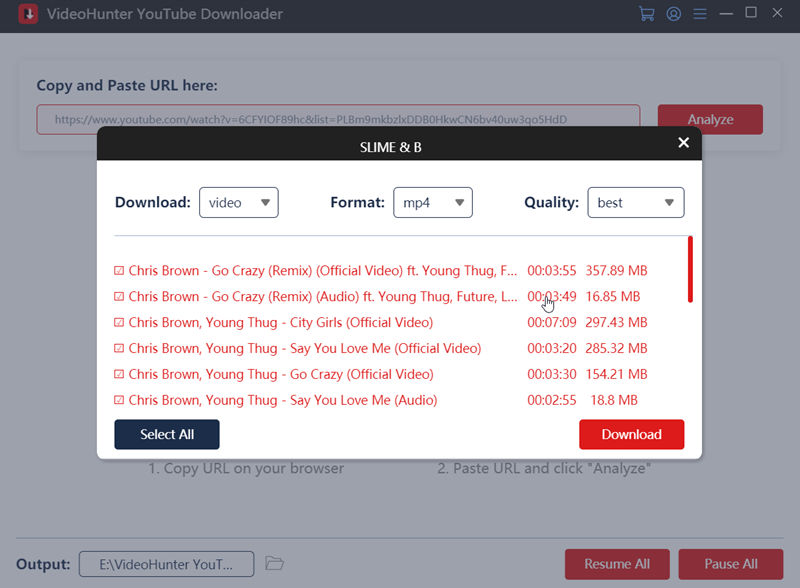
Paso 2: Inicie la aplicación. Copie y pegue la URL del video no disponible en el descargador de videos no disponibles de YouTube.
Paso 3: Personaliza el formato de salida y otras preferencias para el video como quieras. Hacer clic Descargar. Luego, puede mantener el video de YouTube de forma permanente, incluso si el creador lo establece como privado o lo elimina.
Conclusión
Hay muchas causas por las que los videos de YouTube no están disponibles. En función de diferentes causas, los 9 métodos anteriores se enumeran para ayudarlo a ver un video de YouTube que no está disponible. Como nadie sabe si el video no estará disponible nuevamente por razones desconocidas, la forma más segura es usar VideoHunter Descargador de YouTube para descargar y mantener videos de YouTube no disponibles, ahorrándote preocupaciones adicionales.

cazador de videos
El mejor descargador de videos en línea 1
