


En septiembre de 2024, Netflix anunció que su programa de escritorio para Windows ya no admite descargas, lo que limita la visualización sin conexión a sus aplicaciones móviles. Este cambio puede resultar frustrante, especialmente si a menudo te enfrentas a conexiones de red deficientes o errores de transmisión mientras disfrutas de tus películas o programas de TV favoritos.
Pero no te preocupes, existen soluciones alternativas para descargar videos de Netflix en formato MP4, conservando la resolución de alta calidad para una experiencia de visualización similar a la del cine. ¡Sigue leyendo para descubrir cómo!
Método 1. Descargar Netflix a MP4 en FHD con VideoHunter
Para descargar videos de Netflix a MP4, elegir un descargador confiable es clave. Descargador de vídeos de Netflix VideoHunter es una excelente opción. Pasa por alto la protección DRM para extraer videos de Netflix en formatos MP4, MOV o MKV sin pérdida de calidad.
El programa también admite pistas de audio y subtítulos en varios idiomas para una experiencia óptima de visualización sin conexión. Con su reproductor de Netflix integrado y aceleración de hardware multinúcleo, VideoHunter garantiza descargas rápidas y estables, hasta tres veces más rápidas en modo por lotes.
A continuación, siga la guía de manipulación y vea cómo descargar Netflix a MP4 con la ayuda de VideoHunter Netflix Video Downloader en procedimientos sencillos:
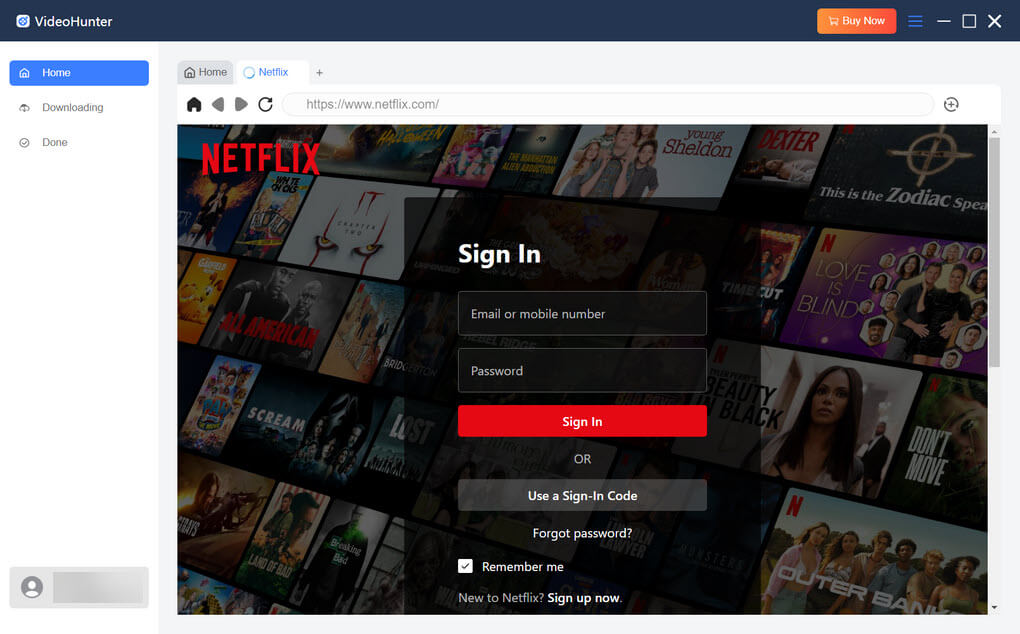
Paso 1. Iniciar sesión en Netflix Player
En primer lugar, ejecute VideoHunter Netflix Video Downloader y seleccione Netflix en su feed principal. Posteriormente, se le indicará que inicie sesión en el reproductor web con sus credenciales de Netflix.
Paso 2. Analiza los vídeos de Netflix para descargarlos
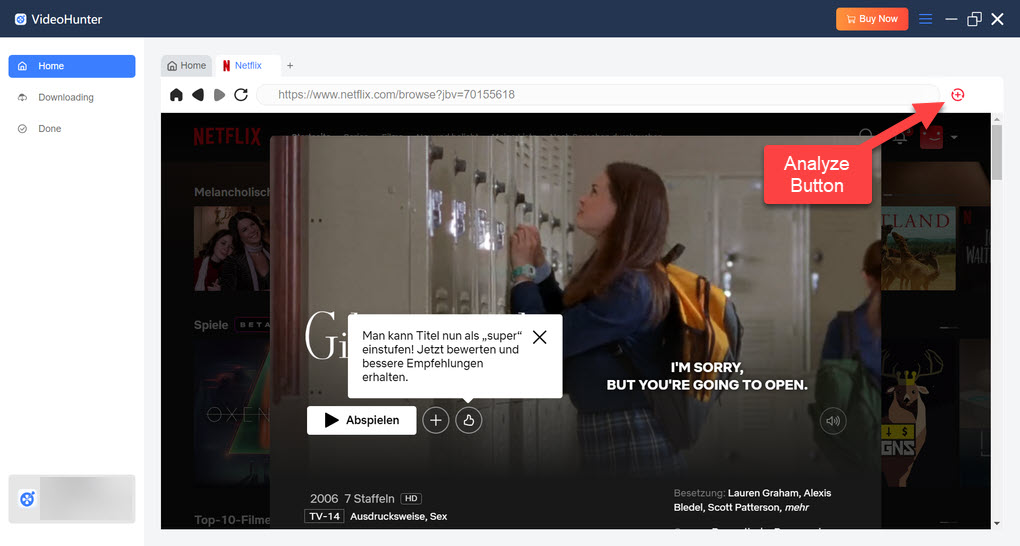
Con el navegador de Netflix integrado de VideoHunter, puedes buscar directamente los recursos de películas o series de TV que te gustan. En la página de detalles del video que quieres descargar, haz clic en el botón Analizar en la parte superior derecha.
Paso 3. Seleccionar episodios y configurar parámetros
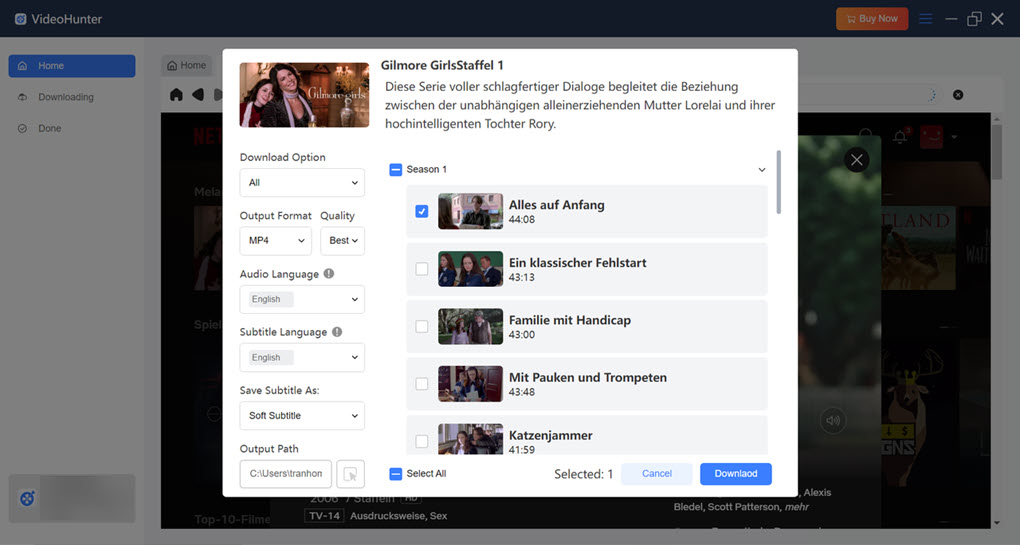
Ahora, puedes configurar los parámetros para guardar los videos de Netflix según tus preferencias. Por ejemplo, selecciona MP4 como formato de salida. Además, puedes seleccionar las temporadas o los episodios que deseas descargar en el panel derecho.
Paso 4. Descarga Netflix a MP4
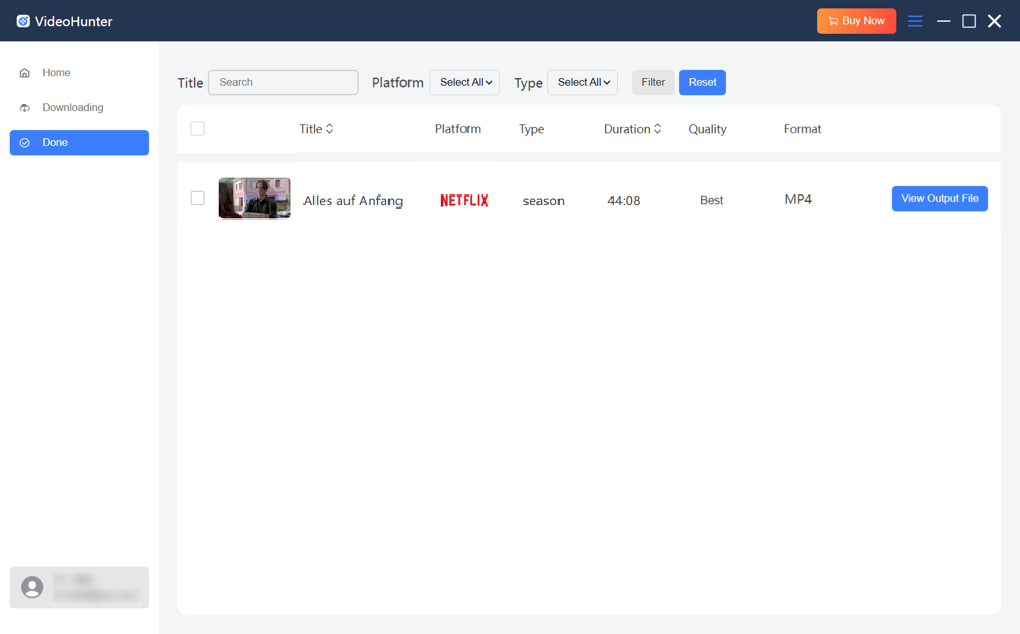
Finalmente, haga clic en el Descargar Botón para descargar Netflix a MP4. Una vez finalizado el proceso, puedes consultar los registros en la Terminado módulo y acceder a ellos para transmisión sin conexión con cualquier reproductor local haciendo clic en el Ver archivo de salida .
Método 2. Grabar Netflix en formato MP4 con FonePaw Screen Recorder
FonePaw Screen Recorder ofrece una forma sencilla y flexible de capturar vídeos de Netflix y convertirlos en grabaciones MP4. Es perfecto para quienes desean extraer partes específicas de una película o un episodio de televisión de Netflix. Con funciones avanzadas como la grabación en ventana bloqueada y el modo programado, FonePaw garantiza una experiencia fluida y sin complicaciones para los usuarios.
Ahora, revisemos también la guía de manipulación para usar FonePaw Screen Recorder para grabar Netflix en MP4:
Paso 1: Ejecute FonePaw Grabador de Pantalla y seleccione Grabadora de video desde el feed principal.
Paso 2: Personaliza la configuración de grabación, incluido el área de grabación y el volumen del audio. Para obtener una mejor calidad, se recomienda silenciar el micrófono para evitar captar ruido de fondo no deseado.
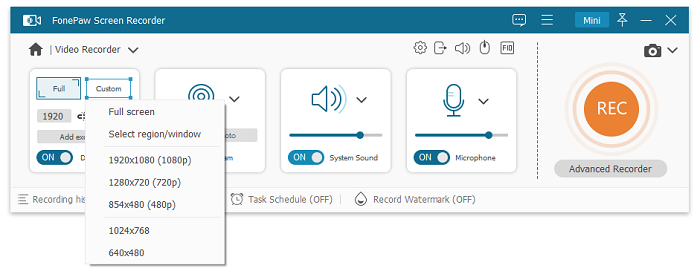
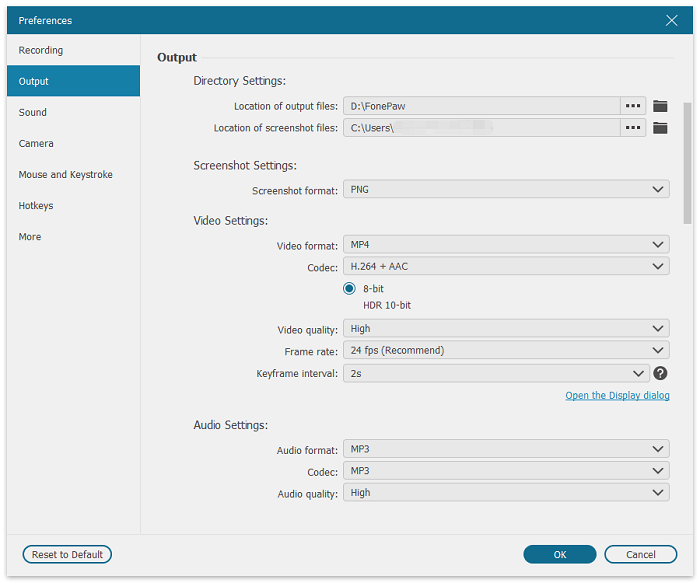
Paso 3: Personalice aún más la configuración de preferencias haciendo clic en el icono de engranaje por encima de la Micrófono caja. Girar a Salida y puedes seleccionar MP4 así como tu calidad preferida para grabar Netflix a MP4.
Paso 4: Ahora, comience a reproducir el video de Netflix y continúe con la grabación tocando el REC .
Paso 5: Una vez que finalice la transmisión del video, detenga la grabación y expórtelo como un archivo MP4 local en su escritorio.
Método 3. Convierte Netflix a MP4 en línea gratis
Una forma rápida y sencilla de convertir vídeos de Netflix a MP4 es mediante el convertidor en línea SafeConvert. Simplemente pegue la URL del vídeo en la barra de descarga y buscará el contenido de Netflix y lo convertirá a MP4 para su descarga inmediata. Si bien la calidad de salida puede estar comprimida, es una solución rápida para guardar copias de sus vídeos favoritos de Netflix.
Ahora, siga también los procedimientos a continuación e intente convertir Netflix a MP4 en línea con SafeConvert:
Paso 1: En primer lugar, accede al reproductor web de Netflix y accede al vídeo que deseas guardar en formato MP4. Copia su URL.
Paso 2: Vaya a SafeConvert y pegue la URL en la barra de búsqueda para que la herramienta la resuelva y proceda con la conversión del video.
Paso 3: Una vez que se complete la conversión, aparecerá una opción de descarga. Haz clic en ella para guardar el video de Netflix en formato MP4 para verlo sin conexión.
Para terminar
Aunque Netflix ha eliminado la función de descarga para dispositivos de escritorio, lo que limita la transmisión sin conexión, soluciones alternativas como la conversión de videos de Netflix a MP4 pueden ofrecer una experiencia de reproducción más flexible.
Entre los métodos disponibles, Descargador de vídeos de Netflix VideoHunter Se destaca como la mejor opción. Con su seguridad, eficiencia y calidad de video superiores, ofrece una ventaja competitiva. ¡Comience a usar VideoHunter hoy mismo para guardar sus películas y programas de TV favoritos de Netflix y disfrutar de una experiencia de visualización sin conexión más agradable!
Descarga ilimitada de videos de Netflix en formato MP4 en tu PC. ¡Disfruta de una experiencia de visualización agradable!



cazador de videos
El mejor descargador de videos en línea 1
