


VLC Media Player es un reproductor popular reconocido por su versatilidad y capacidad para reproducir la mayoría de los formatos de video y audio de múltiples fuentes multimedia como YouTube. Además de la función de reproducción, VLC también le permite transmitir y descargar videos de YouTube.
Sin embargo, los usuarios a menudo encuentran problemas como mensajes de error, problemas de almacenamiento en búfer o fallas de descarga cuando usan VLC para descargar o transmitir videos de YouTube. Si tienes problemas con el problema de que la descarga de YouTube con VLC no funciona, esta publicación te brindará 8 métodos prácticos y efectivos para ayudarte a solucionar este problema. Sigue leyendo para que tu descarga/transmisión de YouTube funcione sin problemas.
Solución 1. Utilice la alternativa a VLC: VideoHunter Video Downloader
Los errores de descarga de YouTube de VLC que no funcionan a veces son el resultado de problemas subyacentes que no se pueden resolver, incluso después de probar varias soluciones. En estas circunstancias, es mejor buscar algunas alternativas en lugar de quedarse con los mismos problemas.
Aquí te presentamos Descargador de vídeos VideoHunter, que permite descargar y transmitir películas, series de TV, música, etc. con la alta calidad original de YouTube. Además, es compatible Descargar vídeos privados de YouTube para su reproducción personal.
VideoHunter tiene una interfaz fácil de usar, lo que elimina la necesidad de navegar por configuraciones complejas como las que se requieren en VLC. Además, lo que lo distingue es su función de navegador web incorporada, que le permite descargar videos de YouTube simplemente copiando y pegando las URL de los videos en él. Luego, analizará los enlaces de manera inteligente y Descargar los videos de YouTube en formato MP4/MP3.
Siga los pasos detallados a continuación para descargar videos de YouTube a través de VideoHunter:
Paso 1: Haga clic en el botón "Descargar" que aparece a continuación para descargar e instalar VideoHunter Video Downloader en su Windows o Mac. Inícielo e inicie sesión en su cuenta de YouTube a través del reproductor web integrado.
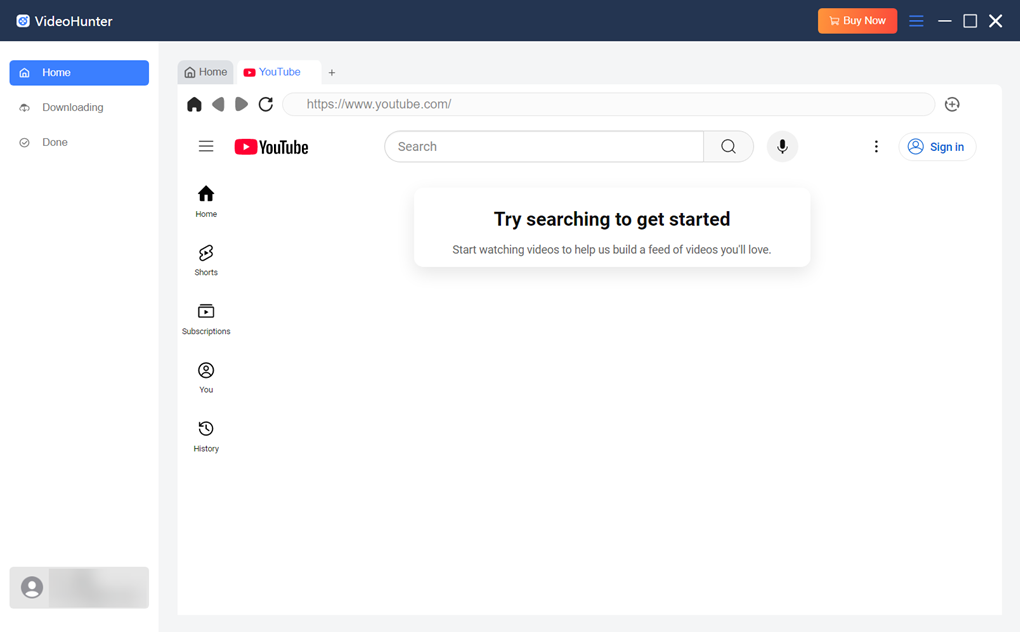
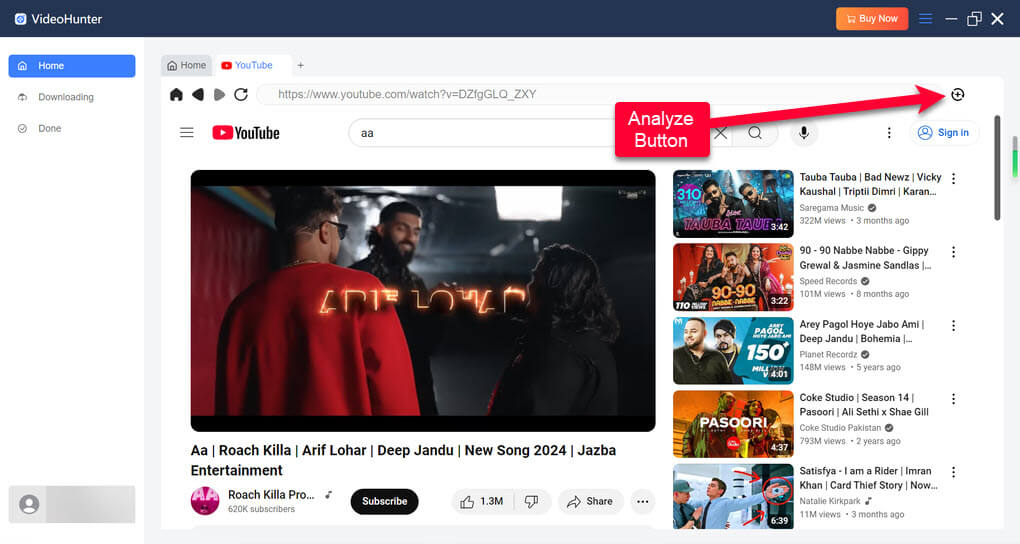
Paso 2: Busque el video de YouTube de destino y presione el botón Analizar.
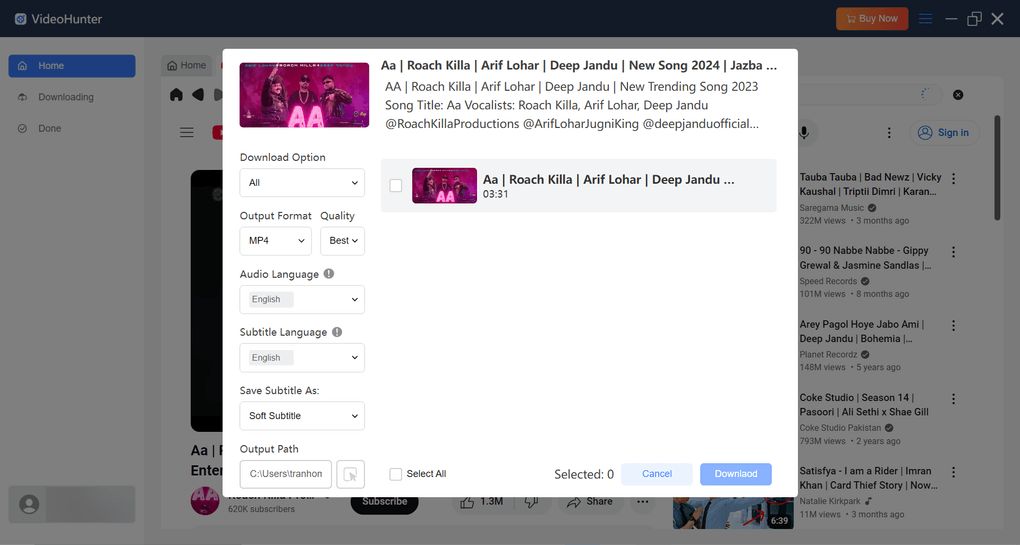
Paso 3: Establece los parámetros de salida para tu video de YouTube. Luego, pulsa "Descargar" en la parte inferior derecha para comenzar la descarga.
Paso 4: Espere unos segundos hasta que se descargue correctamente el vídeo de YouTube. Puede encontrar el contenido descargado en la sección "Listo".

Solución 2. Actualice el software VLC a la última versión
Cuando el reproductor multimedia VLC no puede descargar vídeos de YouTube, puedes intentar actualizar VLC a la última versión y solucionar el error. Estos son los sencillos pasos:
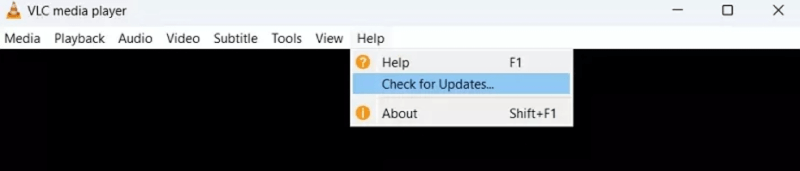
Paso 1: Abra el reproductor multimedia VLC y vaya al menú "Ayuda" en la barra de navegación.
Paso 2: Seleccione “Buscar actualizaciones”. Si hay una nueva versión disponible, toque “SÍ” para iniciar la instalación.
Paso 3: Después de la descarga, ejecute la última versión de VLC para ver si se solucionó el problema de que la descarga de YouTube no funciona.
Solución 3. Actualizar el archivo YouTube.lua
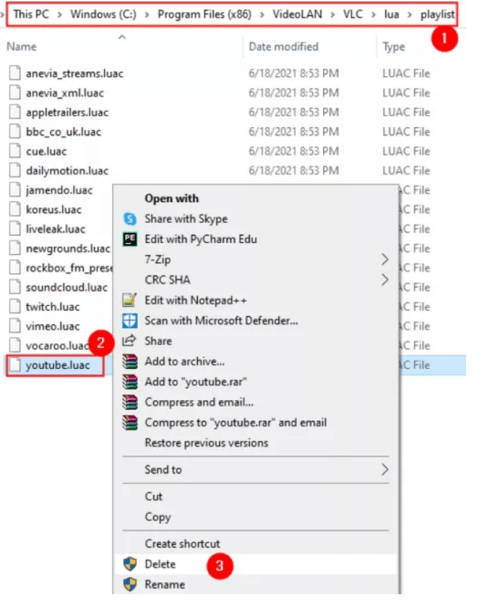
Una de las razones por las que no funciona la descarga o transmisión de vídeos de YouTube con VLC es que el archivo de script llamado youtube.lua que VLC aplica para analizar los enlaces de los vídeos de YouTube ha caducado o está dañado. En esta situación, actualizar el script youtube.lua y usar el nuevo será de ayuda.
Una breve guía para actualizar el archivo youtube.lua:
Paso 1: Vaya al sitio web oficial del reproductor multimedia VLC.
Paso 2: Navegue hasta el último archivo youtube.lua y descárguelo.
Paso 3: Localice el directorio de instalación de VLC en su PC:
- Para usuarios de Windows de 32 bits: visite "C:\Archivos de programa\VideoLAN\VLC\lua\playlist".
- Para usuarios de Windows de 64 bits: vaya a "C:\Archivos de programa (x86)\VideoLAN\lua\playlist".
- Para usuarios de Mac: visite "/Aplicaciones/VLC.app/Contents/MacOS/share/lua/playlist".
Paso 4: Reemplace el archivo youtube.lua obsoleto por el más reciente, luego reinicie el reproductor VLC e intente transmitir o descargar videos de YouTube nuevamente.
Solución 4. Verifique la configuración de red y proxy
El problema de que YouTube no funciona puede deberse a una red deficiente o a una configuración de proxy incorrecta que puede impedir que VLC funcione correctamente o que acceda a los videos de YouTube, o provocar problemas de pantalla negra. Por lo tanto, es necesario verificar la red en su computadora y verificar la configuración del proxy de VLC cuando VLC no transmite ni descarga videos de YouTube.
Solución 5. Deshabilitar el reenvío de cookies en VLC
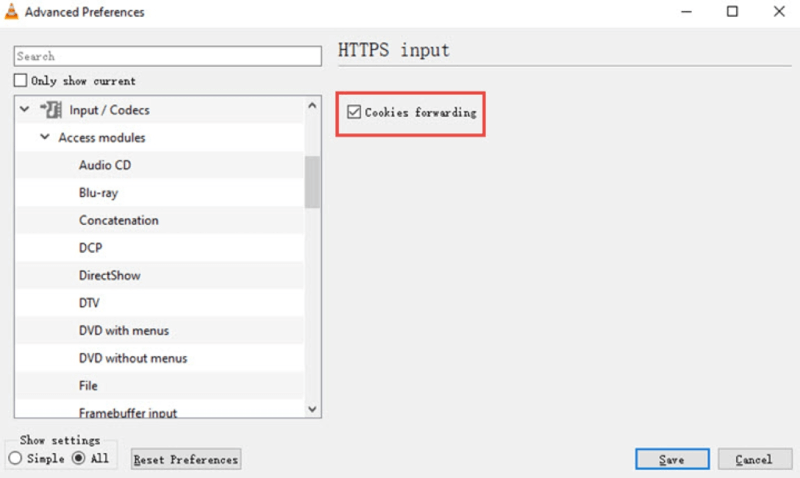
El reproductor multimedia VLC reenvía cookies de forma predeterminada al acceder a contenido multimedia web, lo que puede interferir con la transmisión y descarga de videos de YouTube. Por lo tanto, puedes intentar desactivar el reenvío de cookies en VLC, lo que podría solucionar el problema de que la descarga de YouTube no funcione.
Pasos para deshabilitar el reenvío de cookies de VLC:
Paso 1: Inicie VLC y navegue a "Herramientas" > "Preferencias".
Paso 2: Haga clic en "Todos" en la esquina inferior izquierda para mostrar todas las configuraciones.
Paso 3: Vaya a "Entrada / Códecs" > "Módulos de acceso" > "HTTPS".
Paso 4: Desmarque la opción “Reenvío de cookies” y haga clic en “Guardar” en la esquina inferior derecha,
Paso 5: Intente transmitir y descargar videos de YouTube para ver si el problema se ha resuelto.
Solución 6. Deshabilitar la decodificación acelerada por hardware
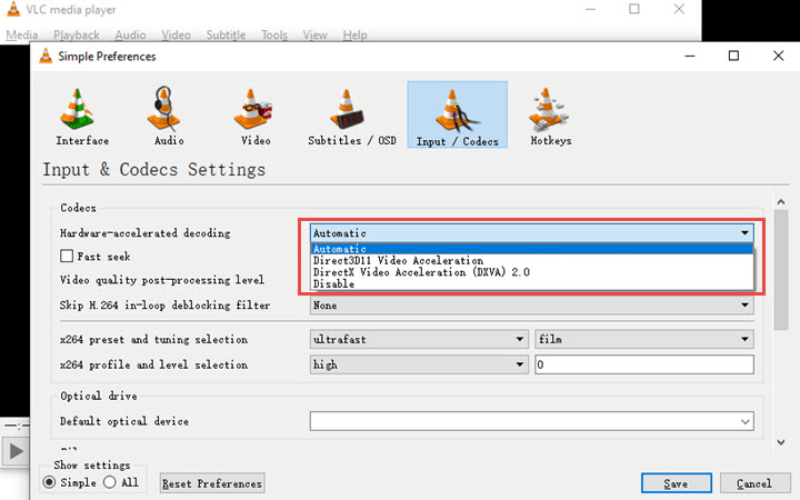
La aceleración de hardware es una función que realiza tareas de forma más rápida y eficiente mediante el uso de GPU. Aunque acelera las descargas de YouTube en VLC la mayor parte del tiempo, puede provocar problemas de descarga en algunos vídeos de YouTube. Si los métodos anteriores no funcionan para usted, intente deshabilitar la decodificación acelerada por hardware siguiendo las sencillas instrucciones que aparecen a continuación.
Paso 1: Vaya a "Herramientas" > "Preferencias" en el reproductor multimedia VLC.
Paso 2: Pulse “Entrada / Códecs” y localice “Descodificación acelerada por hardware”.
Paso 3: Seleccione "Desactivar" en el menú desplegable. Luego, haga clic en "Guardar" para cambiar la configuración.
Paso 4: Vuelva a abrir VLC en su PC para ver si funciona ahora.
Solución 7. Desactive el firewall o el software antivirus
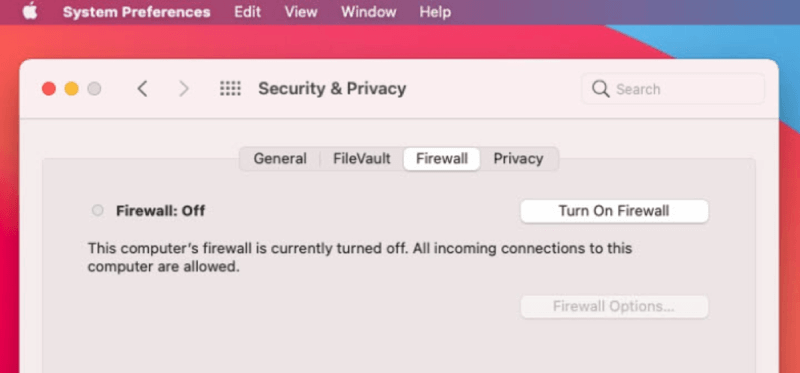
El firewall y el software antivirus a veces pueden bloquear las URL de los videos de YouTube, lo que provoca que la descarga de YouTube no funcione. Si tienes activado el firewall o el programa antivirus, desactívalos en tu Windows o Mac.
Para usuarios de Windows:
Paso 1: Busque “Firewall de Windows Defender” y ábralo.
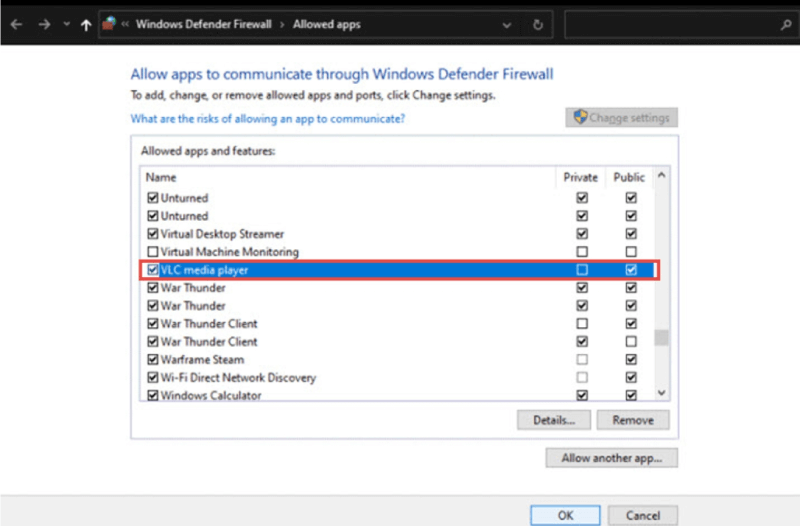
Paso 2: Haga clic en "Permitir que las aplicaciones se comuniquen a través del Firewall de Windows Defender".
Paso 3: Deseleccione las opciones en el reproductor multimedia VLC y luego presione "Aceptar".
Para usuarios de Mac:
Paso 1: Vaya a “Configuración del sistema” > “Red” en el menú Apple.
Paso 2: Desplácese hacia abajo y seleccione "Firewall".
Paso 3: Apáguelo y guarde el cambio.
Solución 8. Restablecer las preferencias de VLC
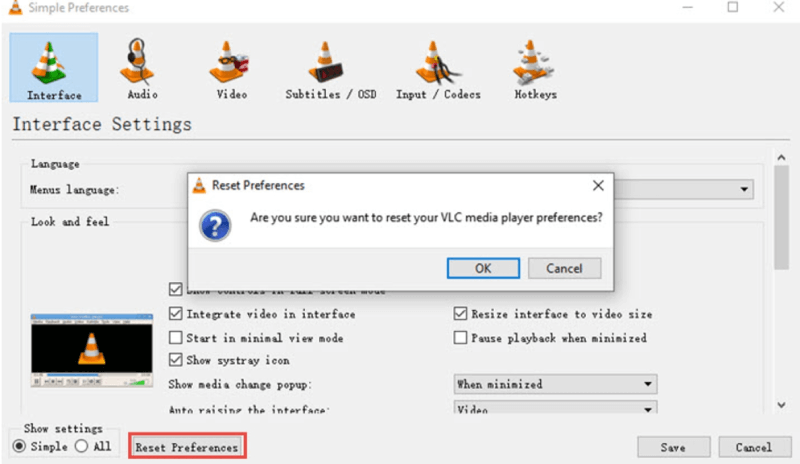
Si ninguna de las 7 soluciones anteriores soluciona el problema de que la descarga de YouTube de VLC no funciona, entonces deberá restablecer las preferencias de VLC a sus valores predeterminados. Esta sería la última recomendación para solucionar el problema porque podría causar otros problemas.
Paso 1: Vaya a "Herramientas" > "Preferencias" en VLC.
Paso 2: En la pestaña "Interfaz", haga clic en "Restablecer preferencias" en la esquina inferior izquierda y presione "Guardar" para confirmar este cambio.
Para terminar
En general, cuando te encuentras con el problema de que la descarga de YouTube de VLC no funciona, tienes 8 soluciones diferentes. Entre estas 8 soluciones, la mejor opción es usar Descargador de vídeos VideoHunter que como la mejor alternativa a VLC, puede ayudarle a convertir y descargar vídeos de YouTube con alta calidad de forma profesional y estable.
Descargue vídeos de más de 1,000 sitios web a 1080P, 4K y 8K.



cazador de videos
El mejor descargador de videos en línea 1
