


VLC es un reproductor multimedia gratuito y fácil de usar que también te permite descargar vídeos de YouTube tanto en Mac como en Windows, además de en Android e iOS. Esta guía te mostrará cuatro métodos para descargar vídeos con VLC.
Si bien el proceso de descarga de videos de VLC puede ser complicado, le mostraremos instrucciones paso a paso y le brindaremos soluciones para cualquier problema, como mala calidad o rendimiento inestable. ¡Esté atento para obtener una alternativa a VLC y otras soluciones útiles al final!
CONTENIDO Método 1. Descargar vídeos de YouTube con VLC a través de la información de ubicación Método 2. Guardar vídeos de YouTube con VLC mediante streaming Método 3. Descargar videos de YouTube a través de VLC con subtítulos Método 4. Utilizar la alternativa VLC para descargar vídeos de YouTube Solución al problema de descarga de YouTube por VLC que no funciona
Método 1. Descargar videos de YouTube con VLC obteniendo la información de ubicación del video
El primer método explica cómo descargar un video de YouTube tanto en Windows como en Mac mediante la función "Información de ubicación" de VLC. Simplemente pegue el enlace del video en VLC y el software recuperará el video y Descargar videos largos de YouTube gratisEste método es sencillo y funciona en múltiples sistemas operativos.
1. Descargar vídeos de YouTube con VLC Media Player en Windows
Paso 1: Copie el enlace del video de YouTube que desea descargar y péguelo en VLC. Haga clic en Medios >> Corriente de red abierta, pegue aquí el enlace que acaba de copiar en la barra de URL de la red y luego haga clic en Jugar.
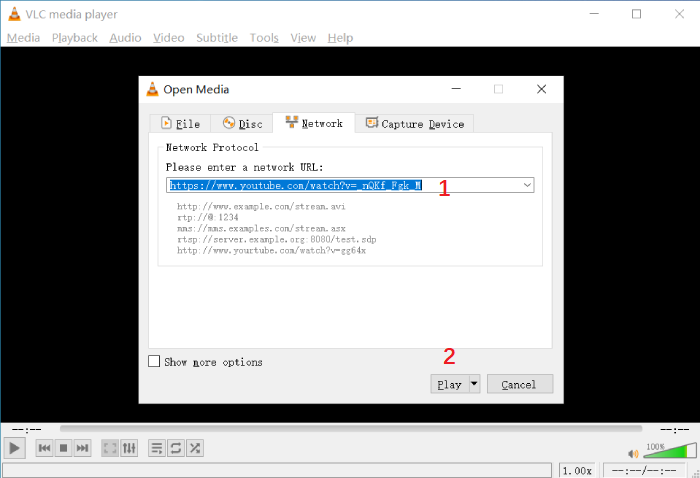
Paso 2: Después de un cierto período de tiempo (puede tardar varios segundos o minutos, lo que depende de su conexión de red y de la duración del video de YouTube), VLC Media Player capturará con éxito el video de YouTube y comenzará a transmitirlo. Luego haga clic derecho en la pantalla y seleccione Herramientas >> Información de códec.
En la pantalla Ubicación barra, puede ver una larga fila de URL. Prensa Ctrl + A para asegurarse de copiar la URL completa.
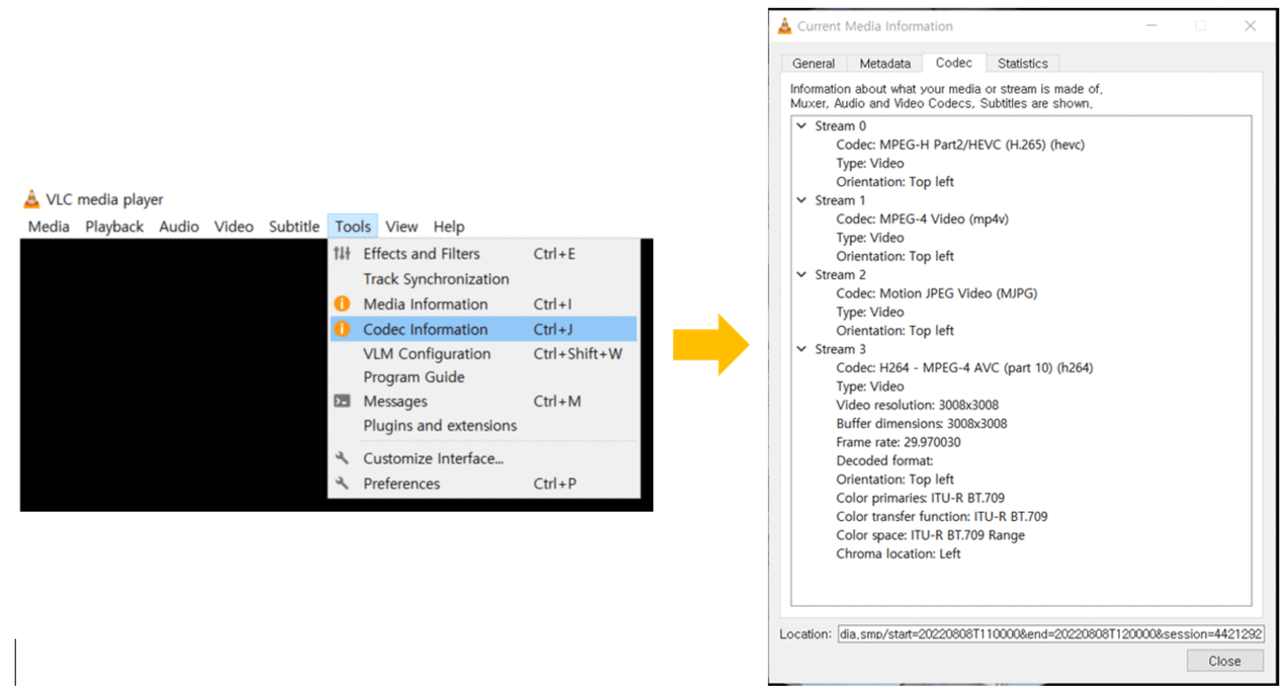
Paso 3: Después de copiar la URL de ubicación, péguela en una nueva ventana del navegador. Es posible que tarde un poco en cargar el vídeo y luego haga clic en el hamburguesa y seleccione Guardar video como para comenzar a descargar el video de YouTube.
 NOTA
NOTA VLC solo puede descargar videos de YouTube en 360P, incluso si el video es 4K, y tarda al menos 5 minutos para un video de 1.5 minutos. No puede igualar la velocidad ni la calidad de los descargadores profesionales de YouTube, ya que es principalmente un reproductor multimedia.
Para una mejor calidad y velocidad, prueba VideoHunter Descargador de YouTubeAdmite videos de 1080P, 4K e incluso 8K, y ofrece descargas rápidas y 3 descargas gratuitas por día.


2. Descargar vídeos de YouTube con VLC Media Player en Mac
VLC puede servir como un profesional Descargador de videos para MacA continuación se muestra cómo puede usarlo para descargar videos de YouTube obteniendo la información de ubicación del video.
Paso 1: Descarga e instala VLC Media Player en tu Mac
Paso 2: Vaya a YouTube, copie el enlace del vídeo que desea descargar.
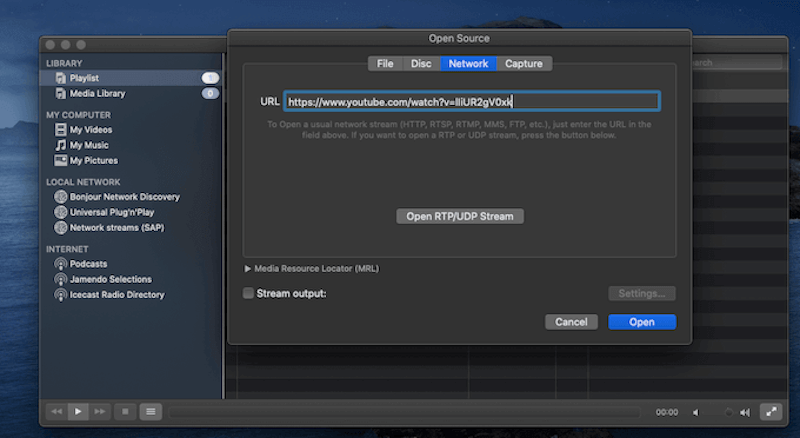
Paso 3: Regresar a VLC Media Player. Navegar a Archivo >> Abrir red.
Paso 4: En la ventana emergente, pegue el enlace del video de YouTube en la barra de URL y haga clic en Abierto.
Paso 4: Después de que VLC analice exitosamente el enlace del video de YouTube y comience a reproducirse, seleccione Ventana >> Información multimedia y copie el enlace de Ubicación barra en la parte inferior de la ventana emergente.
Paso 5: Ahora, con el enlace, abre una nueva pestaña en tu navegador y pégala en la barra de búsqueda. Haga clic en Entrar y serás dirigido a la página del vídeo. Haz clic derecho en el vídeo y elige Descargar video como. Elija una ubicación y haga clic en Guardar en... guarde el vídeo de YouTube en su PC.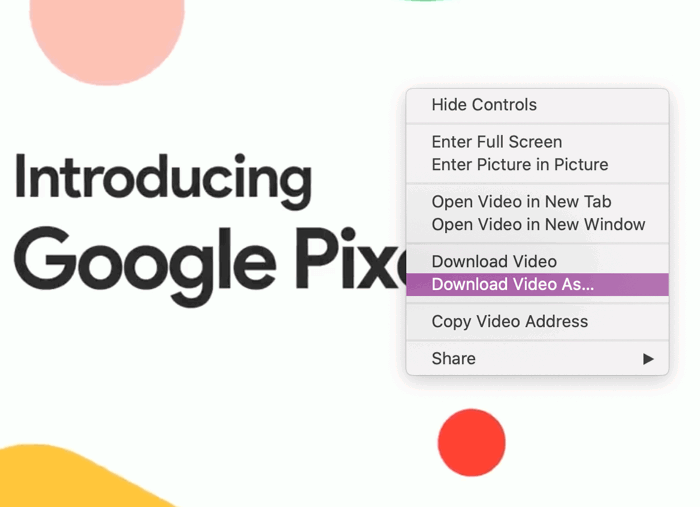
NOTA Sin embargo, es posible que también encuentres una pantalla completamente negra. Dado que VLC Media Player no es un descargador de YouTube profesional, a menudo no se descarga. Para descargar videos de YouTube con éxito en resoluciones originales, será mejor que recurras al mejores descargadores de videos de YouTube con varias funciones para obtener ayuda.
Método 2. Guardar vídeos de YouTube con VLC mediante streaming
VLC Media Player ofrece otra función para ayudarte a descargar videos de YouTube en Mac/Windows, que consiste en transmitir y descargar el video de YouTube a un nuevo archivo. Aquí tienes una guía paso a paso que muestra cómo descargar un video de YouTube con VLC en Mac (los pasos son similares y los usuarios de Windows pueden seguirlos).
Paso 1: Copia el enlace del vídeo de YouTube. Del mismo modo, abra VLC Media Player y seleccione Medios >> Corriente de red abierta para pegar el enlace del video de YouTube en la ventana emergente. Hacer clic Jugar y elige Transmite.
Paso 2: Ahora la Corriente de salida Aparece la ventana. Confirme la información en esta página y haga clic Siguiente >> Transmitir. Por Configuración de destino ventana, haga clic Añadir.
Paso 3. Haga clic en Explorar para establecer la ubicación en la que desea guardar los videos descargados de YouTube.
 Consejo rapido
 ¡Quedan 2 pasos! Algunos de ustedes pueden encontrar lo complicado que es descargar videos de YouTube con VLC en una Mac. Esta es la opción más rápida. VideoHunter Descargador de YouTube lo tiene cubierto. Solo se necesitan 3 sencillos pasos para descargar videos de YouTube. Vaya a la Método VideoHunter.
Paso 5: En la pestaña Corriente de salida ventana, haga clic en el icono desplegable y seleccione su formato preferido para descargar videos de YouTube. Aquí puede elegir descargar videos de YouTube en MP4 usando VLC.
(Si VLC falla, también hay muchos Convertidores de YouTube a MP4 que puedes usar gratis. )
Paso 6: Finalmente, haga clic en el Transmite para comenzar a descargar un video de YouTube a través de VLC en Mac en poco tiempo. Luego puedes esperar a que VLC descargue el vídeo de YouTube y lo guarde en la carpeta que especificaste antes.
Método 3. Descargar vídeos de YouTube con subtítulos mediante VLC
Para los usuarios que desean descargar videos largos de YouTube, como películas y programas de entrevistas con subtítulos en varios idiomas, VLC también ofrece una forma de descargar subtitulos de youtube con los videos con clics, aunque podría llevar un poco de trabajo. FSiga los pasos para descubrir cómo descargar un vídeo de YouTube con subtítulos a través de VLC en una computadora:
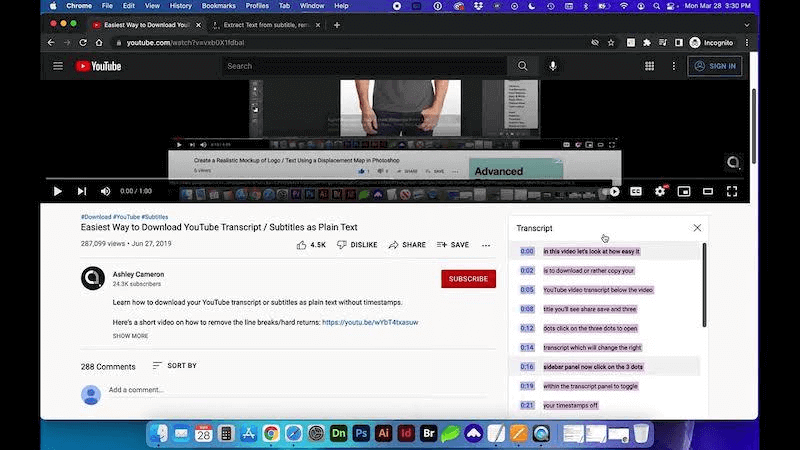
Paso 1: Primero, abre la web de YouTube y busca el vídeo de YouTube con subtítulos. Al hacer clic en el ícono de tres puntos debajo de la ventana de reproducción de video, seleccione Mostrar transcripción opción y copie la transcripción completa a su Bloc de notas. Guárdelo como un documento TXT.
Paso 2: Una vez que obtenga el documento TXT, conviértalo a un SRT archivo en su lugar.
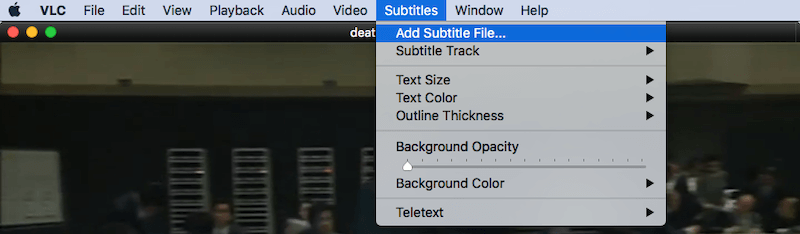
Paso 3: Ahora, abre el video de YouTube en VLC siguiendo los pasos en Método 1 or Método 2 En consecuencia. A continuación, vaya a Subtítulo >> Agregar archivo de subtítulos… para seleccionar el documento de transcripción SRT guardado para cargarlo en VLC Media Player.
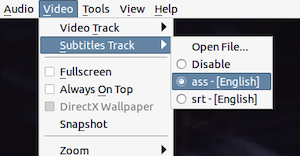
Paso 4: Cuando se agrega el archivo SRT de subtítulos ahora, podrá descargar videos de YouTube con subtítulos en VLC. En primer lugar, habilite los subtítulos agregados al video de YouTube seleccionando Subtítulo >> Pista de subtítulos >> [Su archivo de subtítulos agregado].
Paso 5: Después de eso, ve a Medios >> Convertir/Guardar para seleccionar el perfil de salida. Mientras tanto, simplemente elige Agregar archivo de subtítulos y seleccione el documento SRT agregado en el Subtítulo sección, luego haga clic Contáctenos para descargar un vídeo de YouTube con subtítulos de inmediato.
Método 4. Utilizar la alternativa VLC para descargar vídeos de YouTube
Si las lentas velocidades de descarga y la baja calidad de salida de VLC Media Player lo han estado frustrando, es hora de considerar una mejor opción. VideoHunter Descargador de YouTube Supera a VLC al ofrecer descargas más rápidas y una calidad de video superior. A diferencia de VLC, que tiene problemas con los videos más grandes de YouTube y a menudo no logra mantener una alta resolución, VideoHunter garantiza que obtengas videos en su calidad original, hasta 8K, con tiempos de descarga mucho más rápidos.
Ahora, veamos lo fácil que puede ser usar VideoHunter YouTube Downloader para descargar YouTube a MP4, lo que solo requiere 3 simples pasos.
Paso 1. Instale y registre VideoHunter YouTube Downloader
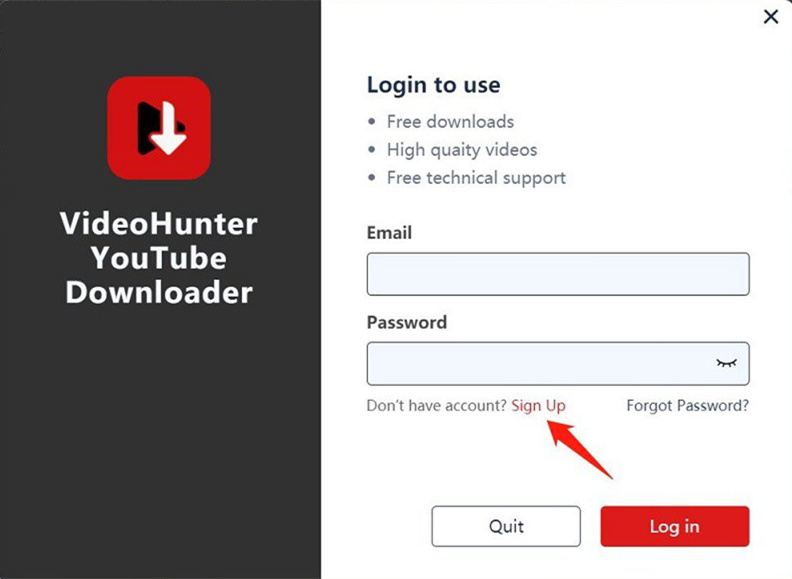
Primero, instala VideoHunter YouTube Downloader en tu escritorio. Una vez que hayas ejecutado el programa, deberás crear una cuenta nueva antes de obtener descargas gratuitas de videos de YouTube.
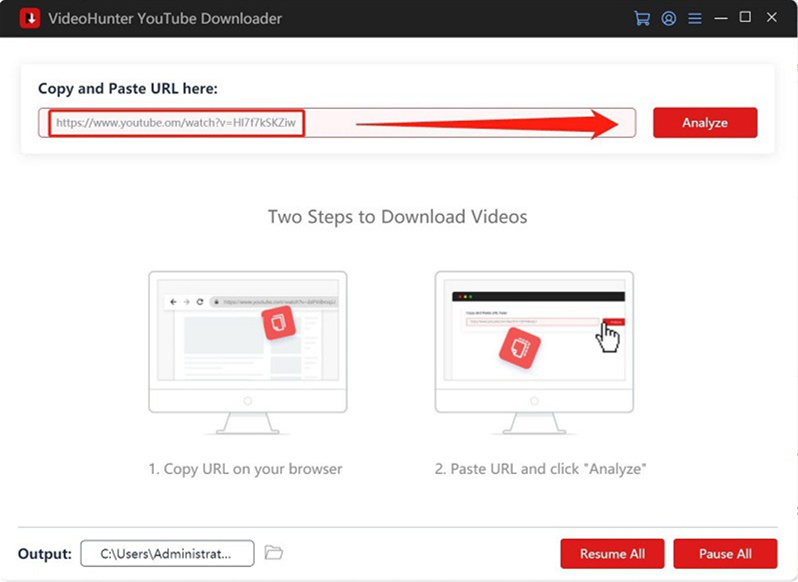
Paso 2. Copie y pegue la URL del video de YouTube
Abre YouTube y busca el video que deseas descargar. Luego copie su enlace de la barra de búsqueda de la página del video. Luego, regrese a VideoHunter YouTube Downloader y pegue el enlace del video de YouTube en la barra de descarga. Clickea en el Analizar .
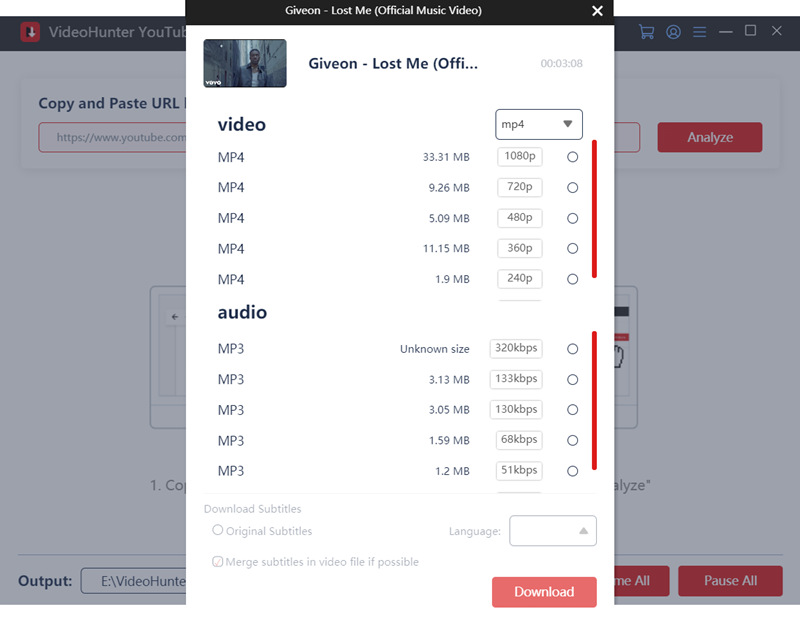
Paso 3: Seleccione Formato y calidad para descargar
Se le pedirá que seleccione el formato de salida y la calidad de su video. Aquí vamos por MP4 y el 1080P. Haga clic en Descargar. Posteriormente, VideoHunter YouTube Downloader comenzará a descargar el video y lo guardará en MP4 en su computadora.
Consejo rapido Desarrollado por VideoHunter, el todo en uno Descargador de vídeos VideoHunter Se ha actualizado para gestionar descargas de videos de plataformas líderes como Netflix, Disney+, YouTube, TikTok y más de 1,000 sitios más. ¡Pruébalo si usas varios servicios de transmisión!
Solución: la descarga de VLC YouTube no funciona
Como reproductor multimedia, VLC incluye muchas funciones que puedes utilizar para grabar y descargar vídeos. Teniendo en cuenta que VLC no es un descargador de vídeos de YouTube dedicado, a menudo se producen problemas de descarga de YouTube de VLC que no funcionan y provocan fallos en la descarga. Aquí encontramos varias soluciones para ayudarle. Échales un vistazo.
Solución 1: actualice VLC a la última versión.
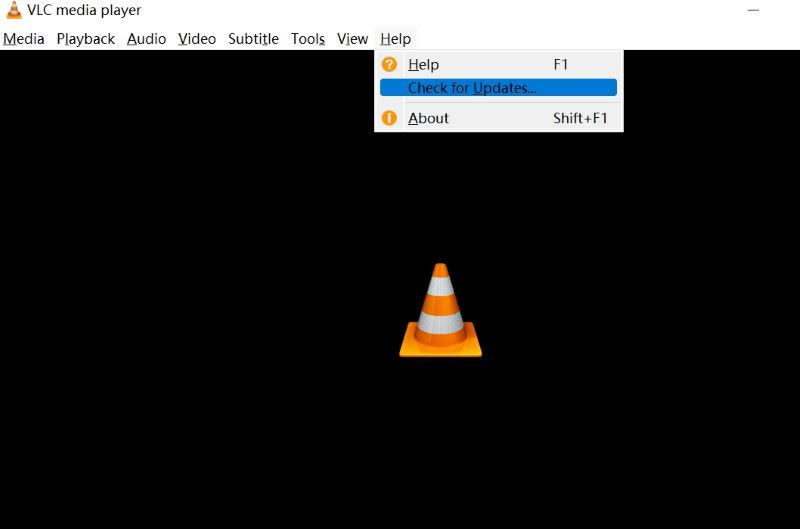
VLC lanzará actualizaciones de software para corregir errores. Si su VLC no es la última versión, podría ser el culpable de no poder descargar videos de YouTube. Siga los pasos a continuación para verificar y actualizar su VLC.
Paso 1: Para verificar la versión actual, abra VLC. Haga clic en Ayuda> Buscar actualizaciones.
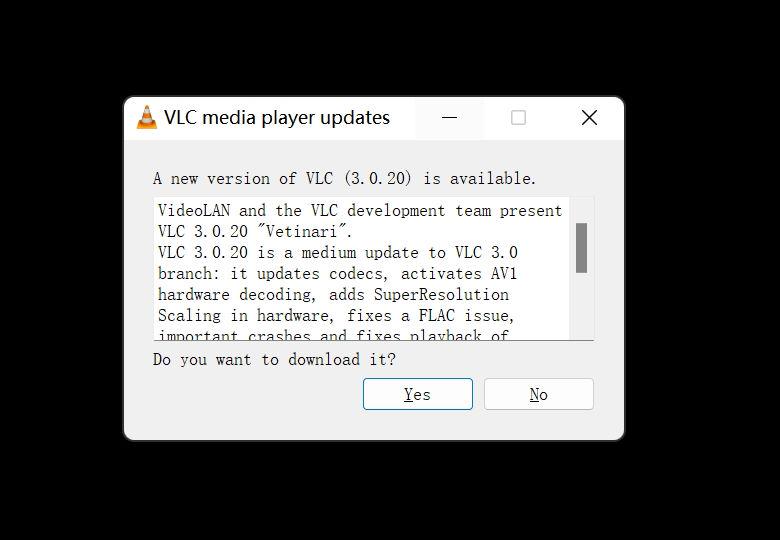
Paso 2: Si hay una actualización, mostrará un mensaje como "Hay una nueva versión disponible". Hacer clic Sí. Una vez que se complete la actualización. Hacer clic Instalar para instalar la última versión de VLC en su computadora.
Solución 2: asegúrese de que los videos de YouTube sean públicos y accesibles.
Después de seguir los 4 métodos anteriores, descubrirá que VLC no puede descargar un video de YouTube cuando la pantalla muestra un mensaje como "No tienes autorización para ver esta página". O puede que encuentres Tu entrada no se puede abrir. Esto significa que el video puede ser contenido restringido por edad o región o videos privados. Estos vídeos de YouTube no se pueden descargar con VLC Media Player con funciones básicas.
En este caso, debes recurrir a descargadores de YouTube profesionales como VideoHunter Descargador de YouTube para descargar estos videos restringidos de YouTube.
Solución 3: asigne un nombre al vídeo de YouTube.
Si obtener un archivo llamado "archivo" en lugar de obtener un video reproducible, agregue un sufijo de ".mp4" o ".avi" después de su archivo mientras se le solicita que le dé un nombre. Además, los convertidores de vídeo pueden resolver el problema convirtiendo el archivo al formato MP4.
Lo más importante es...
Aunque puedes descargar vídeos de YouTube usando VLC Media Player de forma gratuita, esta herramienta de código abierto parece más adecuada para la transmisión de medios: a menudo ocurren algunos errores repentinos y no se pueden descargar videos de YouTube a través de VLC. Además, la calidad del vídeo y la velocidad de descarga no son satisfactorias.
Para descargar videos de YouTube con resoluciones más altas, gran eficiencia y operaciones sin complicaciones, VideoHunter Descargador de YouTube, el descargador dedicado, está repleto de más funciones para ayudarte. Instálalo y pruébalo con 3 descargas gratuitas ahora.
Descarga vídeos, audios, listas de reproducción, canales y subtítulos de YouTube fácilmente.

cazador de videos
El mejor descargador de videos en línea 1
