


Spotify es la plataforma de transmisión de música más popular del mundo, que proporciona casi la base de datos de música más grande del mundo, que cubre canciones de diferentes categorías de diferentes naciones. Puedes encontrar casi todas las últimas canciones que te gustan en Spotify. Sin embargo, como plataforma de transmisión de música de alta calidad, a veces la versión de música en vivo no se lanza en Spotify, porque los productores quieren satisfacer las demandas de las personas al ver los videos en vivo al mismo tiempo.
Pero si queremos mantener la música en vivo en nuestras listas de reproducción de Spotify para reproducirla sin conexión, ¿existe algún método viable para transferir música en vivo de YouTube a Spotify? Por suerte, la respuesta es sí. Todo lo que necesita es un descargador de videos profesional.
CONTENIDO Paso 1. Descargue las pistas deseadas de YouTube a la computadoraPaso 2. Cómo agregar archivos de música de YouTube a SpotifyPaso 1. Descargue las pistas deseadas de YouTube a la computadora
YouTube es un lugar donde puedes descubrir videos de diferentes géneros de forma gratuita. Además, para permitir que el público disfrute mejor de los programas en vivo, muchos canales oficiales actualizarán las versiones de música en vivo a tiempo para permitir que los usuarios reproduzcan con alta calidad. Actualmente, YouTube permite YouTube Premium suscriptores de descargar videos de YouTube en MP4 1080p.

Sin embargo, el servicio no ofrece la opción de MP3 y hay que seguir pagando por el $11.99 cuota de suscripción cada mes para disfrutar del servicio. Aquí hay otra alternativa que cuesta solo $ 29.95 / lifetime que le permite descargar las pistas de música en vivo deseadas de YouTube en formato MP4 y MP3 con la mejor calidad, que es mediante VideoHunter.
cazador de videos es un descargador de videos de YouTube confiable, que proporciona un rendimiento fluido para descargar videos/audios en línea no solo de YouTube, sino también de más de 1,000 sitios como Facebook, Reddit, Dailymotion, SoundCloud, etc. Ofrece un servicio simple y fácil de usar para ayudar a los usuarios a mantener todos el contenido multimedia en línea que necesitan.
 cazador de videos Un descargador de cualquier video confiable y de alta calidad para Windows/Mac Habilite una conversión 6 veces más rápida, así como una velocidad de descarga; Proporcione una resolución HD de 1080p para generar videos largos de YouTube; Permitir descargar subtítulos de los videos originales de YouTube; Extraiga bandas sonoras de videos de YouTube a MP3 320kbps; Detecta y analiza la lista de reproducción de YouTube muy rápidamente; Proporcione una plataforma 100% segura sin virus ni spyware. Descargar gratis Descargar gratis
# Tutorial simple sobre el uso de VideoHunter para descargar pistas de música en vivo
1. Instale VideoHunter en su escritorio al principio y registrar el programa.
NOTA: Puede experimentar la prueba gratuita de 15 días de VideoHunter antes de comprar.2. Vaya a YouTube y copie la URL de la música en vivo que desea transferir a Spotify para reproducirla sin conexión.
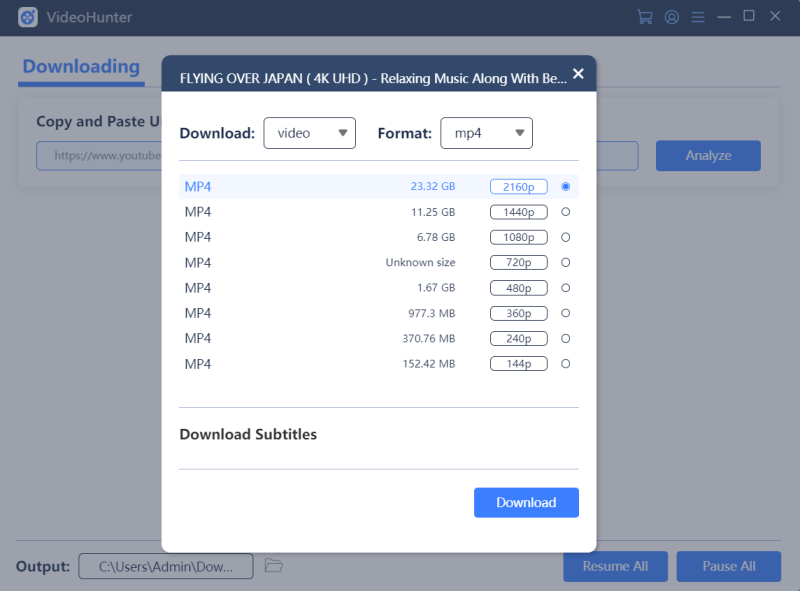
3. Inicie VideoHunter e ingrese al "Descargador". Luego, pegue la URL de la música en vivo en la barra de marco.
4. Haga clic en "Analizar" y espere a que aparezcan las opciones de salida. Cuando seleccione el formato de salida y la calidad de las pistas de música, presione "Descargar" para guardar la música sin conexión.
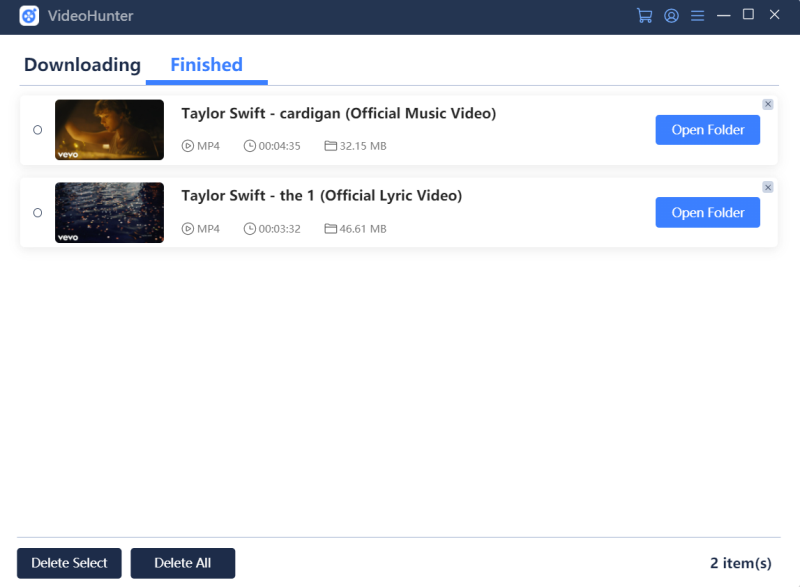
Cuando se descarga la pista de música en vivo de YouTube, puede acceder a la carpeta de salida en "Terminado" > "Abrir carpeta". Luego puede obtener el archivo local de la música.
Paso 2. Cómo agregar archivos de música de YouTube a Spotify
Cuando se descargan todas las pistas de música en vivo de YouTube, puede comenzar a agregarlas a Spotify y crear una lista de reproducción de Spotify para disfrutar en cualquier momento y en cualquier lugar que desee. Aquí hay una guía simple para enseñarle cómo agregar archivos de música descargados de YouTube a la aplicación Spotify usando el escritorio.
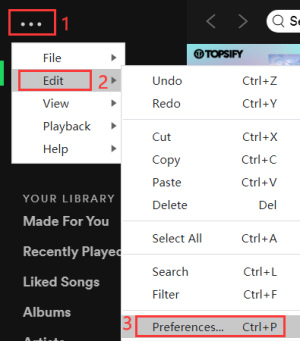
1. Inicie la aplicación Spotify en su computadora con Windows. Luego vaya a la barra de menú y seleccione "Editar" > "Preferencias...". En Mac, la opción "Preferencias" está debajo de "Spotify" en la barra de menú de Apple.
2. Ahora vaya a la sección "Archivos locales" y haga clic en el icono "AÑADIR UNA FUENTE".
NOTA: Si no encuentra la opción, active primero la opción "Mostrar archivos locales".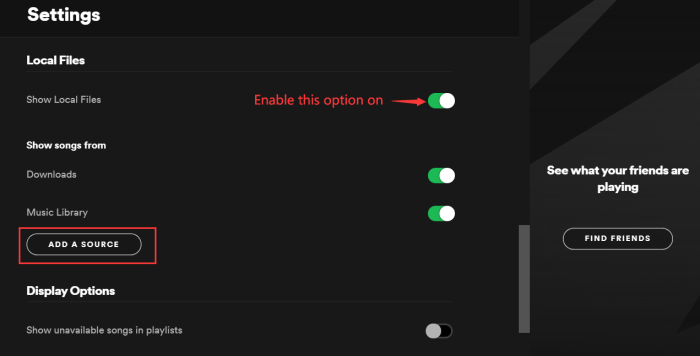
3. Cuando haya hecho clic en el botón, aparecerá una ventana que le permitirá seleccionar archivos de su escritorio para agregarlos a la biblioteca de música de Spotify. Simplemente elija las pistas de música en vivo de YouTube descargadas que acaba de conservar con VideoHunter. Después de seleccionar, haga clic en "Aceptar" para agregar.
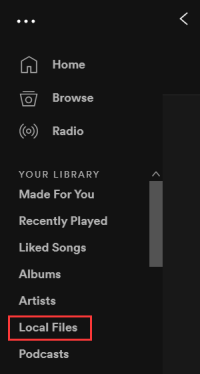
4. ¡Después de completar todos los pasos anteriores, las pistas de música en vivo de YouTube se agregan a Spotify ahora! Puede ir al módulo "Archivos locales" y encontrarlos dentro de la aplicación Spotify.
Parece que no hay conexión entre Spotify y YouTube, por lo que es imposible transferir archivos de música entre ellos. ¡Pero en realidad no! Con la ayuda de VideoHunter, aún puede transferir fácilmente música en vivo de YouTube a Spotify para reproducirla sin conexión. ¡Solo tome esta útil herramienta para capturar todas las pistas de música en vivo que le gustan en YouTube y conviértalas en su lista de reproducción de Spotify para transmitirlas sin problemas!

cazador de videos
El mejor descargador de videos en línea 1
