


En tant qu'utilisateur régulier de YouTube, vous avez peut-être créé de nombreuses listes de lecture YouTube contenant un tas de vos vidéos préférées. Mais certains d'entre eux sont en quelque sorte signalés comme indisponibles soudainement. Ne pas paniquer! Ce n'est qu'une des erreurs courantes de YouTube - le problème de vidéo YouTube indisponible. Cela se produit souvent avec un message d'erreur disant "Cette vidéo n'est pas disponible". Ensuite, vous constatez que la vidéo YouTube ne peut pas être visionnée ou qu'elle est masquée, supprimée ou verrouillée comme privée.
Pourquoi YouTube indique-t-il que cette vidéo n'est pas disponible sur cet appareil ? Est-il possible de voir cette vidéo indisponible sur YouTube ? Dans cet article, nous aborderons d'abord 4 raisons courantes à l'origine du problème et partagerons 9 méthodes pratiques pour résoudre le problème de vidéo indisponible sur YouTube. À la fin, nous présenterons également un puissant téléchargeur de vidéos YouTube pour vous aider à enregistrer une vidéo YouTube indisponible et même des listes de lecture YouTube.
Tu peux aimer:Comment réparer 5 erreurs YouTube courantes
CONTENU "Cette vidéo YouTube n'est pas disponible": les raisons4 méthodes courantes pour YouTube vidéo indisponible4 méthodes spécifiques à la vidéo non disponible sur YouTubeMéthode finale pour la vidéo non disponible sur YouTube : recherche de vidéos non disponibles sur YouTube
"Cette vidéo YouTube n'est pas disponible": les raisons
Il existe de nombreuses causes possibles pour lesquelles les vidéos YouTube ne sont pas disponibles. En règle générale, il est difficile d'identifier lequel est à l'origine du problème de vidéo indisponible, en particulier lorsque vous rencontrez le problème de manière inattendue. Le problème de vidéo YouTube indisponible peut être déclenché par les causes courantes suivantes :
- Signal Wi-Fi faible entraîne l'échec de la diffusion de la vidéo.
- Cache accumulé ou cookies de YouTube monopoliser votre espace de stockage, ralentir les performances de navigation de votre appareil et entraîner l'indisponibilité de la vidéo sur YouTube.
- Bogues dans YouTube ou appareils obsolètes vous empêcher d'accéder aux vidéos YouTube.
- Les vidéos YouTube indisponibles contiennent contenu géo-restreint et sont donc inaccessibles dans l'application.
- Blocages YouTube vidéos YouTube téléchargées et intégrées qui contiennent les droits d'auteur de quelqu'un d'autre ou un contenu inapproprié, y compris les chansons ou vidéos protégées par des droits d'auteur et les contenus dangereux.
- Vidéos YouTube supprimées ou masquées. Les créateurs de vidéos peuvent supprimer leurs vidéos YouTube ou les rendre privées. YouTube supprime certaines vidéos pour une raison quelconque.
Pour résoudre les trois premiers problèmes qui rendent les vidéos YouTube indisponibles, 4 méthodes courantes sont répertoriées comme suit. Si vous avez identifié la cause de l'indisponibilité de YouTube comme l'une des 3 dernières raisons, vous pouvez passer à 4 méthodes spécifiques.
Tu peux aimer:9 méthodes pour réparer les vidéos YouTube qui ne sont pas lues sur les téléphones et les PC
8 façons simples de résoudre l'erreur de lecture YouTube
4 méthodes courantes pour YouTube vidéo indisponible
Qu'il s'agisse d'une connexion Wi-Fi instable, d'une accumulation de cache et de cookies, de bogues logiciels ou de navigateurs ou d'appareils obsolètes, chacun d'entre eux peut entraîner une défaillance de la lecture, mais la plupart d'entre eux sont sous votre contrôle. Voici 4 méthodes pour vous aider à les réparer.
Méthode 1. Passer à une connexion Internet stable
Lorsque vous essayez de profiter d'une vidéo sur YouTube, un signal Wi-Fi inégal peut tout gâcher en provoquant une mise en mémoire tampon sans fin ou en rendant une vidéo YouTube indisponible. Pour résoudre le problème, voici 3 solutions rapides que vous pouvez essayer.
- Testez votre vitesse Internet haut débit et Wi-Fi avec un test de vitesse Internet.
- Si votre connexion Wi-Fi est instable ou lente, rapprochez-vous du routeur, reconnectez le réseau Wi-Fi ou passez à un autre réseau.
- Rebranchez les câbles d'alimentation et Ethernet au modem.
- Passez aux données cellulaires.
Méthode 2. Réduire la qualité vidéo
YouTube vous permet de lire une vidéo dans différentes tailles, allant de 240p à 4k. Différentes tailles de vidéo peuvent affecter le streaming Youtube. Les vidéos à une résolution ultra-haute comme 720p sont plus grandes et prennent donc plus de temps à lire que la même vidéo en streaming à 360p. Si la vidéo sur YouTube que vous essayez de lire est longue avec une haute résolution, la diffusion en continu peut prendre un certain temps ou même échouer, en particulier lorsque Internet est instable ou lent. L'écran affichera un message d'erreur du type "La vidéo YouTube est actuellement indisponible".
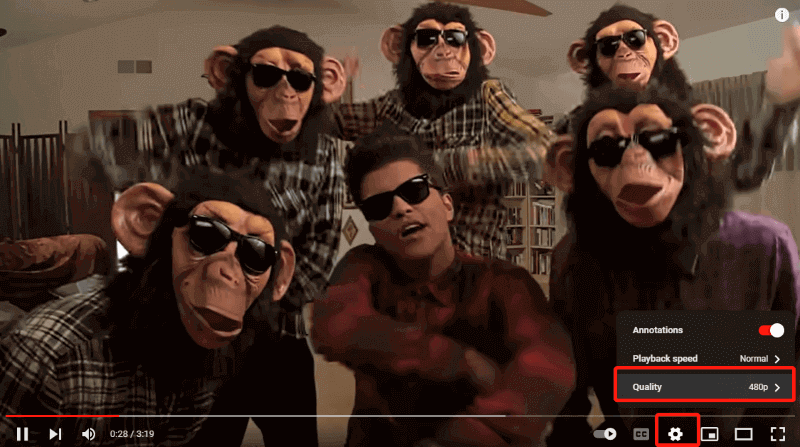
Dans ce cas, vous pouvez réduire la qualité vidéo en en cliquant sur l'icône de réglage dans le coin inférieur droit de l'écran et en réduisant la qualité vidéo à une qualité vidéo préférée mais faible comme 480p.
Méthode 3. Effacer le cache et les cookies du navigateur ou de YouTube
Outre la haute résolution vidéo, le cache et les cookies peuvent également rendre les vidéos YouTube indisponibles. Le cache et les cookies sont enregistrés lorsque vous naviguez sur YouTube ou regardez ses vidéos sur des téléphones. Ceci est généralement utile car ils améliorent la vitesse de chargement des applications et des sites Web lors de votre prochaine visite. Mais le cache et les cookies peuvent parfois causer des problèmes. Une accumulation de caches et de cookies peut provoquer des problèmes, notamment le ralentissement de votre appareil et l'indisponibilité d'une vidéo YouTube.
C'est pourquoi le cache et les cookies doivent être effacés régulièrement avant qu'ils ne soient corrompus et ne causent des problèmes. Suivez les étapes détaillées ci-dessous pour effacer le cache et les cookies.
Effacer le cache et les cookies de votre navigateur sur PC
Ici, nous prenons Google Chrome comme exemple.
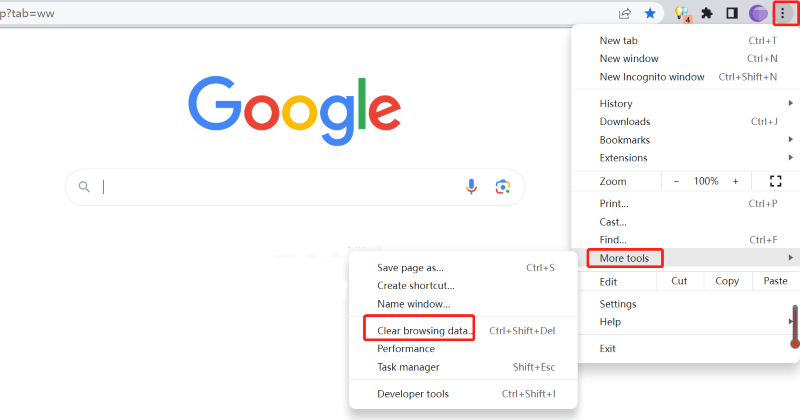
Étape 1 : Cliquez sur icône de menu à trois points en haut à droite pour ouvrir un menu déroulant.
Étape 2 : Survolez Autres outils et cliquez sur Effacer les données de navigation.
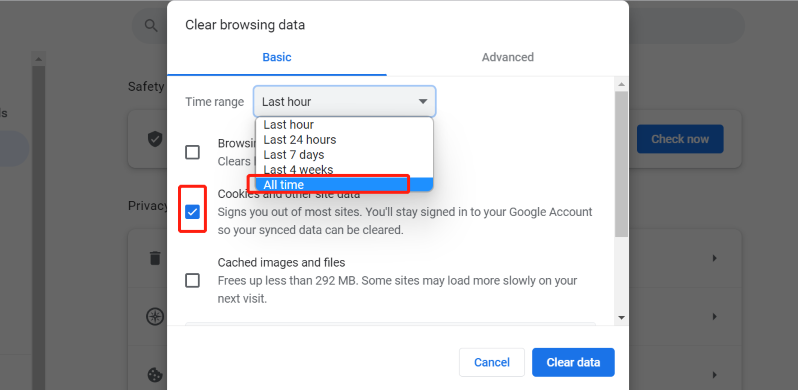
Étape 4 : Une boîte apparaîtra avec quelques options. Vérifier Cookies et autres données du site et décochez les deux autres options. Cliquez sur la flèche dans la case à côté de Intervalle de temps pour ouvrir un menu déroulant dans lequel vous sélectionnez Tout le temps.
Étape 5 : Cliquez à nouveau Effacer les données. Ensuite, les cookies et les données de Chrome seront effacés.
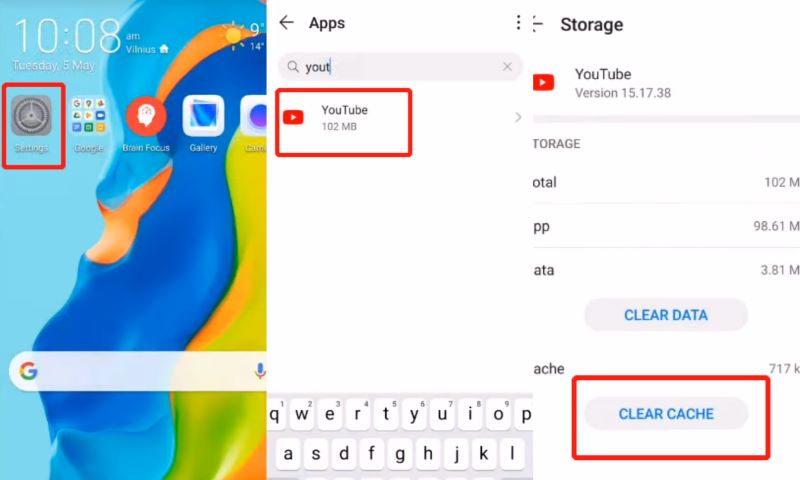
Effacer le cache et les cookies de YouTube sur le téléphone
Étape 1 : Ouvrez votre téléphone et accédez à Paramètres.
Étape 2 : Recherche pour le YouTube app et appuyez sur l'application.
Étape 3 : Frappe le VIDER LE CACHE bouton pour vider le cache de YouTube.
Méthode 4. Mettez à jour votre PC ou votre téléphone
La mise à jour régulière des appareils et des applications est également un moyen important de garantir le bon fonctionnement de YouTube et d'éviter tout problème entraînant l'indisponibilité des vidéos sur YouTube. Lorsque les développeurs identifient des problèmes de performances tels que des bogues dans les appareils ou les applications, ils corrigent les problèmes dès que possible et publient des mises à jour avant que les bogues ne causent d'énormes problèmes.
Pour maintenir votre appareil ou l'application à jour, inutile d'attendre la prochaine mise à jour automatique. Vous pouvez mettre à jour manuellement votre PC, votre téléphone et l'application YouTube par vous-même.
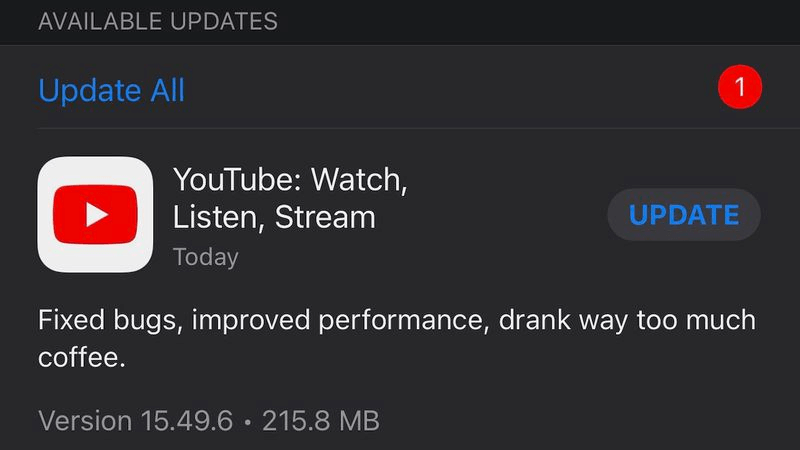
Mettez à jour l'application YouTube :
ÉTAPE 1. Dirigez-vous vers la boutique d'applications. (Les utilisateurs d'Android peuvent accéder à Google Play.)
ÉTAPE 2. Exploiter Rechercher en bas à droite et recherchez YouTube.
ÉTAPE 3. Si votre application YouTube n'est pas la dernière version, il y aura un Mises à jour bouton à côté de l'icône de l'application, sinon il s'affichera Ouvrez.
Mettez à jour votre téléphone :
ÉTAPE 1. Rendez-vous dans la section Paramètres.
ÉTAPE 2. Exploiter À propos du téléphone> Mise à jour du système > Vérifiez les mises à jour.
(Ces options varient en fonction du système d'exploitation actuel de votre téléphone. Mais les étapes sont fondamentalement similaires.)
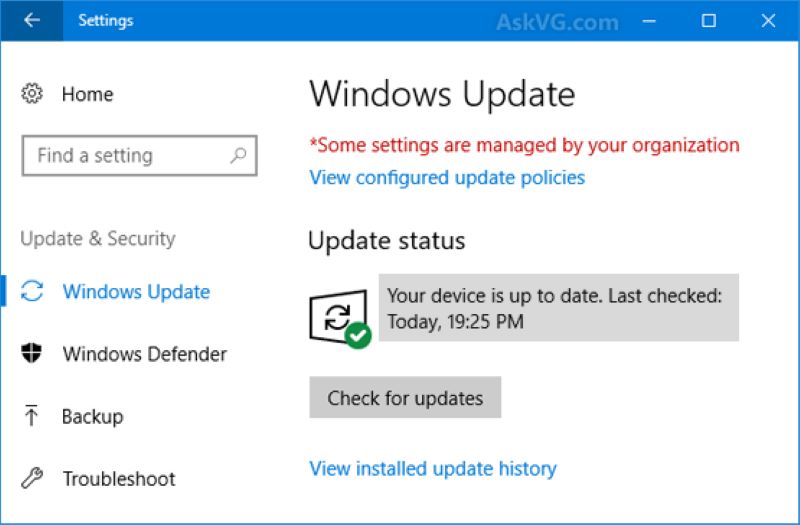
Mettez à jour votre PC :
ÉTAPE 1. Accédez à Paramètres.
ÉTAPE 2. Les utilisateurs de Windows peuvent choisir Windows Update sur la gauche. Clique le Rechercher des mises à jour (Check for Updates) .
Pour les utilisateurs Apple, cliquez sur le menu Pomme et choisissez Généralités de la barre latérale. Cliquez sur Mise à jour du logiciel > Mettre à jour maintenant.
4 méthodes spécifiques à la vidéo non disponible sur YouTube
Face à des vidéos indisponibles sur YouTube, vous pouvez utiliser les 4 méthodes courantes ci-dessus. Mais que se passe-t-il si la vidéo YouTube n'est pas disponible en raison d'une restriction géographique, d'une violation des droits d'auteur, d'une suppression ou d'une disparition définitive ? Existe-t-il une méthode pour récupérer une vidéo YouTube cachée ? Pour connaître les réponses, continuez à lire !
Méthode 1. Utiliser un VPN pour regarder des vidéos géo-restreintes
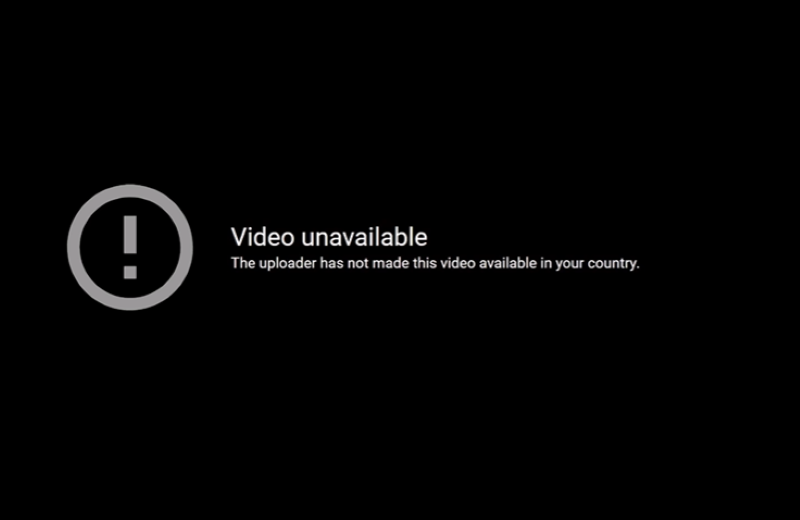
Avec une connexion Wi-Fi stable, vous pouvez regarder et accéder à des millions de vidéos YouTube en ligne. Mais cela ne signifie pas que vous pouvez y accéder n'importe où. Les créateurs de vidéos peuvent rendre leurs vidéos visibles dans des pays ou des régions spécifiques. D'autre part, YouTube bloquera certaines vidéos dans des territoires spécifiques pour se conformer aux lois locales. Si vous souhaitez regarder une vidéo YouTube géo-restreinte, la meilleure solution consiste à utiliser un VPN.
Le VPN peut vous aider à contourner les blocages de région YouTube en remplaçant votre emplacement réel par un autre qui semble à YouTube que vous vous trouvez dans un endroit autorisé à accéder à YouTube. De cette façon, vous pouvez regarder du contenu autrement bloqué.
Tu peux aimer:Comment regarder et télécharger des vidéos YouTube soumises à une limite d'âge
Méthode 2. Rechercher une vidéo intégrée non disponible sur YouTube
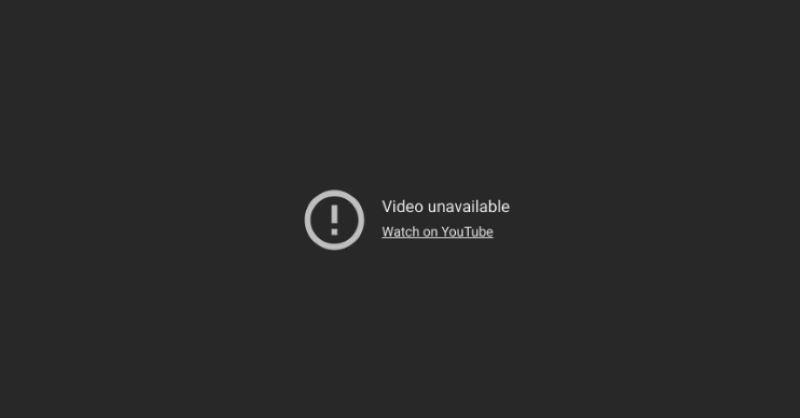
Lorsque vous regardez des vidéos YouTube intégrées sur une page Web, vous pouvez parfois la trouver indisponible et un message d'erreur indiquant "Vidéo indisponible. Regarder sur YouTube". Il y a de fortes chances que la vidéo contienne du matériel protégé par des droits d'auteur, tel que des vidéos musicales ou une musique de fond, sans l'autorisation du propriétaire du contenu d'utiliser son contenu.
Pour protéger leur contenu protégé par le droit d'auteur, YouTube bloquerait la vidéo. Pour résoudre ce problème lié aux droits d'auteur, vous pouvez vous rendre sur YouTube.com pour rechercher la vidéo et la regarder.
À noter:Il y a de fortes chances que vous ne trouviez pas la vidéo intégrée. Vous pouvez vous tourner vers des outils de recherche de vidéos indisponibles sur YouTube, tels que Téléchargeur YouTube VideoHunter pour trouver et télécharger la vidéo intégrée indisponible avec son URL.
Méthode 3. Couper une vidéo YouTube non disponible téléchargée (uniquement pour le téléchargeur)
Après avoir téléchargé vos vidéos sur YouTube ou intégré une vidéo sur une page Web, les vidéos peuvent être indisponibles en raison d'une violation des droits d'auteur. En d'autres termes, si votre vidéo contient du matériel protégé par des droits d'auteur sans l'autorisation du propriétaire de l'utiliser dans votre vidéo, YouTube supprimera la vidéo jusqu'à ce que vous résolviez le problème des droits d'auteur. Pendant ce temps, la plate-forme vous enverra également une réclamation pour atteinte aux droits d'auteur par e-mail après avoir rendu la vidéo non visionnable.
Dans ce cas, vous pouvez demander la permission au propriétaire du contenu pour éviter la violation du droit d'auteur. De plus, vous pouvez supprimer le contenu protégé par le droit d'auteur à partir de votre vidéo et remettez-la en ligne.
Méthode 4. Trouver des vidéos cachées ou privées sur YouTube
Après avoir ajouté plusieurs de vos vidéos préférées aux listes de lecture, vous pouvez parfois trouver "1 vidéo indisponible est une liste de lecture YouTube masquée" de temps en temps. La vidéo qui était autrefois visible n'est plus disponible. Ceci est lié à la classification des vidéos de YouTube. La plate-forme permet aux créateurs de vidéos de marquer leurs vidéos comme publiques, non répertoriées ou privées. Lorsque le créateur la définit comme non répertoriée, la vidéo ne peut être visionnée que si vous disposez de l'URL de la vidéo. Si la vidéo est définie comme privée, elle n'apparaîtra dans aucun résultat de recherche public ni liste de chaînes. Il ne peut pas être visionné par d'autres personnes à moins que son propriétaire ne vous autorise à regarder la vidéo.
Pour regarder des vidéos privées, vous pouvez contacter leurs propriétaires pour obtenir l'autorisation et le lien. Après avoir obtenu le lien, vous pouvez télécharger des vidéos privées YouTube. Si vous voulez simplement savoir laquelle et pourquoi la vidéo YouTube est masquée, essayez les correctifs spécifiques suivants.
Demander l'URL des vidéos YouTube non répertoriées
Les vidéos YouTube non répertoriées n'apparaîtront pas dans les résultats de recherche. Pour trouver des vidéos YouTube indisponibles, vous pouvez demander au propriétaire s'il est possible de partager l'URL de la vidéo avec vous. Une fois que vous avez l'URL partageable, vous pouvez télécharger les vidéos YouTube non répertoriées avec les téléchargeurs YouTube et enregistrez-les pour toujours.
Découvrez pourquoi YouTube indique que la vidéo n'est pas disponible
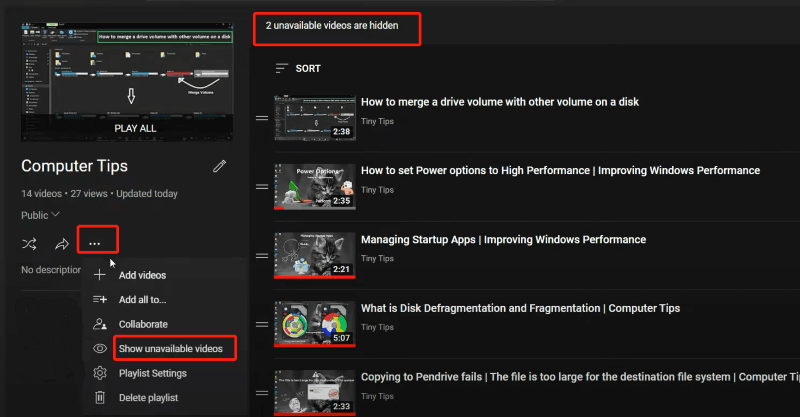
Une fois que YouTube a masqué les vidéos indisponibles, une notification s'affiche lorsque vous ouvrez une liste de lecture contenant des vidéos masquées. Pour connaître la raison pour laquelle les vidéos sont masquées, cliquez sur le icône à trois points sur la gauche.
Choisissez Afficher les vidéos indisponibles. Les vidéos cachées apparaîtront dans la liste de lecture avec des raisons exactes comme des vidéos privées ou supprimées.
Trouver le titre d'une vidéo YouTube masquée ou supprimée via la recherche Google
Les vidéos supprimées ou privées sont fondamentalement inaccessibles. Mais au moins, vous pouvez savoir quelle vidéo est masquée via la recherche Google.
Étape 1 : Rendez-vous sur YouTube.
Étape 2 : Copiez l'identifiant de la vidéo à partir de l'URL de la vidéo. L'identifiant vidéo fait référence à la partie après "v=".

Étape 3 : Collez l'identifiant vidéo copié dans la barre de recherche Google et cliquez sur Entrer pour laisser le navigateur commencer la recherche. Après cela, vous pourrez peut-être voir le titre de la vidéo supprimée, bien que cette solution ne fonctionne pas pour toutes les vidéos masquées.
Méthode finale pour la vidéo non disponible sur YouTube : recherche de vidéos non disponibles sur YouTube
Après avoir essayé les méthodes ci-dessus, vous pouvez à nouveau regarder les vidéos YouTube indisponibles. Mais il est possible que ces vidéos YouTube ne soient plus disponibles un jour. S'ils sont importants pour vous, vous pouvez les télécharger à l'aide de téléchargeurs de vidéos YouTube pour les conserver pour toujours.
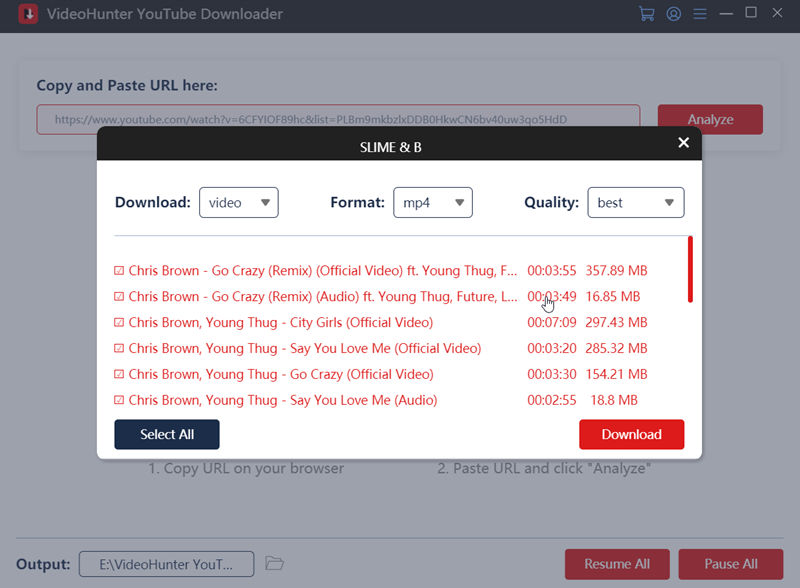
Téléchargeur YouTube VideoHunter est un téléchargeur de vidéos YouTube fiable et sûr qui vous aide à télécharger des vidéos indisponibles sur YouTube telles que des vidéos non répertoriées et privées tant que vous avez leurs URL. En copiant et collant l'URL de la vidéo YouTube, vous pouvez les télécharger et les enregistrer sur votre PC et ne vous inquiétez pas qu'elles disparaissent un jour.
Mieux encore, VideoHunter YouTube Downloader peut télécharger par lots plusieurs vidéos et listes de lecture YouTube en une seule fois.
Étapes pour enregistrer des vidéos indisponibles sur YouTube avec leurs URL :
Étape 1. Téléchargez le téléchargeur YouTube VideoHunter en cliquant sur le bouton de téléchargement ci-dessus.
Étape 2 : Lancez l'application. Copiez et collez l'URL de la vidéo indisponible dans le téléchargeur de vidéos indisponibles de YouTube.
Étape 3 : Personnalisez le format de sortie et d'autres préférences pour la vidéo comme vous le souhaitez. Cliquez sur Télécharger. Ensuite, vous pouvez conserver la vidéo YouTube en permanence même si le créateur la définit comme privée ou la supprime.
Conclusion
Il existe de nombreuses raisons pour rendre les vidéos YouTube indisponibles. Basées sur différentes causes, les 9 méthodes ci-dessus sont répertoriées pour vous aider à regarder une vidéo YouTube indisponible. Comme personne ne sait si la vidéo sera à nouveau indisponible pour des raisons inconnues, le moyen le plus sûr est d'utiliser Téléchargeur YouTube VideoHunter pour télécharger et conserver des vidéos YouTube indisponibles, vous évitant ainsi des soucis supplémentaires.

chasseur de vidéos
Top 1 des téléchargeurs de vidéos en ligne
