


「HBO Max をリッピングするにはどうすればいいですか?」という質問が、さまざまなソーシャル フォーラムで頻繁に表示されます。実際、多くの HBO Max ユーザーにとって、お気に入りの番組をリッピングしてオフラインで視聴できることは、非常に望ましい機能です。結局のところ、このプラットフォームには、Euphoria、Game of Thrones、The Penguin などの人気コンテンツが豊富に揃っています。
ネットワーク制限を取り除き、HBO Max で視聴できる高品質番組や映画を幅広く楽しみたいなら、この記事は絶対に見逃せません。このガイドでは、HBO Max の番組をリッピングして簡単にオフラインで視聴するための効果的な方法について説明します。
HBO Max 番組を Max アプリから直接リッピングできますか?
いいえ。公式 Max アプリでは HBO 動画をダウンロードしてオフラインで再生できますが、著作権保護のため、実際にコンピューターや携帯電話にリッピングすることはできません。つまり、HBO Max のダウンロードを永久に保存することはできないということです。
さらに、HBO Max にはダウンロード制限があり、不便です。例:
- サブスクライバーであっても、無制限にダウンロードできるわけではありません。Max 広告なしアカウントでは最大 30 回のダウンロードが可能ですが、Ultimate 広告なしプランでは 100 回のダウンロードに制限されています。
- 視聴されていないダウンロードは 30 日後に期限切れとなり、再生ボタンを押してから 48 時間以内に終了する必要があります。
- ダウンロード機能は、モバイルデバイス用の Max アプリでのみ利用できます。
この場合、どのデバイスでもシームレスなオフライン再生エクスペリエンスを求めている場合は、サードパーティの HBO Max ビデオ ダウンローダーまたはスクリーン レコーダーを使用することが、HBO Max の番組や映画をリッピングするための理想的なオプションになります。
方法 1. HBO Max ダウンローダーを使用して HBO Max 番組をリッピングする [高速かつ高品質]
HBO Maxをリッピングする最良の方法といえば、 VideoHunter HBO Max ビデオ ダウンローダー 多くの人がよく選ぶ選択肢です。DRM制限を回避できるだけでなく、 HBO Maxの動画を永久に保存しかし、それはまたすることができます HBOからMP4にビデオをリッピングする、MKV、MOV、WebM など、HBO のさまざまな形式に対応しています。これにより、HBO の番組や映画をあらゆるデバイスに簡単に転送して、手間をかけずに一気見することができます。
さらに、その出力品質も特筆に値します。VideoHunterは ロスレス出力ビデオとオーディオ品質、いつでも簡単にHD 720P HBO Maxビデオを楽しむことができます。それだけでなく、ハードウェアアクセラレーションをサポートしているため、HBO Maxビデオをバッチでリッピングするのに最適です。
また、VideoHunter HBO Max Video Downloader はユーザーフレンドリーです。いくつかの簡単な手順を実行するだけで、初心者でも作業を完了できます。次に、VideoHunter を使用して HBO Max から映画をリッピングする方法を学びましょう。
ステップ1. VideoHunter HBO Maxビデオダウンローダーを準備する
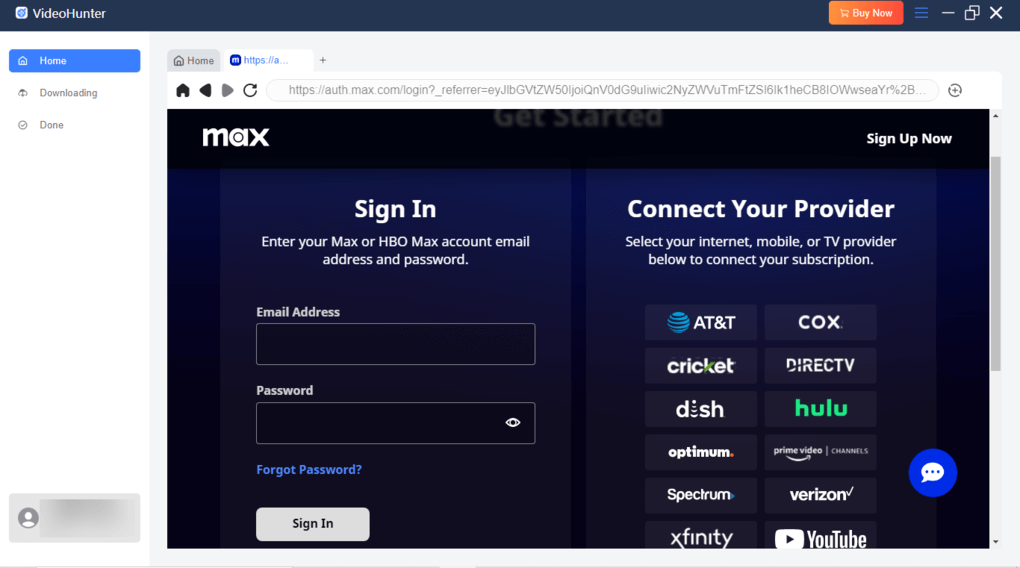
まずは、WindowsまたはMacコンピューターにVideoHunter HBO Maxビデオダウンローダーをインストールして起動しましょう。次に、 「HBO Max」をクリック 続行するには、インターフェイスで をクリックしてください。次に、組み込みの Web プレーヤーで HBO Max アカウントにログインし、ビデオ ライブラリ全体にアクセスします。
ステップ2. 希望のHBO Max番組を検索する
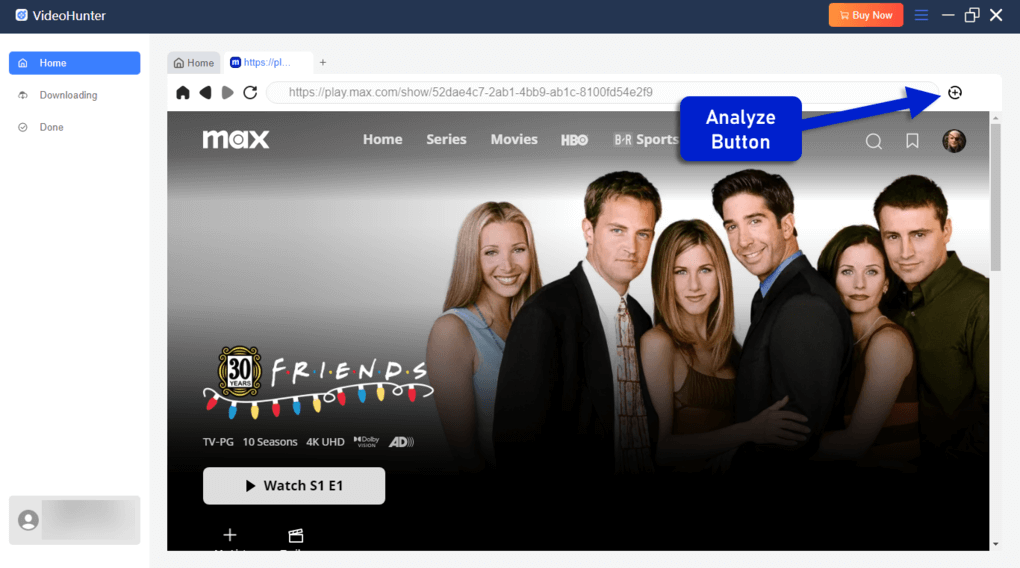
ビデオライブラリを手間をかけずに閲覧できます。もちろん、キーワードで目的の番組を直接見つけることもできます。番組を見つけて、詳細ページに移動します。リッピングしたい番組の場合は、 右上隅の「追加」ボタン 変換リストに追加します。
ステップ3.ダウンロードの出力設定を調整する
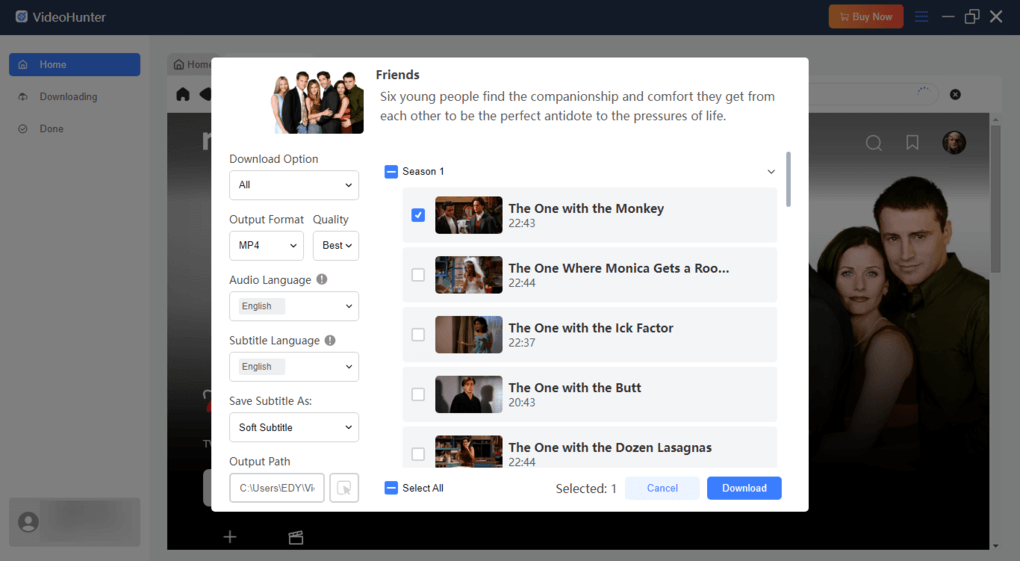
ポップアップでは、出力形式、品質、音声言語など、さまざまな出力オプションを好みに応じてカスタマイズできます。また、1つの番組に複数のエピソードがある場合は、チェックボックスをクリックして必要なエピソードを選択します。その後、 "ダウンロード" ボタンをクリックして操作を確定します。
ステップ4. HBO Maxからビデオをリッピングする
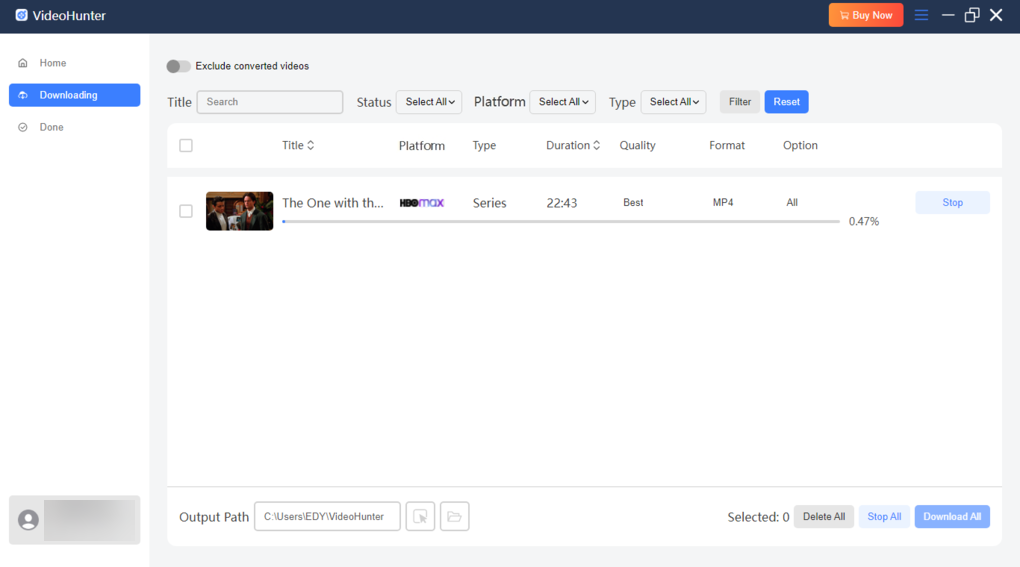
「ダウンロード中」タブでリアルタイムのダウンロードの進行状況を確認できます。ダウンロードが完了したら、「完了」タブに移動して、成功したダウンロードをすべて確認します。その後、 「出力ファイルを表示」 リッピングした HBO Max 番組をコンピューター上で見つけるには、
方法2. スクリーンレコーダーを使用してHBO Maxから映画をリッピングする
スクリーン レコーダーを使用して HBO Max と HBO Go からビデオをリッピングできるかどうかも気になるかもしれません。答えは「はい」です。ただし、すべてのスクリーン レコーダーが黒い画面なしで HBO Max をリッピングできるわけではないことに注意してください。
FonePawスクリーンレコーダー Windows/Macで試してみるのも良いでしょう。VideoHunterと同様に、このレコーダーにもDRMバイパス機能が組み込まれており、HBO Maxを制限なくリッピングできます。さらに、スケジュール録画やロックおよび録画ウィンドウモードなど、さまざまな高度な録画機能が付属しており、MP4 HBO Maxビデオを簡単にリッピングできます。仕組みは次のとおりです。
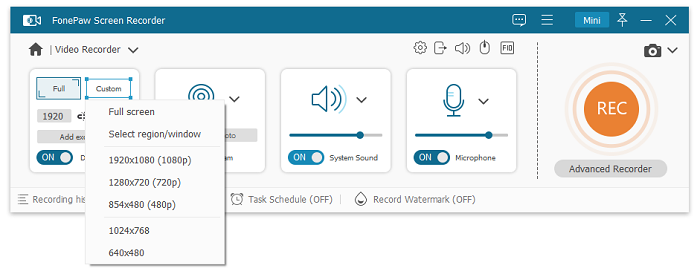
ステップ 1: パソコンでFonePaw Screen Recorderを起動し、 "ビデオレコーダー" 録画エリアを選択します。
ステップ 2: 「マイク」をオフにして、「システムサウンド」がオンになっていることを確認します。また、「環境設定」で詳細な出力設定を行うこともできます。
ステップ 3: HBO Maxの動画をFirefoxで準備します。 「REC」 FonePaw の ボタンを押して HBO Max のリッピングを開始します。ビデオを再生するまで 3 秒間のカウントダウンが表示されます。
ステップ 4: ビデオが終わったら、 "止まる" アイコンをクリックすると、録音をプレビューして保存できます。
FonePaw スクリーンレコーダーは HBO Max から映画をリッピングする実用的な方法を提供していますが、特に長い映画を保存する場合は時間がかかります。最初から最後まで待たなければなりません。さらに、ビデオがバッファリングされると、突然停止する可能性があり、視聴の楽しみを妨げる可能性があります。
方法3. モバイルフォンでPlayOn Cloudを使用してHBO Maxビデオをリッピングする
コンピューターで HBO Max をリッピングする前述のツールに加えて、お気に入りの番組や映画をスマートフォンで視聴する方法を好む場合があります。この場合、PlayOn Cloud は Android および iOS デバイスで実行可能なソリューションとして機能します。
PlayOnクラウド は、HBO Max の番組や映画などのストリーミング ビデオをクラウドに録画できるデジタル ビデオ レコーダー (DVR) です。録画後、ビデオは HD MP4 ファイルとして保存されます。リッピングした HBO Max ビデオを任意のデバイスにダウンロードして、簡単に視聴できます。これは少し複雑に聞こえるかもしれません。次に、PlayOn を使用して HBO Max からビデオをリッピングする詳細な手順を説明します。
ステップ 1: iOS または Android デバイスに PlayOn Cloud アプリをダウンロードしてインストールします。その後、無料アカウントを作成して、無料の録音クレジットを取得します。
ステップ 2: 「チャンネル」タブから「HBO」に移動します。リストから希望の番組や映画を閲覧して見つけることができます。
ステップ 3: 「録画」(単一のエピソード)または「すべて録画」(シーズン全体)ボタンをクリックして、HBO Max のリッピングを開始します。
ステップ 4: 終了すると、リッピングされたビデオが「録画」タブに表示されます。その後、7 日以内にデバイスにダウンロードできます。
最終判定: 最高の HBO Max リッパーはどれですか?
この記事では、HBO Max の番組や映画をリッピングする 3 つの効果的な方法を紹介しました。次に、以下の表で簡単に比較して、最適なリッパーを選択しましょう。
| VideoHunter HBO Maxビデオダウンローダーの使用 | FonePaw スクリーンレコーダーの使用 | PlayOn Cloudの使用 | |
| 無制限のリッピング | ✔<2ja> | ✔<2ja> | ✔<2ja> |
| 無損失品質 | ✔<2ja> | ❌ | ❌ |
| バッチリッピング | ✔<2ja> | ❌ | ❌ |
| 内蔵ウェブプレーヤー | ✔<2ja> | ❌ | ❌ |
| 多言語字幕・音声 | ✔<2ja> | ❌ | ❌ |
| 出力フォーマット | MP4、MKV、MOV、Webm | MP4、MOV、AVI、F4V、MP3、WMA、AAC、M4A | MP4 |
| リッピング速度 | 3X | 1X | 1X |
全体的に、どれも強力です。HBO Max ビデオから短い映像だけが必要な場合は、FonePaw スクリーン レコーダーを使用すると最も簡単なソリューションを提供できます。
しかし、お気に入りの番組や映画を一気に観る予定の人にとっては、 VideoHunter HBO Max ビデオ ダウンローダー 間違いなく最良の選択肢として際立っています。これを使用すると、ワンストップウェブプレーヤー、ロスレス出力品質、および他の2つにはないさまざまな高度なリッピング機能をお楽しみいただけます。したがって、信じられないほどの視聴体験を提供できるリッパーが必要な場合は、VideoHunter HBO Max Video Downloaderを選択してください。ダウンロードして試してみましょう!

ビデオハンター
トップ 1 オンライン ビデオ ダウンローダー
