


Amazon Prime は膨大なビデオ ライブラリを提供しており、数え切れないほどの映画や TV シリーズをオンラインで楽しむことができます。しかし、Amazon Prime のビデオをダウンロードしてオフラインで視聴すれば、より柔軟に楽しんだり、不安定なネットワークによる予期しないストリーミング エラーを防いだりできるのではないかと考えている方も多いでしょう。このガイドでは、その疑問に対する答えが見つかります。それでは、記事を読み進めていきましょう。
Amazonプライムをオフラインで視聴できますか?
Amazon はデスクトップとモバイルデバイスの両方向けに開発された Prime Video アプリにダウンロード機能を提供しているため、Amazon Prime ビデオはオフラインで視聴するためにダウンロードできます。現在、以下のアプリをお持ちの場合は、Prime Video アプリをインストールしてビデオをダウンロードし、Prime Video をオフラインで直接視聴できます。以下のアプリが含まれます。
- Windows 10 以降を搭載したコンピューター。
- macOS 12 以降を搭載した MacBook;
- iOS デバイス;
- Android モバイルおよびタブレット;
- Fireタブレット(Kindle Fire第1世代は除く)。
デバイスの互換性とは別に、Prime Video アプリ内でオフライン ストリーミング エクスペリエンスを開始する前に、次の要件にも注意する必要があります。
- 事前にビデオを購入およびレンタルするには、Amazon Prime Video サブスクリプション プランに加入するか、支払いを確認する必要があります。
- すべての Prime Video リソースがオフラインでダウンロードできるわけではありません。オフライン ストリーミング用に保存できるのは、「ダウンロード」オプションが装備されているリソースのみです。
- すべてのビデオのダウンロードは、Prime Video アプリ内でのみ再生でき、他のサードパーティのメディア プレーヤーでは再生できません。
次に、次の部分にある詳細なガイドに進み、公式ダウンロード機能を使用してすべてのデバイスで Amazon Prime をオフラインで視聴する方法を理解してください。
Windows/MacでAmazonプライムをオフラインで視聴する
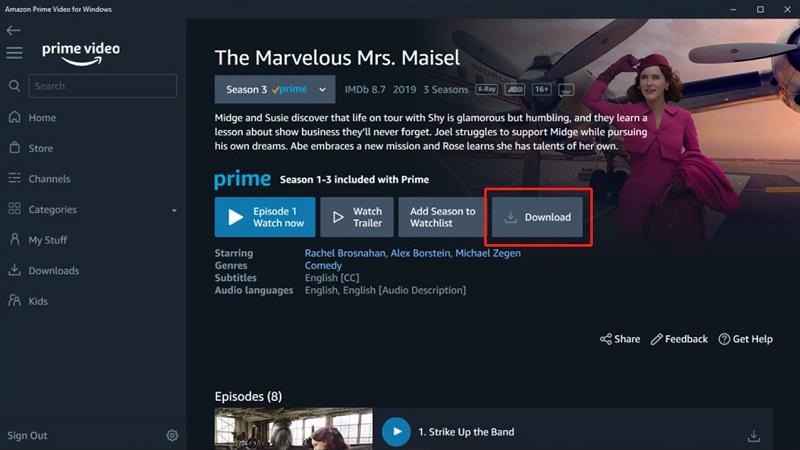
まず最初に、Amazon Prime Video アプリをコンピューターにダウンロードしてインストールする必要があります。インストール後、ネットワークに接続せずにオフラインでラップトップで Amazon Prime ビデオを視聴する方法については、以下の手順に従ってください。
ステップ1。 Windows/Mac コンピューターで Prime Video デスクトップ ソフトウェアを起動します。
ステップ2。 アカウントでログインします。次に、ダウンロードしたい映画やテレビ番組を検索し、オフラインで再生を楽しみます。
ステップ3。 ビデオ情報ページにアクセスし、「ダウンロード」ボタンをクリックしてオフラインで保存します。ダウンロード処理が完了したら、ライブラリに移動してオフラインで再生をお楽しみください。
Android/iPhoneでAmazonプライムをオフラインで視聴する
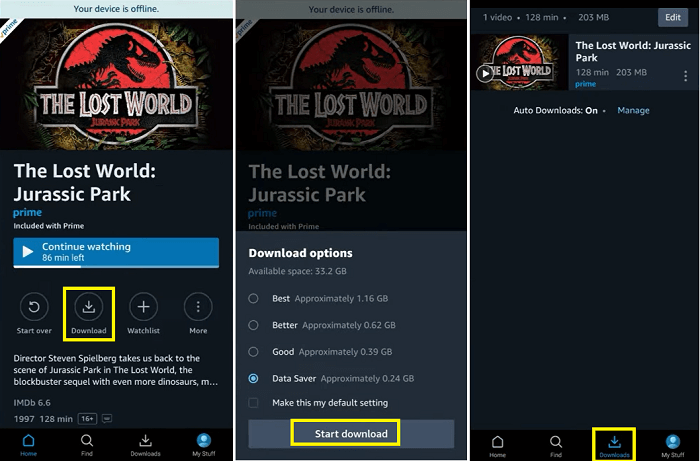
アマゾンプライムの映画をAndroidやiPhoneなどのポータブルデバイスにダウンロードして、いつでも好きなときに再生できるようにしたいという人もいるでしょう。そのためには、まずプライムビデオアプリをインストールし、以下の手順に従ってください。 Amazonプライムビデオをダウンロードする 直ちに:
ステップ1。 携帯電話でPrime Videoアプリを開き、アカウントのログインを完了します。
ステップ2。 ダウンロードしたいビデオに移動し、その情報ページを開きます。ダウンロード可能な場合は、「ダウンロード」アイコンをタップします。
ステップ3。 ダウンロード オプションがポップアップ表示されたら、必要なものを選択し、「ダウンロードを開始」ボタンをタップして、Amazon Prime ビデオをオフラインで保存し、後で視聴します。
FireタブレットでAmazonプライムをオフラインで視聴する
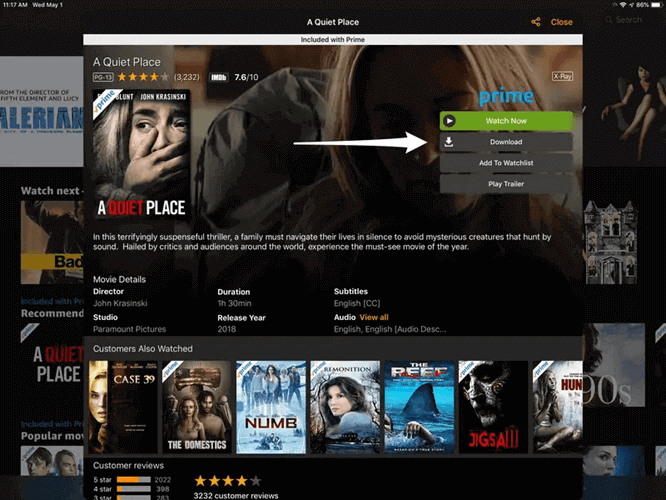
同様に、Prime Video アプリは Fire タブレットとも互換性があるため、デバイスにインストールして Amazon Prime ビデオをダウンロードし、タブレットでオフラインで視聴することもできます。この簡単なガイドでは、その方法についても説明します。
ステップ1。 Fire タブレットに Amazon Prime Video アプリをインストールし、Prime Video アカウントでログインします。
ステップ2。 ダウンロードしたいビデオを検索してそのビデオ ページに入り、「ダウンロード」ボタンを押して品質オプションを選択するだけで、オフラインでダウンロードできます。
ステップ3。 ダウンロードが完了したら、「ビデオライブラリ」>「ダウンロード」に移動してアクセスし、すぐに Amazon Prime をオフラインで視聴できます。
ボーナス: 公式アプリなしでAmazonプライムをオフラインで視聴する
ただし、Amazonプライムビデオアプリのダウンロード機能はすべてのデバイスで提供されているわけではありません。コンピューターや携帯電話などのデバイスでも、Amazonプライムのダウンロードは公式アプリでのみ視聴できるため、少し不便かもしれません。このような制限を回避し、すべてのデバイスでオフライン再生できるようにするには、サードパーティのツールが必要です。 VideoHunter Amazon ビデオダウンローダー に入っています。
この強力なダウンロードツールは、Amazonプライムビデオを抽出し、MP4、MKV、MOV、WEBMなどの一般的なビデオ形式でローカルファイルとして保存するのに役立ちます。さらに、 Macにプライムビデオをダウンロードする または、最大 1080P の解像度で 3 倍以上の速度で Windows にストリーミングできます。内蔵の Web プレーヤーにより、希望の映画や TV シリーズを簡単に見つけてダウンロードすることもできます。
次の部分では、VideoHunter Amazon Video Downloader を使用して Amazon Prime ビデオをダウンロードし、DRM 制限を解除する方法について簡単なガイドを紹介します。
ステップ1。 VideoHunter Amazon Video Downloader を起動し、メインインターフェイスで Amazon Prime プラットフォームを選択します。アカウントにログインするように案内されます。
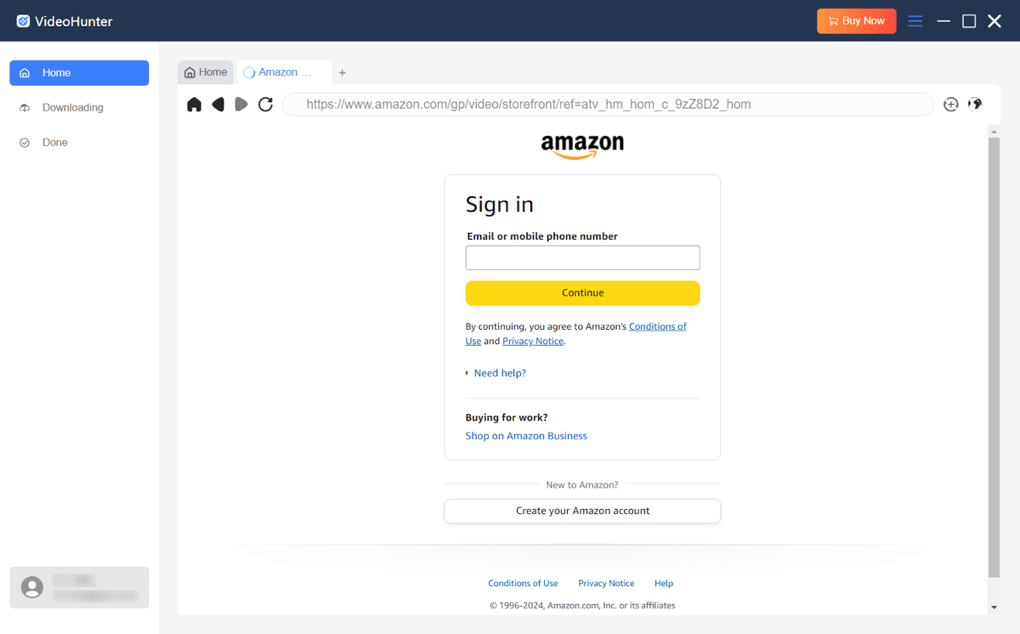
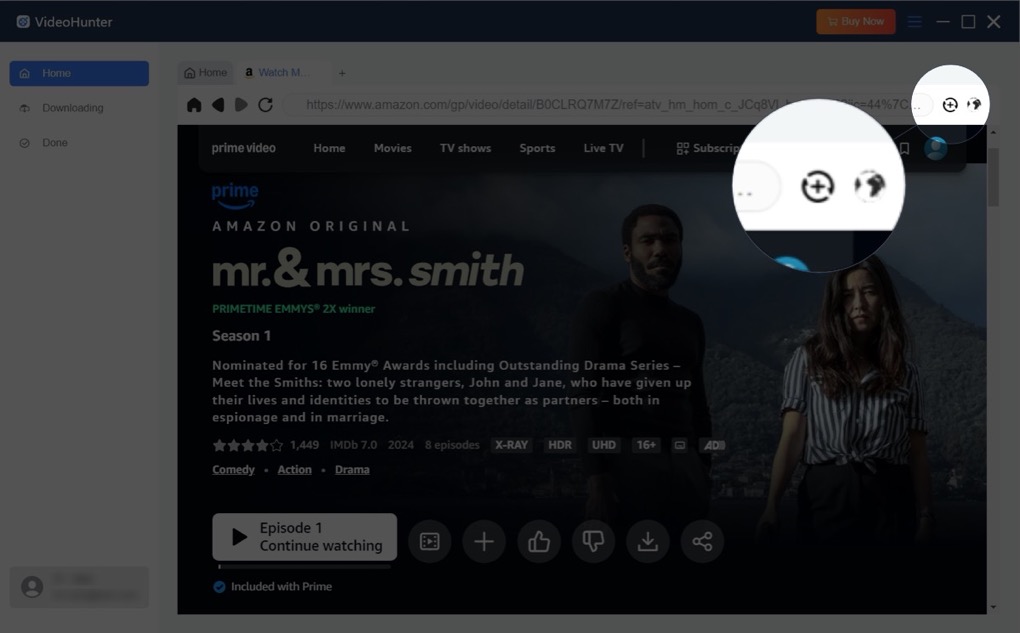
ステップ2。 オフラインでダウンロードしたいビデオを検索します。右上の分析アイコンをクリックすると、ソフトウェアがビデオ情報を取得します。
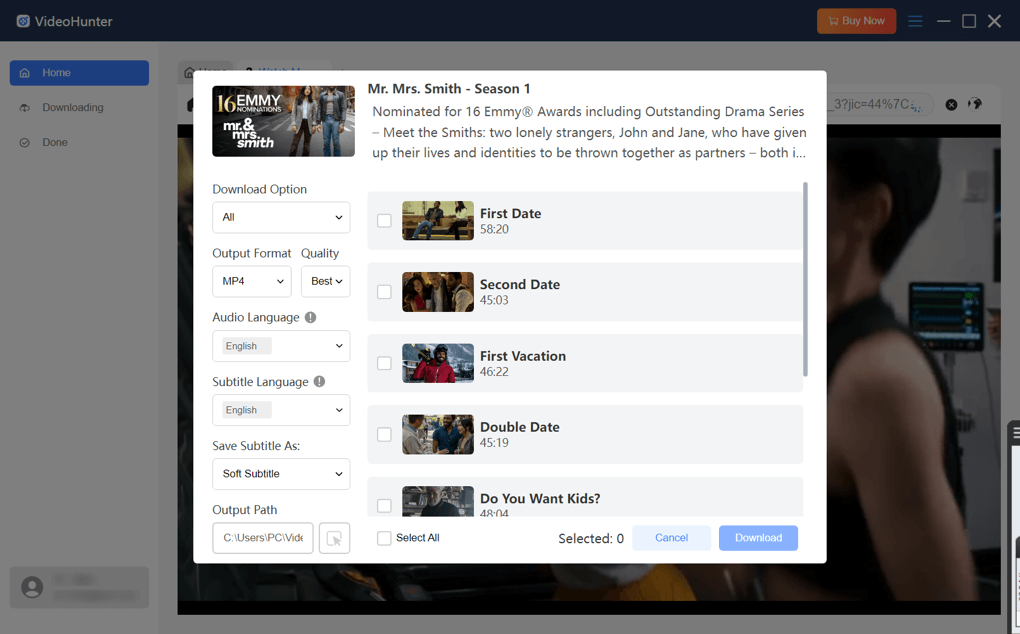
ステップ3。 分析が終了すると、ウィンドウがポップアップ表示されます。必要なエピソードを選択し、出力形式や字幕言語などの出力パラメータを設定できます。次に、「ダウンロード」ボタンを押します。
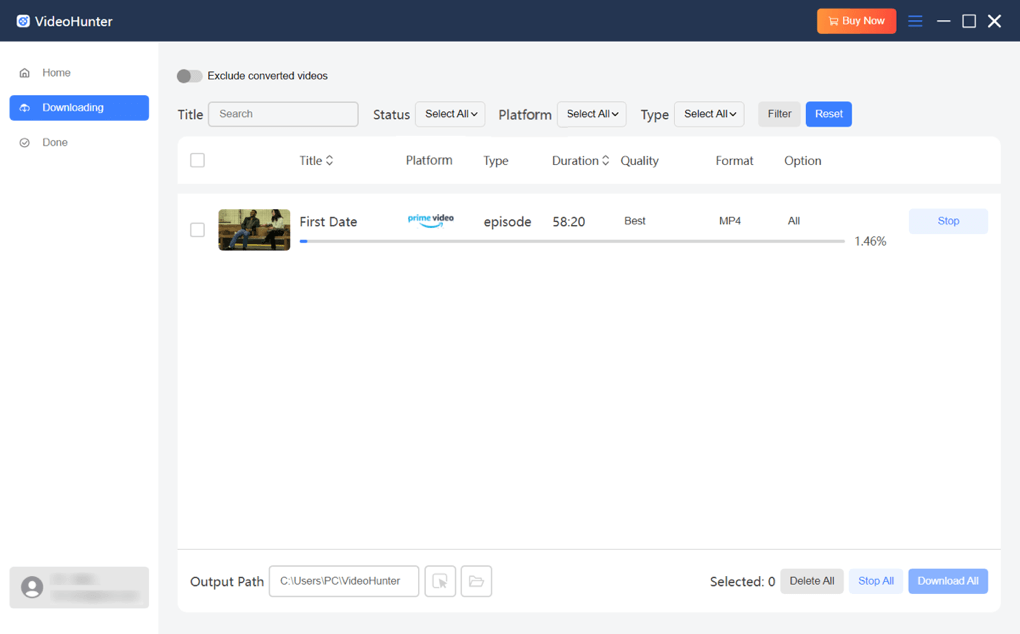
ステップ4。 その後、ソフトウェアは自動的に「ダウンロード」タブに切り替わります。ここでダウンロード中のビデオを確認できます。
Amazonプライムビデオをオフラインで視聴することに関するよくある質問
Q1. Amazon Prime はダウンロードしたビデオをどのくらいの期間保存しますか?
Amazon プライム ビデオをプラットフォームで直接購入した場合、ビデオを永久にオフラインで保存し、いつでもアクセスしてオフラインで再生を楽しむことができます。ただし、Amazon プライム ビデオをレンタルするか、プライム ビデオ メンバーシップに加入してアクセスするだけの場合、ダウンロードしたビデオを最大 30 日間しか保存できません。ダウンロードしたビデオの視聴を開始した場合、48 時間以内に再生を終了する必要があります。終了しないと期限切れになります。
Q2. サブスクリプション終了後もAmazonプライムビデオをオフラインで視聴できますか?
残念ながら、できません。公式アプリでダウンロードしたすべての Amazon Prime ビデオは、サブスクリプションの終了後に期限切れになります。アクセスするには、サブスクリプションを更新し、ビデオをもう一度手動で再ダウンロードする必要があります。
結論
この記事では、Windows/Mac、Android/iPhone、Fireタブレットなど、さまざまなデバイスでAmazonプライムをオフラインで視聴する詳細な手順を紹介しました。しかし、明らかな欠点があります。公式アプリからダウンロードしたビデオは他のプレーヤーで再生できず、サブスクリプションの有効期限が切れると利用できなくなります。この問題を解決するには、次のようなサードパーティソフトウェアを使用できます。 VideoHunter Amazon ビデオダウンローダー 永続的に再生できるように、一般的な形式でビデオを保存します。



ビデオハンター
トップ 1 オンライン ビデオ ダウンローダー
