


На YouTube есть множество видео с интересным и качественным контентом. Некоторые YouTube-пользователи загружают на YouTube видео в разрешении 4K, которые обеспечивают нам удобство просмотра. Однако качество воспроизведения во многом зависит от состояния вашей сети. Чтобы обеспечить удовольствие от просмотра, лучше всего загрузить видео и смотреть его в автономном режиме. Таким образом, в этой статье представлено наиболее полное руководство по загрузке видео YouTube 4K как на настольный компьютер, так и на мобильный телефон. Следуя этим шагам, вы сможете легко его скачать.
КОНТЕНТ1. Как скачать видео 4K с YouTube на ПК2. Как скачать видео с YouTube в 4K на Mac3. Как скачать видео 4K с YouTube на iPhone4. Как скачать видео 4K с YouTube на AndroidСоветы: какой лучший загрузчик видео YouTube 4K?1. Как скачать видео 4K с YouTube на ПК
Хотя на веб-странице нет кнопки загрузки, загрузка видео с YouTube может быть простой задачей. Чтобы обеспечить стабильную и плавную работу, вы можете использовать ВидеоОхотник для загрузки видео 4K YouTube. Варианты качества вывода могут достигать 8K, если исходное видео доступно с таким качеством изображения. VideoHunter также поддерживает загрузку онлайн-видео с более чем 1,000 веб-сайтов. Более того, дизайн пользовательского интерфейса чистый и понятный, без рекламы или вредоносных программ, поэтому лучше всего работать с ним новичкам.
У него есть и другие преимущества, которые перевешивают другие программы.
- Поддержка массовой загрузки видео с YouTube из плейлиста или канала.
- Загрузка видео с YouTube с региональными ограничениями возможна
- Субтитры к видео с YouTube можно загружать на разных языках.
После знакомства с VideoHunter ниже будут показаны 4 быстрых шага для загрузки видео 4K YouTube.
Шаг 1 Скопируйте URL-адрес с веб-сайта
Найдите видео YouTube, которое хотите загрузить, затем скопируйте URL-адрес из адресной строки.

Шаг 2. Установите и запустите VideoHunter
Перейдите к VideoHunter в своем браузере и загрузите VideoHunter бесплатно, затем установите и запустите его.
Шаг 3. Вставьте и проанализируйте URL-адрес
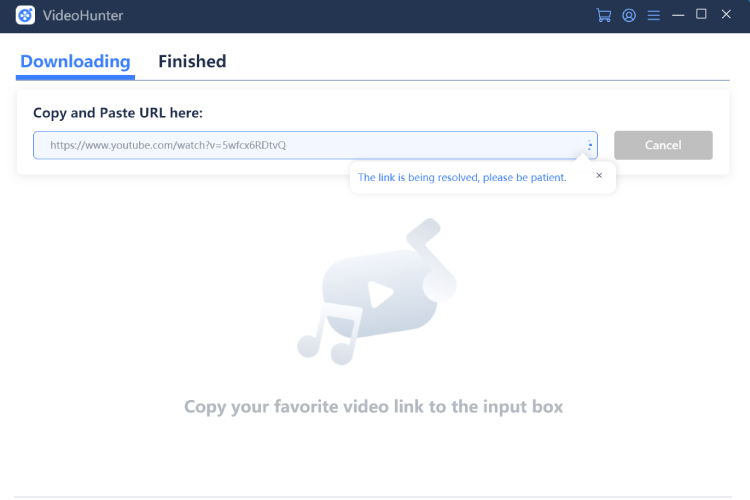
Вставьте URL-адрес в поле и нажмите кнопку «Анализ», VideoHunter начнет анализировать все плейлисты на канале.
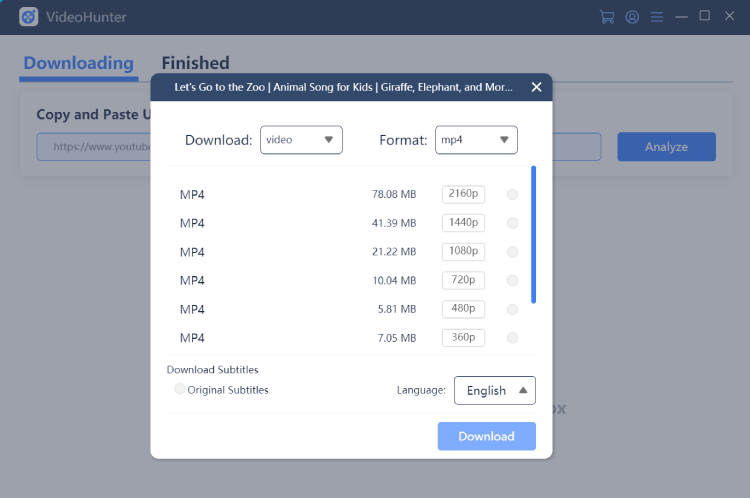
Шаг 4. Выберите качество видео 4K.
После анализа URL-адреса вы можете выбрать формат и качество видео и загрузить видео с YouTube.
Бонусные Советы
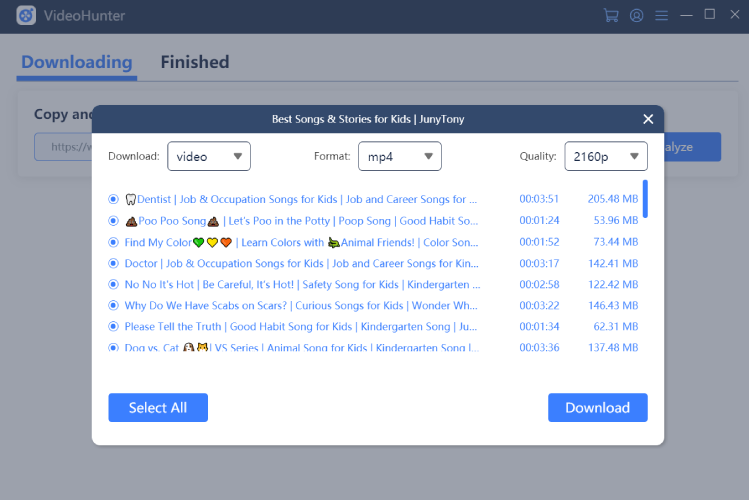
На самом деле, VideoHunter может загружать плейлист из видео 4K YouTube. Шаги аналогичны загрузке одного видео 4K YouTube. Единственная разница в том, что вы можете выбрать, какое видео вы хотите, и загрузить их массово. Как на картинке ниже.
2. Как скачать видео с YouTube в 4K на Mac
Чтобы быстро и удобно скачать видео 4K на Mac, я вам рекомендую Cisdem Video Converter для Mac. В качестве видеоконвертера для Mac это программное обеспечение может загружать видео с YouTube в разрешении 4K и обеспечивает высокую скорость обработки, а загрузка часового полного фильма занимает всего несколько минут. Между тем, это программное обеспечение имеет еще две функции. Во-первых, он может конвертировать видео в более чем 300 форматов и редактировать видео. Во-вторых, он также может копировать DVD-диски с защитой от копирования в различные форматы файлов для личного использования. Было бы лучше, чтобы они могли стереть много всплывающей рекламы. Тем не менее, им удобно пользоваться. После нашего тестирования вам не нужно загружать и устанавливать другое программное обеспечение, если вы хотите конвертировать видеоформаты и копировать DVD, поскольку версия Cisdem Video Converter для Mac уже имеет эти функции. Вам будет просто показан способ загрузки видео с YouTube 4K на Mac.
Шаг 1 Установите и запустите Cisdem Video Converter
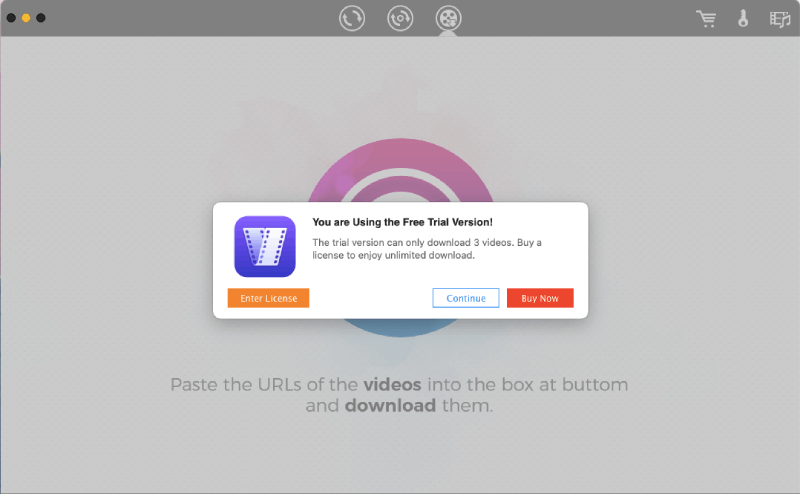
Во-первых, откройте Cisdem Video Converter в своем браузере. Скачайте, установите и запустите его. И пользовательский интерфейс будет показан вам.
Шаг 2 Скопируйте URL-адрес из видео
Найдите видео 4K YouTube, которое вы хотите загрузить на Mac, и скопируйте его URL-адрес из адресной строки.

Шаг 3. Вставьте URL-адрес видео и проанализируйте его.
На этом этапе вы можете вставить URL-адрес в общую область и щелкнуть значок в правом нижнем углу. Затем Cisdem Video Converter проанализирует его как можно скорее.
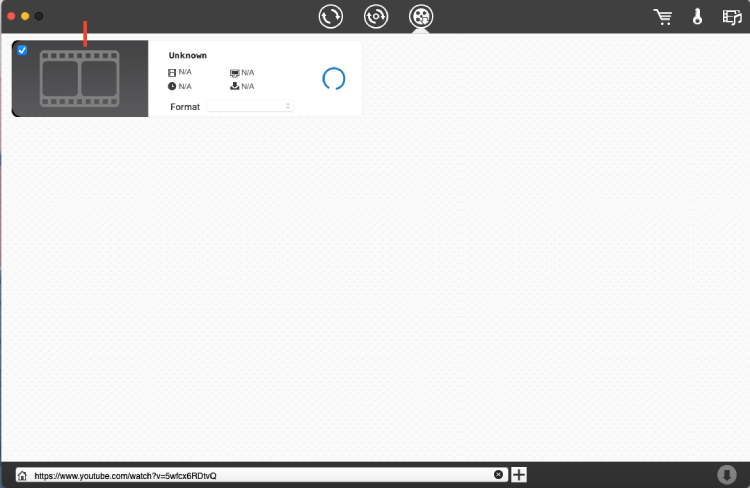
Шаг 4. Выберите качество видео 4K
После того, как VideoHunter проанализирует ссылку на видео, вы можете выбрать формат и качество видео, а затем загрузить его.
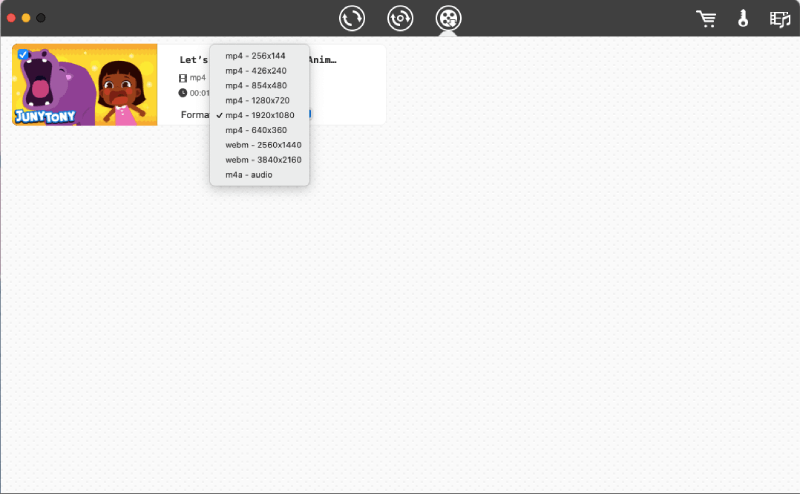
(После тестирования самое высокое качество видео — 1080P, если вы выберете MP4 для загрузки. Если вы все же выберете качество видео 4K, видео будет загружено в формате WEBM. Таким образом, VideoHunter является предпочтительным вариантом, поскольку он может напрямую загружать видео 4K в Формат MP4, если вас волнует проблема формата)
3. Как скачать видео 4K с YouTube на iPhone
Если вы хотите загружать видео 4K YouTube на свой iPhone без установки приложений. Сохранить.Tube может быть ваш выбор. Это онлайн-загрузчик видео и музыкальных файлов в трех форматах: MP4, MP3 и WEBM. (Советы: аудиодорожка может быть недоступна в загруженном видео, если вы выберете для экспорта качество 2K или 4K. Поэтому вам может потребоваться загрузить аудио отдельно и найти инструмент редактирования для объединения видео и аудиофайлов.) Хорошо, давайте покажем вы, как загрузить видео с YouTube 4K на iPhone.
Шаг 1 Скопируйте URL-адрес из видео
Во-первых, войдите на YouTube и найдите видео 4K YouTube, затем скопируйте URL-адрес из адресной строки.
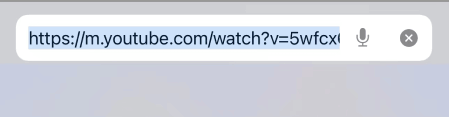
Шаг 2 Вставьте URL-адрес в поле
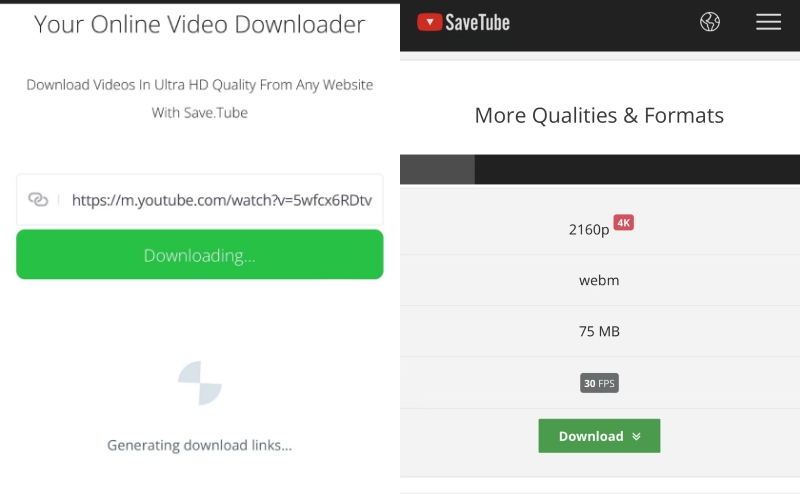
Затем найдите Save.Tube в Safari и вставьте URL-адрес в поле. Затем он автоматически проанализирует URL-адрес. (Изображение следующее)
Шаг 3. Выберите качество видео 4K
После завершения парсинга выберите качество 4K. (Советы: после тестирования самое высокое качество видео в формате MP4 — 1080p, а качество видео 4K — в формате WEBM). Между тем, iPhone не может напрямую воспроизводить видео в формате WEBM. Вам необходимо загрузить дополнительный медиаплеер, который поддерживает воспроизведение формата WEBM, чтобы вы могли успешно воспроизводить видео 4K YouTube на своем iPhone.
4. Как скачать видео 4K с YouTube на Android
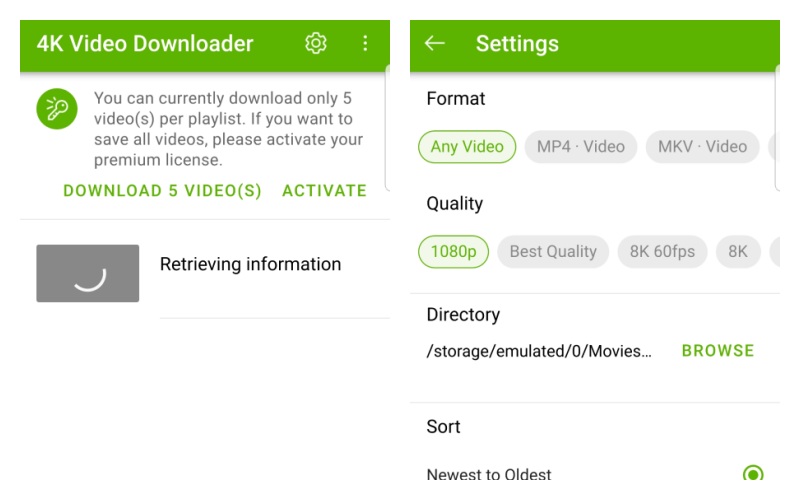
Когда пользователи Android хотят загрузить видео 4K YouTube, мы обычно рекомендуем 4K Video Downloader. Это приложение поможет вам загружать видео и аудио с YouTube в форматах MP4/WEBM или MP3. Кроме того, он может загружать видео качества 1080P, 2K, 4K. Однако всплывающая реклама может появляться при загрузке видео и раздражать вас. Несмотря на это, это полезный способ получить высококачественное видео на телефон Android. Весь процесс прост, и я научу вас в 3 шага.
Шаг 1 Скопируйте URL-адрес из видео
Войдите в YouTube в своем браузере и найдите видео 4K YouTube, которое вы хотите загрузить, и скопируйте URL-адрес из адресной строки.

Шаг 2. Вставьте URL-адрес и проанализируйте его.
Во-вторых, нажмите кнопку «ВСТАВИТЬ ССЫЛКУ», и программа автоматически проанализирует ее. (Изображение следующее)
Шаг 3. Выберите качество видео 4K
По окончании парсинга появится новое окно, в котором можно выбрать раздел качества 4K и скачать видео. (Изображение следующее)
Советы: какой лучший загрузчик видео YouTube 4K?
Для большинства пользователей важен опыт загрузки 4K-видео. А ниже приведены советы о том, как выбрать лучший для вас YouTube 4K Video Downloader.
- Чистый и простой интерфейс
- Высокая совместимость форматов вывода
- Скачать плейлисты YouTube
- Высокая скорость загрузки
- Поддержка массовой загрузки видео
Таким образом, мощный загрузчик видео YouTube 4K должен быть простым и безопасным в использовании, а выходной формат должен быть совместимым. VideoHunter будет вашим лучшим выбором. В нем нет рекламы и вредоносного ПО, имеется высокая скорость загрузки. Кроме того, этот инструмент загрузки поддерживает вывод многих видеоформатов и обладает высокой совместимостью, что позволяет воспроизводить его в любых ситуациях. Между тем, удобная функция массовой загрузки также позволяет быстро и эффективно загружать несколько плейлистов и каналов. Если вам это интересно, просто попробуйте скачать и использовать его. Его производительность вас не подведет.

видеоохотник
1 лучший онлайн-загрузчик видео
