


С более чем 2 миллиардами зарегистрированных пользователей в месяц YouTube предлагает обширную коллекцию видео, охватывающих развлечения, образование и многое другое. Однако его онлайн-воспроизведение может быть неудобным, особенно в районах с низкой пропускной способностью или во время путешествий. Конвертация видео YouTube в MP4 позволяет просматривать их в автономном режиме, легко редактировать и хранить в течение длительного времени. В этом руководстве мы познакомим вас с три бесплатных загрузчика YouTube— профессиональное программное обеспечение, веб-инструмент и расширение для браузера, которые помогут вам найти лучшее решение для ваших нужд.
Способ 1. Загрузите видео YouTube в MP4 с помощью VideoHunter
Чтобы эффективно загружать видео YouTube в формате MP4 с высоким качеством, VideoHunter Загрузчик YouTube лучший выбор.
VideoHunter Загрузчик YouTube полностью совместим с Windows и macOS, обеспечивая бесшовное решение для загрузка видео YouTube в MP4 1080p. По сравнению с аналогичными инструментами он выделяется расширенными функциями, предназначенными как для обычных пользователей, так и для профессионалов. Он не только поддерживает загрузку отдельных видео, но и позволяет пакетную загрузку целых плейлистов или каналов через URL-адреса. Кроме того, VideoHunter сохраняет исходное качество видео, поддерживая разрешения до 8K, и повышает эффективность за счет высокоскоростной обработки, делая загрузку видео YouTube более быстрой и удобной.
Ниже приведены инструкции по использованию VideoHunter YouTube Downloader:
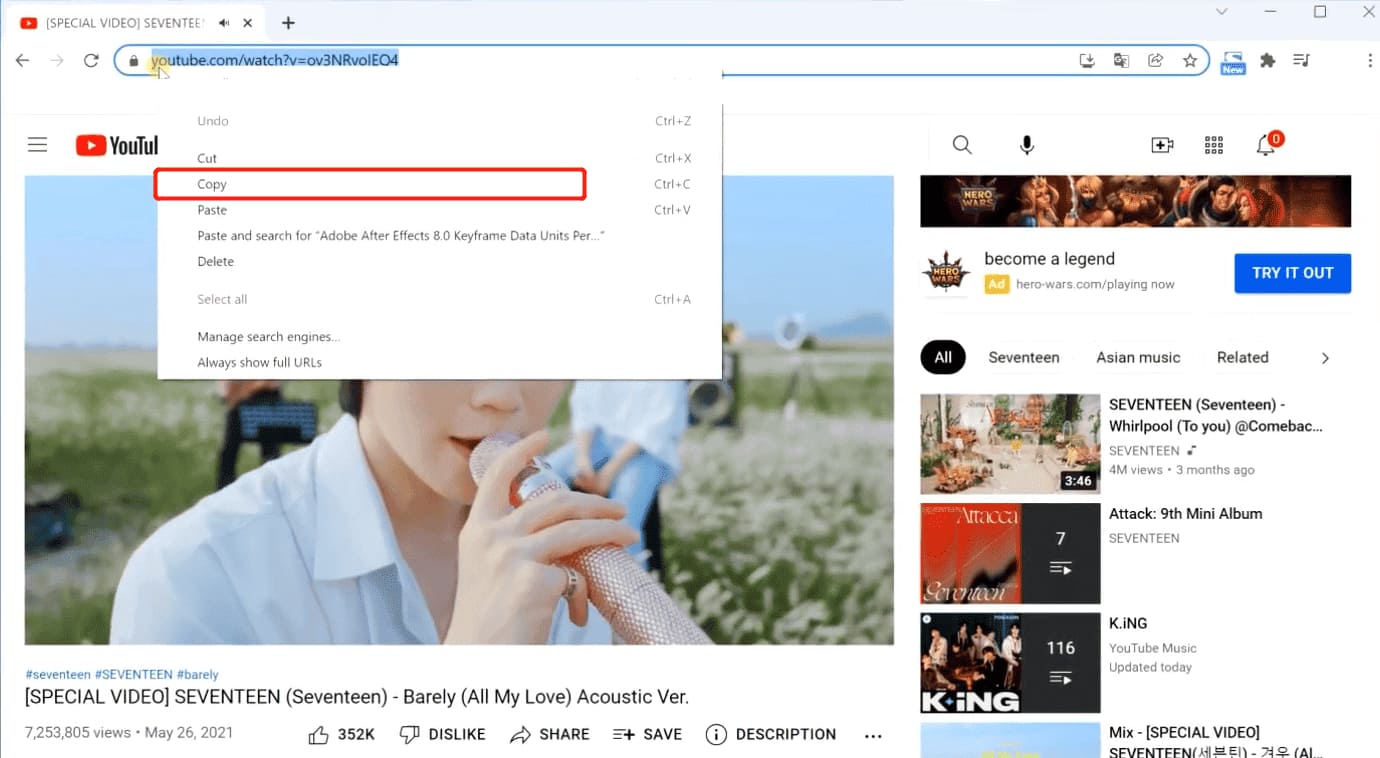
Шаг 1. Скопируйте URL-адрес нужного вам видео на YouTube.
Откройте страницу видео YouTube, которое вы хотите загрузить, и скопируйте URL-адрес видео в адресную строку.
Шаг 2. Анализируем видеоссылку
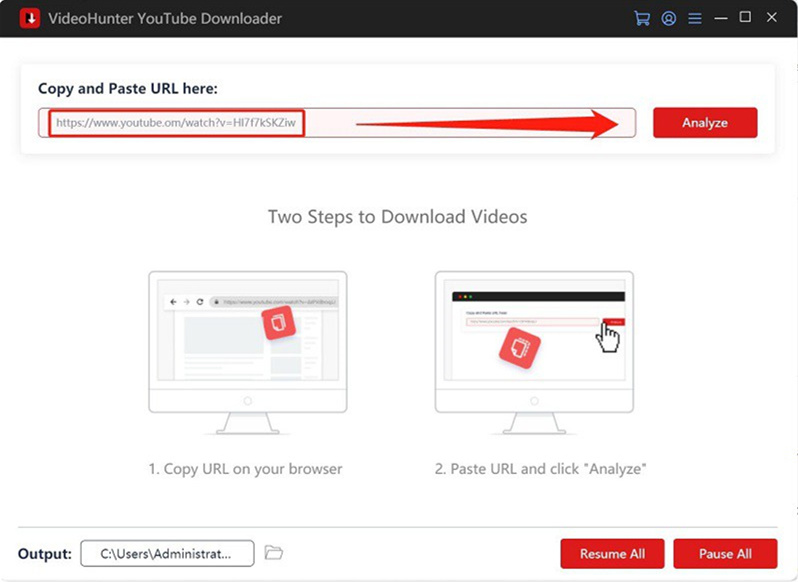
Установите и войдите в VideoHunter, затем вставьте скопированную ссылку в поле ввода и нажмите кнопку «Анализ». VideoHunter начнет инициировать ссылку.
Шаг 3. Настройте выходной формат в соответствии с вашими предпочтениями.
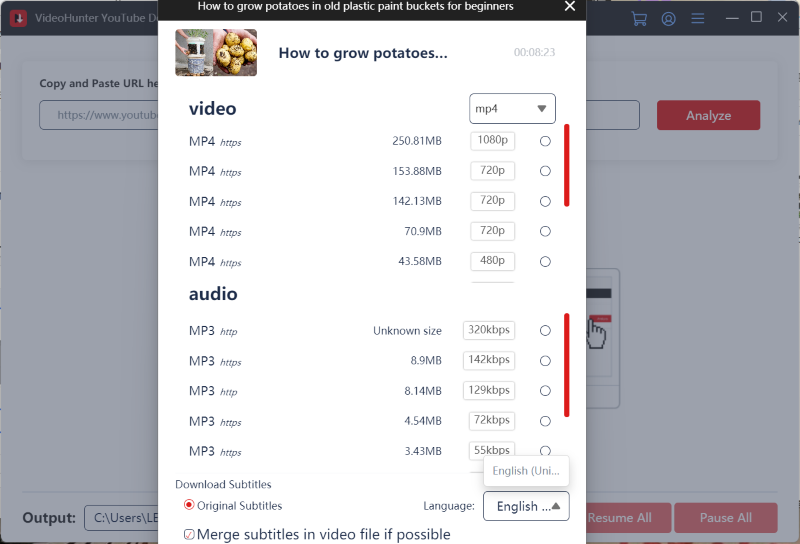
После завершения анализа вы можете выбрать формат загрузки (MP4), а также качество выходного файла.
Шаг 4. Наслаждайтесь видео офлайн
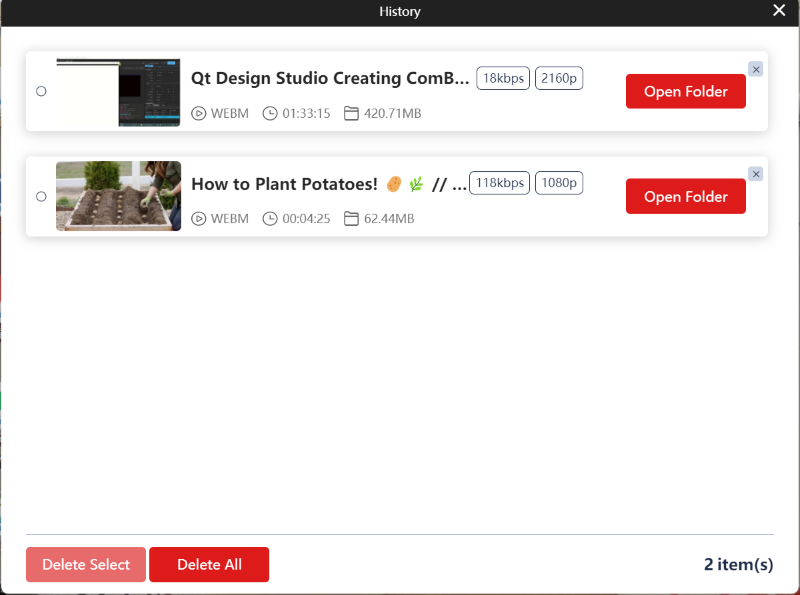
После завершения процесса загрузки вы сможете просмотреть офлайн-видео в разделе «История».
Способ 2. Конвертируйте видео YouTube в формат MP4 с помощью бесплатного онлайн-инструмента
Если вы предпочитаете быстрое решение без установки, воспользуйтесь бесплатными онлайн-конвертерами, такими как Y2Mate может быть вариантом. Однако, хотя они и обеспечивают удобство, они также имеют определенные ограничения. Ниже приведен сбалансированный анализ, основанный на наших тестах.
Плюсы и минусы Y2Mate
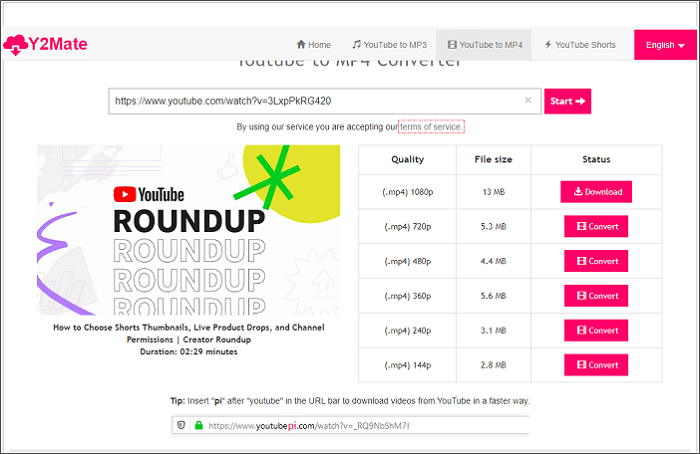
Как использовать Y2Mate:
Шаг 1. Откройте Y2Mate через браузер.
Шаг 2. Скопируйте URL-адрес нужного вам видео YouTube и вставьте его в строку поиска. Затем нажмите кнопку «Старт».
Шаг 3. После анализа ссылки YouTube просто нажмите кнопку «Конвертировать».
Шаг 4. Затем нажмите кнопку загрузки, чтобы сохранить видео на свой компьютер в формате MP4.
 ЗАМЕТКА
 Если вы часто скачиваете видео с YouTube, VideoHunter Загрузчик YouTube обеспечивает более безопасный и свободный от рекламы опыт, гарантируя более быстрая загрузка с высоким качеством 4K/8K поддержка. Попробуйте бесплатно сегодня!
Способ 3. Сохранение видео с YouTube в формате MP4 через расширение для браузера
Если вы предпочитаете встроенное решение, расширения для браузера, такие как Видео DownloadHelper предлагают простой способ загрузки видео YouTube. Однако из-за ограничений платформы YouTube они имеют определенные ограничения. Ниже приводится подробный обзор их плюсов и минусов.
Плюсы и минусы Video DownloadHelper
Как использовать Video DownloadHelper:
Шаг 1. Установите расширение из Firefox Add-ons или Edge Store.
Шаг 2. Откройте видео YouTube и щелкните значок расширения.
Шаг3. Выбирать MP4 и сохраните файл.
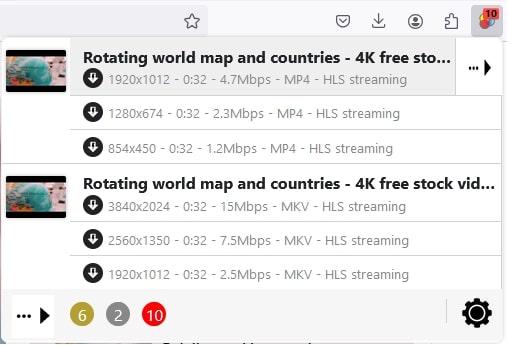
ЗАМЕТКА Из-за политики YouTube Video DownloadHelper работает только на Firefox и Edge. Если вы ищете более гибкое и качественное решение с загрузками 4K/8K и пакетной поддержкой, рассмотрите возможность использования VideoHunter Загрузчик YouTube .
Распространенные вопросы о загрузке видео YouTube в MP4
В1. Законно ли скачивать видео с YouTube в формате MP4?
Загрузка видео YouTube для личного использования обычно считается приемлемой в соответствии с политикой добросовестного использования. Однако распространение, монетизация или коммерческое использование контента без разрешения нарушает условия обслуживания YouTube и положения об авторских правах. Всегда проверяйте, что ваши загрузки соответствуют соответствующим законам вашего региона.
В2. Могу ли я загружать плейлисты YouTube в формате MP4?
Да! Однако YouTube Premium позволяет пользователям сохранять плейлисты только для просмотра в автономном режиме в приложении, и эти видео нельзя экспортировать в файлы MP4.
С помощью VideoHunter вы можете загружать целые плейлисты YouTube в виде файлов MP4 и сохранять их на своем устройстве для постоянного доступа в автономном режиме. Просто вставьте URL-адрес плейлиста, включите пакетный режим и позвольте VideoHunter позаботиться обо всем остальном!
Выводы
Конвертация видео YouTube в MP4 повышает гибкость просмотра, обеспечивая бесперебойный доступ в любое время и в любом месте. Хотя бесплатные онлайн-инструменты и расширения браузера предлагают быстрые решения, они часто имеют ограничения, такие как реклама, ограничения разрешения и риски безопасности.
Для более быстрого, безопасного и качественного обслуживания, VideoHunter Загрузчик YouTube выделяется своими в 6 раз более быстрыми пакетными загрузками, поддержкой 8K ultra-HD и загрузками без рекламы и риска — гарантируя плавный и безопасный способ сохранения любимых видео. Попробуйте VideoHunter бесплатно сегодня — кредитная карта не требуется! Наслаждайтесь плавными высококачественными загрузками YouTube всего одним щелчком мыши.

видеоохотник
1 лучший онлайн-загрузчик видео
