


При доступе к YouTube могут возникать некоторые ошибки, и вы можете получать сообщения об ошибках, такие как «Произошла ошибка YouTube, повторите попытку позже» или «Произошла ошибка YouTube». Сообщить об ошибке на YouTube — это решение. Но эй! Почему бы не попытаться исправить эти распространенные ошибки YouTube самостоятельно, ожидая, пока команда поддержки YouTube исправит ошибки?
Не все ошибки YouTube могут быть устранены только YouTube. Ошибки YouTube возникают по разным причинам. Некоторые из них вызваны YouTube. Другие могут быть связаны с вашим устройством, подключением и браузером, которые можно исправить самостоятельно. В этом посте мы обобщим 5 распространенных ошибок YouTube и объясним, почему они возникают и как их исправить.
КОНТЕНТЧто такое код ошибки YouTubeКак решить ошибки YouTubeЧасто задаваемые вопросы: как сообщить об ошибках на YoutubeЧто такое код ошибки YouTube
При доступе к YouTube вы можете обнаружить, что не можете войти в свою учетную запись и загрузить свои видео, или Видео на ютубе не воспроизводится. Эти ошибки воспроизведения, загрузки видео и регистрации могут сводиться к кодам ошибок YouTube.
В большинстве случаев при возникновении одной из этих ошибок на странице будет отображаться сообщение об ошибке и код. Различные коды ошибок представляют разные типы ошибок YouTube. Если вы сообщите об этой ошибке на YouTube, Справка YouTube будет полагаться на код ошибки, чтобы определить, в чем заключается ошибка, и исправить ее.
Ошибки YouTube возникают по разным причинам. Но есть общие причины, приводящие к любой из них.
- Поврежденные данные кеша и файлы cookie - Перегруженный кэш YouTube или устройства может стать препятствием для воспроизведения видео.
- Устаревшее устройство или приложение - Устройства и приложения регулярно обновляются для устранения внутренних ошибок. Если вы не обновите их вовремя, эти ошибки также приведут к ошибкам воспроизведения или загрузки.
- Нестабильный Wi-Fi - Когда вы смотрите или пытаетесь воспроизвести видео, медленное или нестабильное подключение к Интернету может привести к ошибке воспроизведения YouTube. Особенно, если видео воспроизводится с высоким разрешением, например 1080p, это займет больше времени или не загрузит видео.
Как решить ошибки YouTube
Теперь, когда вы узнали некоторые распространенные причины, по которым вы продолжаете получать ошибки YouTube, следующим шагом будет их исправление, чтобы вы могли наслаждаться своими видео. Прежде чем исправлять эти ошибки YouTube с помощью конкретных методов, вы можете сначала попробовать следующие универсальные методы исправления ошибки:
- Очистите кеш и куки браузера или вашего устройства.
- Обновите или перезагрузите браузер. Переключитесь на другой браузер, например Firefox или Microsoft Edge.
- Выйдите из системы и войдите в свою учетную запись YouTube.
- Загрузите или повторно загрузите приложение YouTube.
- Включите автоматическую настройку даты и времени.
- Отключите соединение Wi-Fi и снова подключите его к своему устройству.
- Убедитесь, что ваше WiFi-соединение стабильно.
- Повторно подключитесь к другому Wi-Fi. Переключитесь на сотовую связь для передачи данных.
Если описанные выше методы не работают для вас, то ошибка YouTube, с которой вы столкнулись, должна быть исправлена с помощью определенного метода. К распространенным ошибкам YouTube относятся ошибки YouTube 503, 500, 410, 400 и 150. Перейдите к определенной части, чтобы узнать, какой метод вам подходит.
Исправить ошибку YouTube 503 — служба недоступна
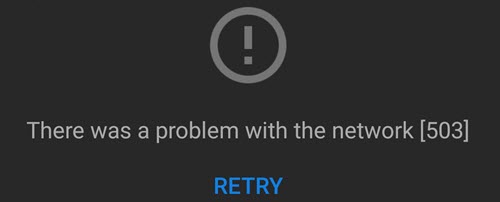
Видео могут быть недоступны по многим причинам, одна из которых — ошибка YouTube 503. Ошибка 503 может возникать в вашем браузере, на компьютере или даже на вашем смартфоне. Обычно это происходит из-за ряда факторов, таких как перегруженные серверы YouTube, регулярное обслуживание YouTube, длинные очереди плейлистов и время ожидания соединения. Независимо от причины, когда возникает эта ошибка, YouTube не может обработать ваш видеозапрос и, таким образом, сообщает вам, что «возникла проблема с сетью».
Ошибка YouTube 503 может быть решена в течение нескольких часов. Так что не стоит сильно переживать по этому поводу. Но вы все равно можете попробовать следующие методы, чтобы исправить это самостоятельно:
- Обновите страницу, чтобы узнать, можно ли транслировать видео. Это временная проблема, когда YouTube не отвечает на ваш запрос. Поэтому вы можете перезагрузить страницу, чтобы повторно отправить запрос.
- Воспроизведите видео позже, чтобы избежать высокой громкости потокового видео. Будучи вторым по посещаемости веб-сайтом в мире, YouTube время от времени не работает, поскольку сервер слишком занят, чтобы немедленно обрабатывать каждый запрос. Поэтому, когда вы столкнетесь с ошибкой YouTube 503, не паникуйте. Просто попробуйте воспроизвести видео позже, когда на платформе будет меньше людей.
- Подключитесь к более быстрой сети и попробуйте снова воспроизвести видео. Медленные и нестабильные соединения WiFi также приводят к ошибкам воспроизведения видео. Чтобы исправить это, повторно подключите устройство к другому WiFi-соединению или переключитесь на сотовые данные.
- Удалить видео из списка просмотра позже. Когда вы воспроизводите список просмотра позже, и этот список слишком длинный, YouTube может не загрузить ваше видео. Затем вы можете просто воспроизвести видео, которое хотите посмотреть, или удалить некоторые видео из списка просмотра позже.
Исправить ошибку YouTube 500 — внутренний сервер
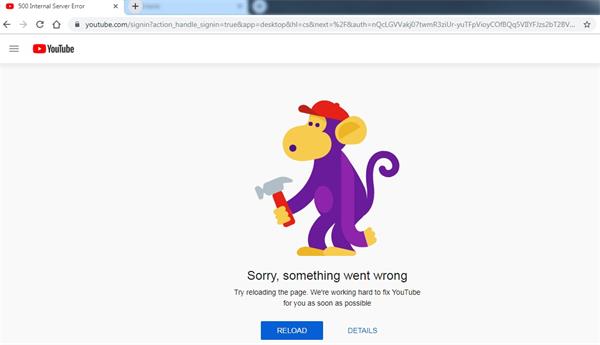
Когда вы получаете сообщение об ошибке YouTube 500, на странице появляется сообщение об ошибке, например «Мы прилагаем все усилия, чтобы исправить YouTube как можно скорее», и приложение не будет показывать видео. Это связано с тем, что YouTube некоторое время не работает, поскольку он принимает некоторые меры безопасности для решения проблем. Точные причины неизвестны. Но эта ошибка не позволяет вам получить доступ к видео. Ошибка YouTube может быть временной или ее устранение может занять несколько дней.
Учитывая, что ошибка YouTube 500 — это ошибка на стороне сервера, наиболее эффективный способ — дождаться, пока YouTube полностью ее исправит. Сайт сервера YouTube должен определить ошибки и решить, как исправить ошибку. Но, ожидая решения проблемы, вы также можете следовать методам один за другим, чтобы попытаться исправить ее и определить, связана ли ее причина с сервером.
- Переключитесь на другой браузер. Чтобы определить, вызвана ли ошибка YouTube 500 внутренним сервером YouTube, вы можете войти в YouTube в других браузерах, таких как Firefox и Microsoft Edge. Если вам по-прежнему не удается получить доступ к YouTube, ошибка YouTube 500 является проблемой для YouTube.
- Очистить кеш и куки. После использования YouTube в течение определенного периода может накопиться большой объем кеша и данных, что вызовет проблемы. Поэтому вы можете очистить кеш и данные, чтобы посмотреть, поможет ли это.
- Обновите ваш браузер до последней версии. Устаревшая версия YouTube и ваше устройство будут иметь ошибки. Удалите и переустановите Хром.
Исправить ошибку YouTube 410 — проблема с сетью
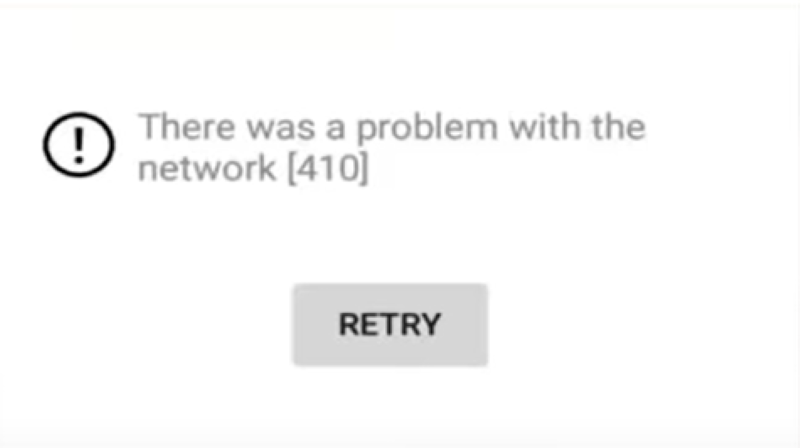
Когда вы воспроизводите видео, но получаете сообщение об ошибке «возникла проблема с сетью», вы сталкиваетесь с ошибкой YouTube 401. Эта ошибка YouTube обычно возникает на устройствах Android и iOS. Наиболее распространенной причиной ошибки YouTube 410 являются проблемы с подключением. Но это также может быть вызвано другими факторами.
Чтобы исправить такие ошибки, вы можете использовать часто используемые решения, связанные с подключением к WiFi.
- Отрегулируйте качество видео. Если видео, которое вы пытаетесь воспроизвести, имеет высокое разрешение (например, 1080p), высокое разрешение может привести к проблемам с буферизацией видео. Поэтому вы можете понизить его разрешение до низкого (например, 360p или 480p).
- Переключитесь в режим данных. Если вы не уверены, стабильно ли подключение к Интернету, вы можете включить передачу данных, чтобы проверить, сможете ли вы успешно воспроизвести видео на YouTube. Если это так, это означает, что у вашего WiFi-соединения есть проблема.
- Выйдите и снова войдите в свою учетную запись или обновите приложение YouTube. Если вышеуказанные методы не могут исправить ошибку YouTube 401, вы можете попробовать обновить или переустановить YouTube на своих устройствах.
Исправить ошибку YouTube 400 – проблема с клиентом
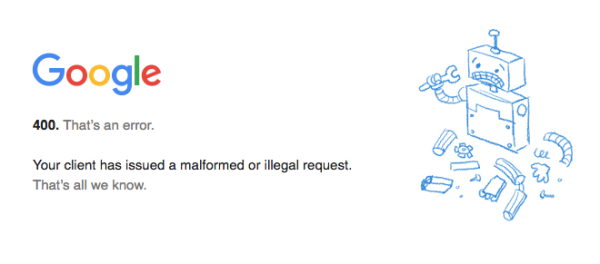
Когда появляется страница «есть проблема с сервером», это означает, что вы получаете ошибку YouTube 400. Ошибка YouTube 400 — это ошибка на стороне клиента. Это указывает на то, что запрос, который вы отправили на сервер веб-сайта, недоступен, поскольку на вашей стороне существует что-то неправильное. Такие ошибки случаются как в браузерах, так и в Android, но в основном на Android-устройствах.
Ошибка YouTube 400 обычно вызвана недостатком памяти на вашем телефоне, устаревшим YouTube и браузером или подключением к Интернету. Попробовав распространенные методы, о которых мы упоминали ранее, вы можете взглянуть на следующие распространенные исправления ошибки YouTube 400:
- Переподключите подключение к Интернету. Во-первых, убедитесь, что ваше устройство подключено к Wi-Fi. Если да, то проверьте, стабильно ли переподключаемый Wi-Fi. Вы также можете переключиться в режим передачи данных и попытаться снова воспроизвести видео.
- Очистите кеш приложения YouTube или вашего устройства. Откройте приложение, перейдите в «Настройки» и найдите опцию «Очистить кэш». Если очистка кеша приложения YouTube не помогает, вы можете зайти в настройки телефона и освободить место.
- Перезагрузите страницу. Если с вайфаем все в порядке, то можно перезагрузить страницу. Иногда браузеру или приложению может потребоваться некоторое время для работы. В этом случае вы можете обновить страницу или оставить ее неиспользованной на некоторое время, чтобы увеличить скорость работы вашего браузера.
- Обновите приложение YouTube и свое устройство. Этот метод может исправить ошибки, вызванные устаревшим приложением YouTube и устройством, чтобы они не мешали вам воспроизводить видео.
Исправить ошибку YouTube 150 — ошибка воспроизведения
Ошибка YouTube 150 обычно возникает при воспроизведении встроенного видео на сайтах, отличных от YouTube. Он также имеет несколько причин. Самая распространенная из них — владелец видео не разрешает его воспроизведение на встроенных проигрывателях. Или видео запрещено, защищено авторским правом или требует подтверждения возраста.
Лучшее решение для исправить ошибку воспроизведения на ютубе это смотреть видео на YouTube напрямую. Если вам сложно найти видео на YouTube, вы можете открыть вкладку браузера, войти в свою учетную запись YouTube и перезагрузить страницу со встроенным видео, чтобы проверить, работает ли это.
Советы: Другой удобный способ — скопировать URL-адрес встроенного видео и вставить его в VideoHunter Загрузчик YouTube. Инструмент может быстро загружать видео, чтобы вы могли сразу же смотреть видео на YouTube.Краткий обзор пяти распространенных ошибок YouTube
| Код ошибки YouTube | Стоять за | объяснение |
| 503 | Gateway Timeout | Занятый сервер не может ответить на ваш запрос видео. |
| 500 | Внутренняя служба недоступна | Внутренний сервер YouTube в настоящее время недоступен. |
| 410 | Ошибка сети | Плохое или нестабильное интернет-соединение приводит к ошибке воспроизведения. |
| 400 | Ошибка, связанная с клиентом | Существуют проблемы, вызванные вашим устройством, подключением и браузером. |
| 150 | Ошибка воспроизведения | Встроенное видео нельзя воспроизводить за пределами YouTube. |
Заключение
Из-за проблем, вызванных сервером YouTube, подключением к Интернету и вашим устройством, вы можете столкнуться с ошибками воспроизведения и загрузки видео при использовании YouTube. В большинстве случаев эти ошибки будут отображаться с кодом ошибки YouTube и сообщением. Чтобы исправить ошибку YouTube, вы либо сообщаете об этом YouTube, либо ждете платформы. Или вы можете использовать методы, которые мы упоминали выше, чтобы попытаться исправить их самостоятельно. Но если вы действительно хотите посмотреть видео (например, фильмы и сериалы) прямо сейчас, вы также можете использовать VideoHunter Загрузчик YouTube скачать видео и наслаждаться им без перерыва.
Часто задаваемые вопросы: как сообщить об ошибках на Youtube
Если представленные выше методы не работают для вас, вы также можете сообщить об ошибке на YouTube. Вот как подать отчет об ошибке YouTube:
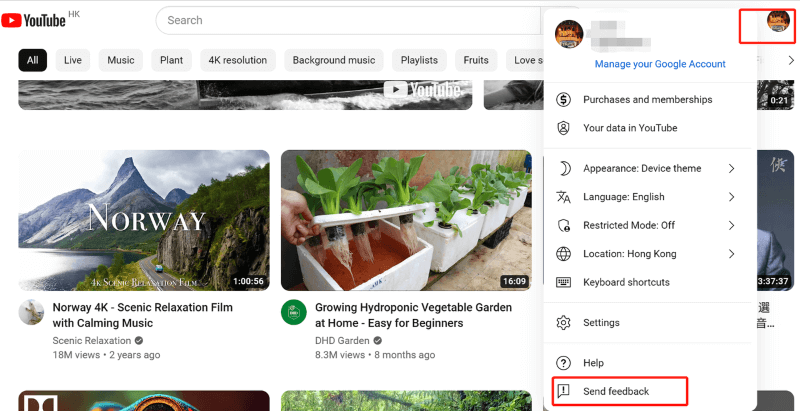
- Войдите в свою учетную запись YouTube. Щелкните изображение своего профиля. Выберите «Отправить отзыв» в раскрывающемся меню.
- Появится окно с просьбой описать проблему, с которой вы столкнулись. Опишите, с какой ошибкой вы столкнулись, и включите конкретные сведения, такие как ваше устройство и решения, которые вы пытались исправить. И загрузите скриншот страницы с ошибкой YouTube. Таким образом, платформа будет лучше информирована о возникшей ошибке и поможет вам быстро ее исправить.
- После этого нажмите «Отправить», чтобы об ошибке было сообщено на YouTube.

видеоохотник
1 лучший онлайн-загрузчик видео
