


YouTube — это больше, чем платформа для потоковой передачи видео, поскольку он содержит множество новейших и популярных музыкальных клипов, которыми люди могут свободно наслаждаться. Когда артисту нужно выпустить новый сингл, YouTube всегда будет первым местом для запуска. Кроме того, вы также можете найти много нишевой или живой музыки на YouTube. Но для не YouTube Premium пользователи, даже если вы установили приложение YouTube на свой iPhone/iPad, вы не сможете слушать музыку YouTube в автономном режиме или в фоновом режиме.
Можем ли мы найти другой способ скачивать музыку с YouTube и передавать ее на iPhone/iPad для воспроизведения в автономном режиме? К счастью, мы приносим надежный загрузчик музыкального видео что может предложить вам помощь. Пожалуйста, продолжайте читать.
КОНТЕНТ 1. Загрузите YouTube Music на iPhone/iPad за один раз2. Загрузите YouTube Music с YouTube Premium1. Загрузите YouTube Music на iPhone/iPad за один раз
Сегодня вместо подписки на YouTube Premium для загрузки видео/аудио с YouTube люди с большей вероятностью найдут профессиональный загрузчик видео с YouTube, который поможет им без проблем сохранять любые видео с YouTube. VideoHunter является настолько экспертом в загрузке контента YouTube, от отдельных музыкальных клипов до списков воспроизведения, VideoHunter может обеспечить плавную и быструю работу, чтобы помочь пользователям получить все, что они хотят.
ВидеоОхотник особенно превосходит в загрузке видео с YouTube. Он может интеллектуально обнаруживать URL-адреса и быстро конвертировать для предоставления параметров вывода для выбора. Более того, VideoHunter изо всех сил старается определить исходные разрешения, включая HD 1080p, 4K или даже 8K, чтобы люди могли сохранять видео на YouTube в автономном режиме с наилучшим качеством потоковой передачи. VideoHunter — один из лучших онлайн-загрузчиков видео на рынке сегодня.
 ВидеоОхотник Надежный и качественный загрузчик любого видео для Windows/Mac Доступно неограниченное количество загрузок Обеспечьте качество вывода HD/4K/8K Поддержка видео с более чем 1,000 сайтов Обеспечьте дополнительный встроенный видео конвертер Включите 6-кратную скорость загрузки Конвертируйте музыку в MP3 легко Бесплатная загрузка Бесплатная загрузка
Чтобы сохранить музыку YouTube с помощью VideoHunter, вы можете напрямую загрузить целый плейлист со всеми песнями, которые вам нравятся, одним выстрелом с помощью VideoHunter. Краткое руководство показано ниже.
Шаг 1. Когда вы обнаружите плейлист YouTube, содержащий несколько песен, которые вы хотели бы загрузить в автономном режиме и передать на iPhone/iPad для прослушивания в автономном режиме, напрямую скопируйте URL-адрес плейлиста.
Шаг 2. Пожалуйста, откройте VideoHunter и перейдите к основному каналу Загрузчик. Затем вставьте URL-адрес плейлиста YouTube в панель загрузки и коснитесь значка Анализировать Кнопка продолжить.
ПРИМЕЧАНИЕ: Когда всплывающее окно уведомит вас о том, что вы загружаете список воспроизведения, отправьте запрос на преобразование списка воспроизведения вместо одного.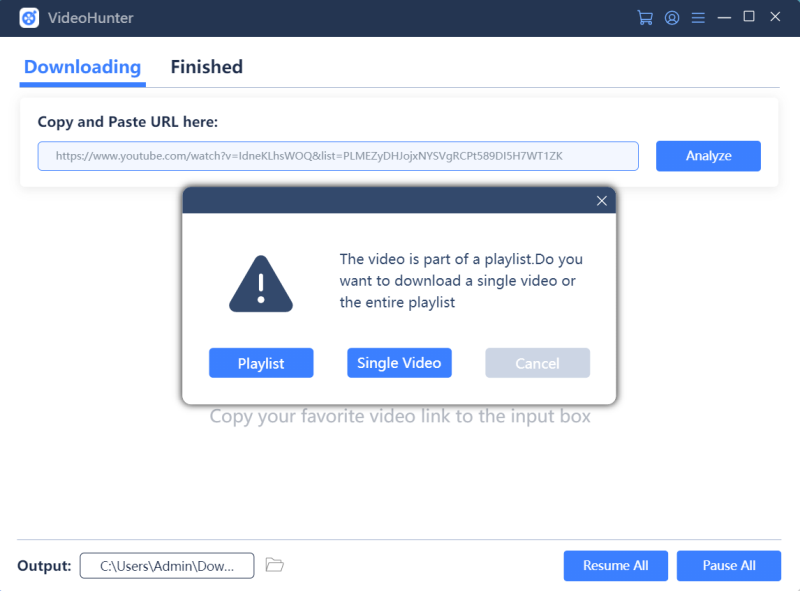
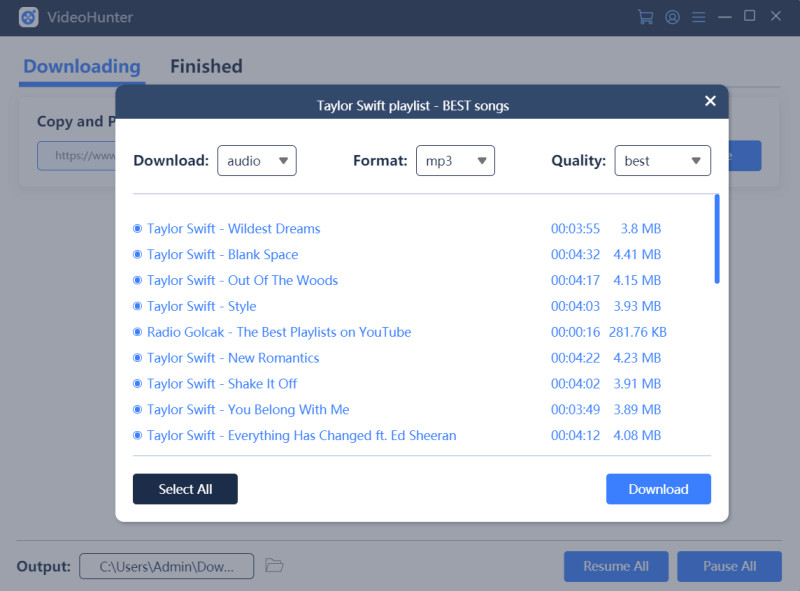
Шаг 3. VideoHunter требует немного больше времени для анализа плейлиста. Когда преобразование завершится, вам будут предложены варианты выбора песен, выходного формата и качества для сохранения музыки YouTube в автономном режиме. Когда вы сделаете свой выбор, нажмите на кнопку Скачать кнопку, и песни будут загружены напрямую одна за другой.
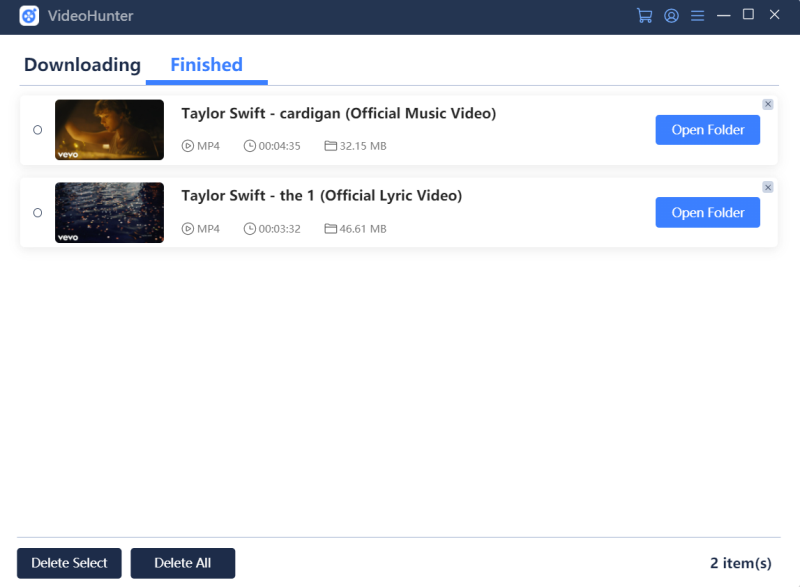
Шаг 4. Когда все загрузки будут завершены, перейдите в раздел «Готово», и вы сможете получить доступ ко всей загруженной музыке YouTube, нажав кнопку «Открыть». Когда вы дойдете до загруженной музыки YouTube, вы можете перенести музыку с YouTube в iTunes и синхронизируйте их с вашим iPhone/iPad, чтобы получить их на свои мобильные устройства.
2. Загрузите YouTube Music с YouTube Premium
Если вы уже являетесь пользователем YouTube Premium или YouTube Music Premium, эта услуга позволит вам загружать музыкальные плейлисты YouTube в приложение YouTube Music на устройства iPhone/iPad. Он также предлагает 3-месячную бесплатную пробную версию, чтобы вы могли попробовать ее сначала.
А вот и руководство по загрузке музыки с YouTube в приложение YouTube Music.
Шаг 1. Откройте приложение YouTube на своем устройстве iPhone/iPad.
Шаг 2. Коснитесь значка профиля в правом верхнем углу и войдите в свою учетную запись YouTube (ту, на которую вы подписаны на YouTube Premium или YouTube Music Premium).
Шаг 3. Теперь непосредственно найдите песню, которая вам нравится. Нажав на значок из трех точек за песней вы увидите "Скачать" вариант. Нажмите на нее, и вы сможете скачать музыку с YouTube для прослушивания в автономном режиме.
Загружая песни с YouTube и перенося их на iPhone/iPad, вы можете наслаждаться более качественным воспроизведением музыки, поскольку вам больше не нужно беспокоиться о подключении к Интернету или использовании мобильных данных. Это обеспечивает более удобный пользовательский интерфейс для легкого прослушивания новейшей музыки.

видеоохотник
1 лучший онлайн-загрузчик видео
