


VLC — это бесплатный, простой в использовании медиаплеер, который также позволяет вам загружать видео YouTube на Mac и Windows, а также Android и iOS. Это руководство проведет вас через четыре метода загрузки видео с помощью VLC.
Хотя процесс загрузки видео VLC может быть сложным, мы покажем вам пошаговые инструкции и предоставим решения для любых проблем, таких как плохое качество или нестабильная производительность. Оставайтесь с нами для альтернативы VLC и других полезных исправлений в конце!
КОНТЕНТ Метод 1. Загрузка видео YouTube с помощью VLC через информацию о местоположении Способ 2. Сохранение видео YouTube с помощью VLC посредством потоковой передачи Способ 3. Загрузите видео YouTube через VLC с субтитрами. Метод 4. Используйте альтернативу VLC для загрузки видео с YouTube Исправлена ошибка, из-за которой загрузка VLC YouTube не работала
Метод 1. Загрузка видео YouTube с помощью VLC путем получения информации о местоположении видео
Первый метод объясняет, как загрузить видео YouTube на Windows и Mac с помощью функции VLC "Информация о местоположении". Просто вставьте ссылку на видео в VLC, и программное обеспечение извлечет видео и скачать длинное видео YouTube бесплатно. Этот метод прост и работает в нескольких операционных системах.
1. Загрузите видео с YouTube с помощью VLC Media Player в Windows.
Шаг 1. Скопируйте ссылку на видео YouTube, которое хотите загрузить, и вставьте ее в VLC. Нажмите на Медиа >> Открытый сетевой поток, вставьте сюда только что скопированную ссылку в адресную строку сети и нажмите Играть.
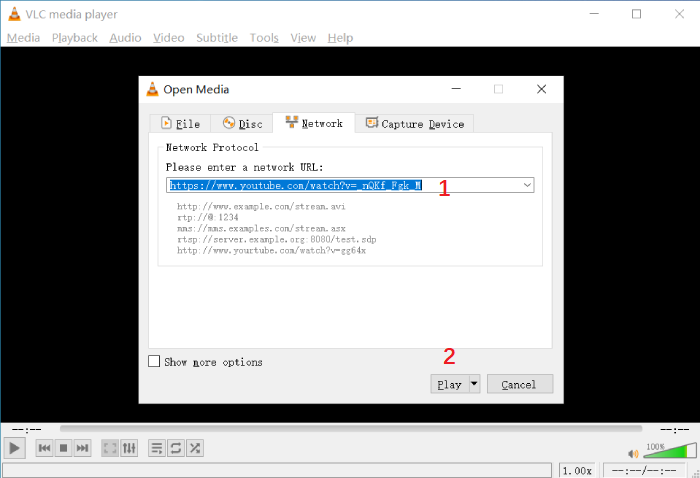
Шаг 2. Через определенный период времени (это может занять от нескольких секунд до минут, что зависит от вашего сетевого подключения и продолжительности видео YouTube) VLC Media Player успешно захватит видео YouTube и начнет его обработку. Затем щелкните правой кнопкой мыши по экрану и выберите Инструменты >> Информация о кодеке.
В Локация панели, вы можете увидеть длинный ряд URL-адресов. Нажимать Ctrl + чтобы убедиться, что вы скопировали полный URL-адрес.
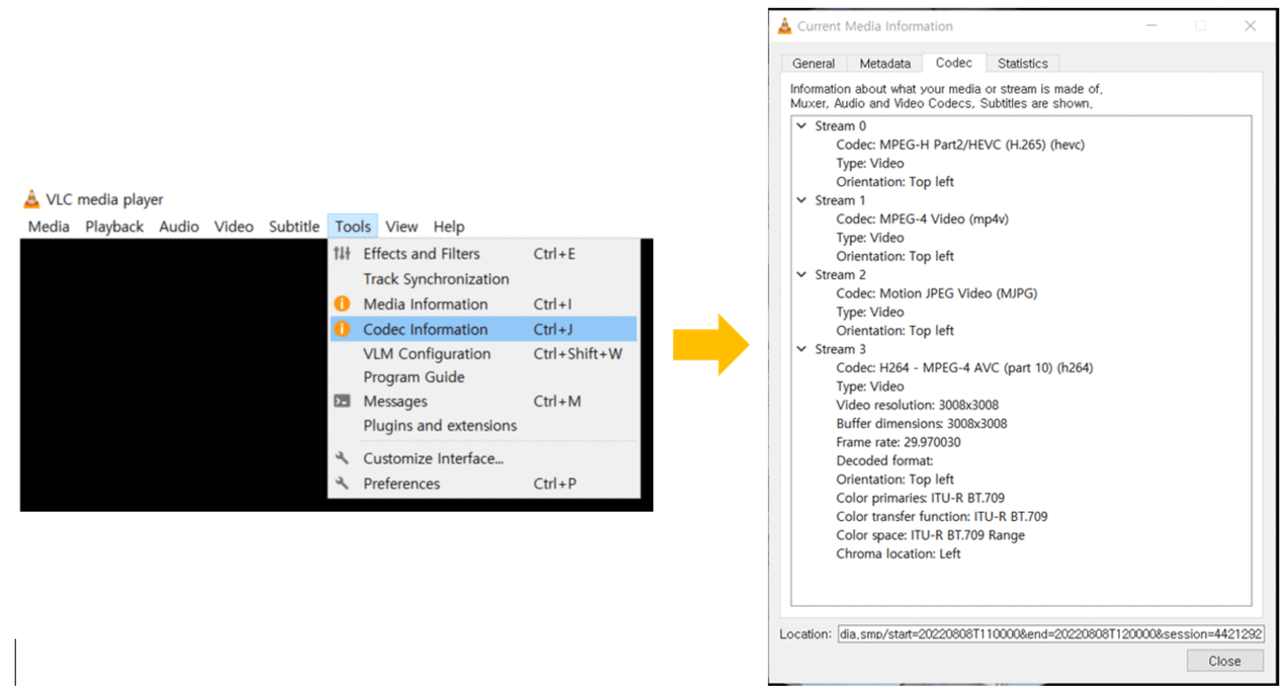
Шаг 3. Скопировав URL-адрес местоположения, вставьте его в новое окно браузера. Загрузка видео может занять некоторое время, а затем нажмите на значок Гамбургер - Hamburger и выберите Сохранить видео как чтобы начать загрузку видео с YouTube.
 ЗАМЕТКА
 VLC может загружать видео YouTube только в формате 360P, даже если видео 4K, и занимает не менее 5 минут для 1.5-минутного видео. Он не может сравниться по скорости или качеству с профессиональными загрузчиками YouTube, поскольку это в первую очередь медиаплеер.
Для лучшего качества и скорости попробуйте VideoHunter Загрузчик YouTube. Он поддерживает видео 1080P, 4K и даже 8K, предлагая быструю загрузку и 3 бесплатные загрузки в день.


2. Загрузите видео с YouTube с помощью VLC Media Player на Mac.
VLC может служить профессиональным видеозагрузчик для Mac. Ниже показано, как можно использовать его для загрузки видео с YouTube, получив информацию о местоположении видео.
Шаг 1. Скачайте и установите VLC Media Player на вашем Mac.
Шаг 2. Зайдите на YouTube, скопируйте ссылку на видео, которое вы хотите скачать.
Шаг 3. Вернитесь в VLC Media Player. Перейдите к Файл >> Открыть сеть.
Шаг 4. Во всплывающем окне вставьте ссылку на видео YouTube в адресную строку и нажмите Открыто.
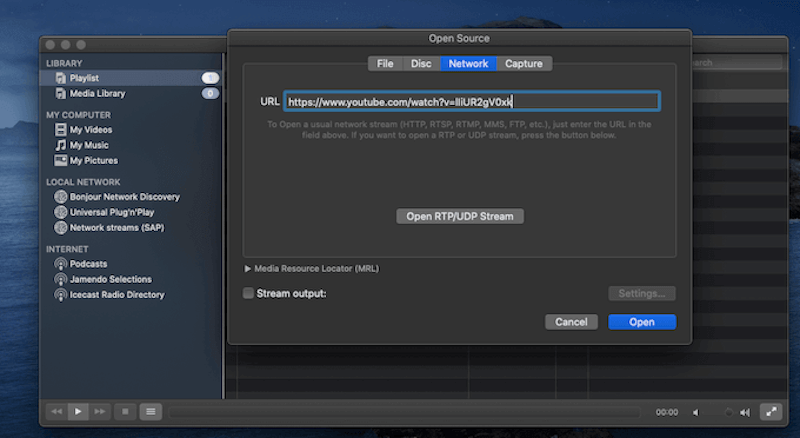
Шаг 4. После того, как VLC успешно проанализирует ссылку на видео YouTube и начнет воспроизводить, выберите Окно >> Информация о носителе и скопируйте ссылку из Локация полоса в нижней части всплывающего окна.
Шаг 5. Теперь, используя ссылку, откройте новую вкладку в браузере и вставьте ее в строку поиска. Нажмите на Enter и вы будете перенаправлены на страницу с видео. Щелкните правой кнопкой мыши по видео и выберите Скачать видео как. Выберите место и нажмите на Сохранить сохраните видео YouTube на свой компьютер.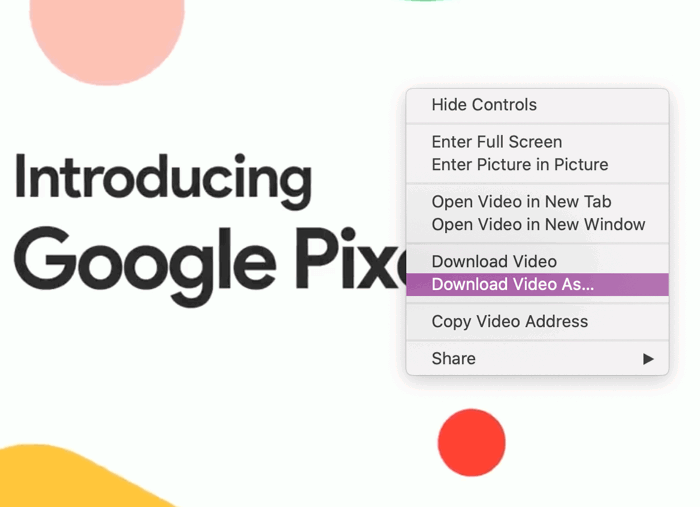
ЗАМЕТКА Однако вы также можете столкнуться с полностью черным экраном. Поскольку VLC Media Player не является профессиональным загрузчиком YouTube, его часто не удается загрузить. Чтобы успешно скачать видео с YouTube в оригинальном разрешении, лучше обратиться к лучшие загрузчики видео с YouTube с различными функциями для помощи.
Способ 2. Сохранение видео YouTube с помощью VLC посредством потоковой передачи
VLC Media Player предлагает еще одну функцию, которая поможет вам скачать видео YouTube на Mac/Windows, а именно потоковую передачу и загрузку видео YouTube в новый файл. Вот пошаговое руководство, которое показывает, как скачать видео YouTube с помощью VLC на Mac (шаги аналогичны, и пользователи Windows могут следовать им).
Шаг 1. Скопируйте ссылку на видео YouTube. Аналогичным образом откройте VLC Media Player и выберите Медиа >> Открытый сетевой поток для вставки ссылки на видео YouTube во всплывающее окно. Нажмите Играть , а затем выбрать Поток.
Шаг 2. Сейчас Выходной поток появляется окно. Подтвердите информацию на этой странице и нажмите Далее >> Стрим. С Настройка места назначения окна, нажмите Добавить.
Шаг 3. Нажмите Вставить чтобы указать место, где вы хотите сохранить загруженные видео с YouTube.
 Быстрая подсказка
 Осталось 2 шага! Некоторые из вас могут обнаружить, насколько сложно загружать видео с YouTube с помощью VLC на Mac. Вот более быстрый вариант. VideoHunter Загрузчик YouTube вы охвачены. Для загрузки видео с YouTube требуется всего 3 простых шага. Перейти к Метод ВидеоХантера.
Шаг 5. На Выходной поток нажмите на раскрывающийся значок и выберите предпочтительный формат для загрузки видео с YouTube. Здесь вы можете загрузить видео с YouTube в формате MP4 с помощью VLC.
(Если VLC выйдет из строя, существует также множество Конвертеры YouTube в MP4 которым вы можете пользоваться бесплатно. )
Шаг 6. Наконец, нажмите кнопку Поток Кнопка, чтобы мгновенно начать загрузку видео с YouTube через VLC на Mac. Затем вы можете подождать, пока VLC загрузит видео с YouTube и сохранит его в указанной вами ранее папке.
Метод 3. Загрузите видео YouTube с субтитрами с помощью VLC
Для пользователей, желающих загружать длинные видеоролики YouTube, такие как фильмы и ток-шоу с многоязычными субтитрами, VLC также предоставляет способ скачать субтитры с ютуба с видео с кликами, хотя это может потребовать некоторой работы. FСледуйте инструкциям, чтобы узнать, как загрузить видео YouTube с субтитрами через VLC на компьютер:
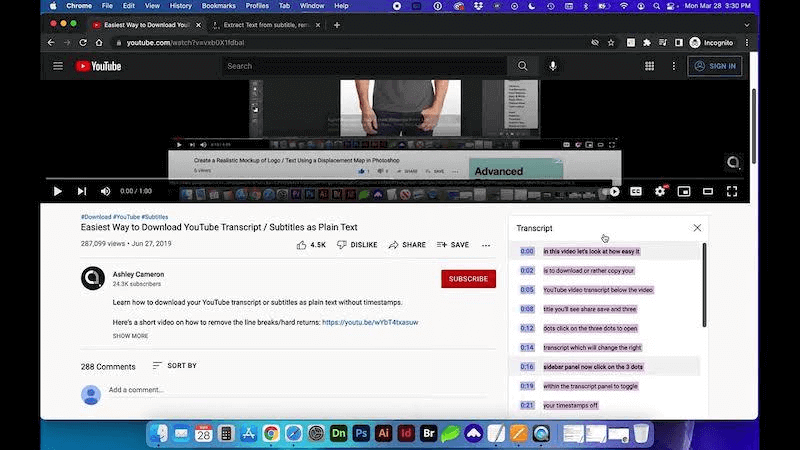
Шаг 1. Сначала откройте сайт YouTube и найдите видео YouTube с субтитрами. Нажав значок трех точек под окном воспроизведения видео, выберите Показать расшифровку и скопируйте всю расшифровку в свой блокнот. Сохраните его как документ TXT.
Шаг 2. Получив документ TXT, преобразуйте его в формат СТО файл вместо этого.
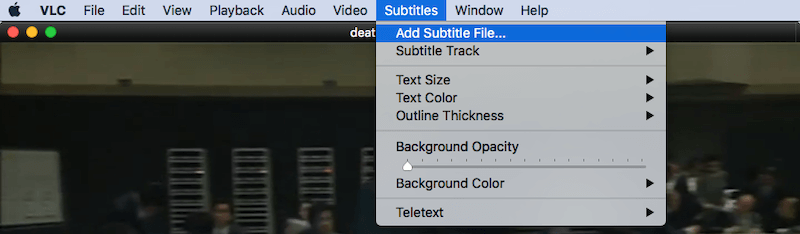
Шаг 3. Теперь откройте видео YouTube в VLC, следуя инструкциям в Метод 1 or Метод 2 соответственно. Далее, перейдите к Субтитры >> Добавить файл субтитров… чтобы выбрать сохраненный документ стенограммы SRT для загрузки в VLC Media Player.
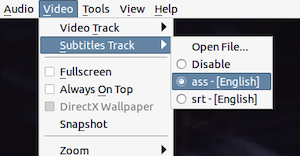
Шаг 4. Когда файл SRT с субтитрами добавлен, вы можете загружать видео YouTube с субтитрами в VLC. Сначала включите добавленные субтитры к видео YouTube, выбрав Субтитры >> Дорожка субтитров >> [Ваш добавленный файл субтитров].
Шаг 5. После этого перейдите к Медиа >> Конвертировать/Сохранить для выбора выходного профиля. А пока просто выберите Добавить файл субтитров и выберите добавленный документ SRT под подзаголовок раздел, затем нажмите Начать чтобы сразу загрузить видео с YouTube с субтитрами.
Метод 4. Используйте альтернативу VLC для загрузки видео с YouTube
Если вас раздражает низкая скорость загрузки и низкое качество выходного файла VLC Media Player, пришло время рассмотреть вариант получше. VideoHunter Загрузчик YouTube превосходит VLC, обеспечивая более быструю загрузку и превосходное качество видео. В отличие от VLC, который испытывает трудности с большими видео YouTube и часто не может поддерживать высокое разрешение, VideoHunter гарантирует, что вы получите видео в их оригинальном качестве, до 8K, с гораздо более быстрым временем загрузки.
Теперь давайте посмотрим, насколько легко можно загрузить YouTube в формате MP4 с помощью VideoHunter YouTube Downloader, для чего потребуется всего 3 простых шага.
Шаг 1. Установите и зарегистрируйте загрузчик YouTube VideoHunter.
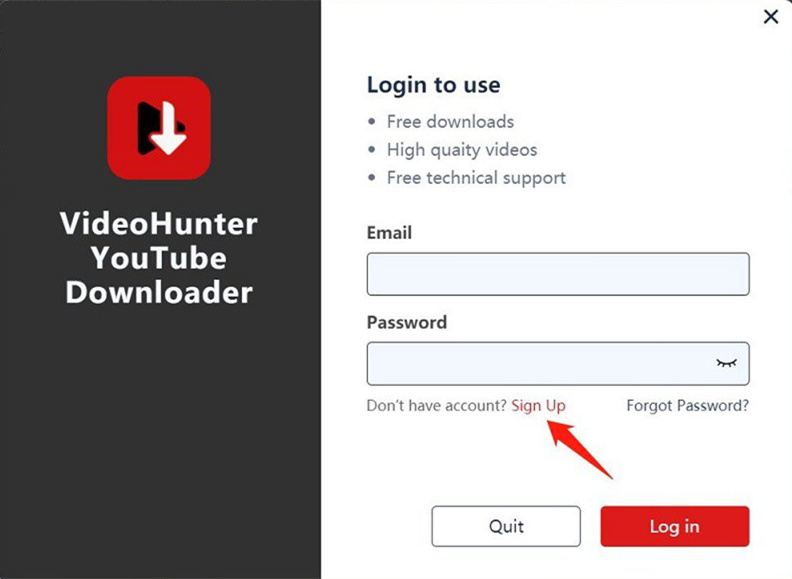
Пожалуйста, сначала установите VideoHunter YouTube Downloader на свой рабочий стол. После запуска программы вам необходимо создать новую учетную запись, прежде чем получать бесплатные загрузки видео YouTube.
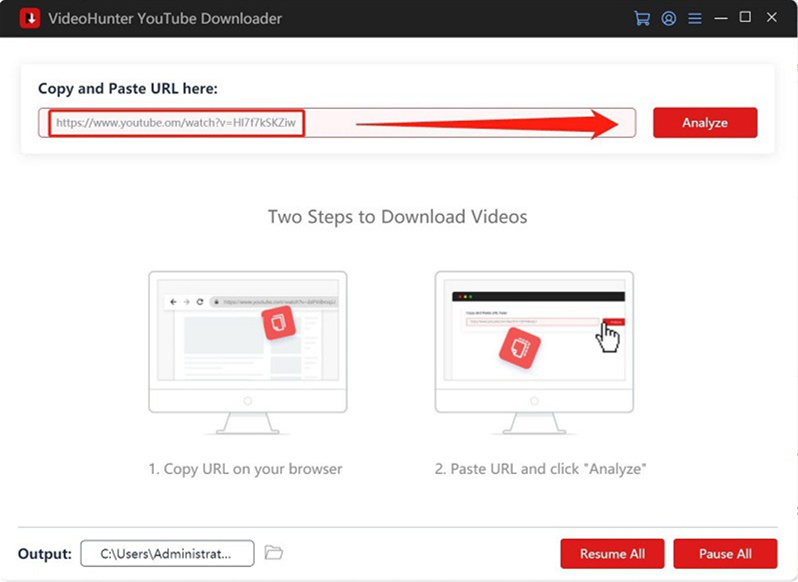
Шаг 2. Скопируйте и вставьте URL-адрес видео YouTube
Откройте YouTube и найдите видео, которое хотите скачать. Затем скопируйте его ссылку из строки поиска на странице видео. Затем вернитесь в VideoHunter YouTube Downloader и вставьте ссылку на видео YouTube на панель загрузки. Нажать на Анализировать .
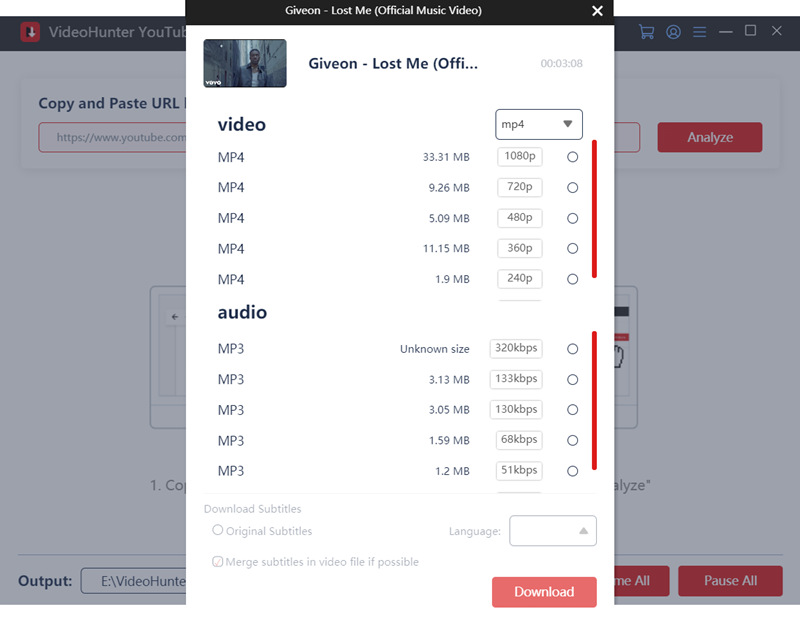
Шаг 3. Выбрать Формат и качество для загрузки
Вам будет предложено выбрать выходной формат и качество вашего видео. Здесь мы идем за MP4 и 1080P. Нажмите Скачать. Впоследствии VideoHunter YouTube Downloader начнет загрузку видео и сохранит видео YouTube в формате MP4 на вашем компьютере.
Быстрая подсказка Разработано компанией VideoHunter, многофункциональное устройство VideoHunter Видео Загрузчик был обновлен для обработки загрузок видео с ведущих платформ, таких как Netflix, Disney+, YouTube, TikTok и более 1,000 других сайтов. Не стесняйтесь попробовать, если вы используете несколько потоковых сервисов!
Исправлено: загрузка VLC YouTube не работает.
Как медиаплеер, VLC обладает множеством функций, которые вы можете использовать для записи и загрузки видео. Учитывая, что VLC не является специальным загрузчиком видео с YouTube, при загрузке VLC с YouTube часто возникают проблемы, приводящие к сбоям при загрузке. Здесь мы находим несколько исправлений, которые помогут вам. Проверь их.
Решение 1. Обновите VLC до последней версии.
VLC выпустит обновления программного обеспечения для исправления ошибок. Если ваш VLC не последней версии, возможно, он виноват в невозможности загрузки видео с YouTube. Выполните следующие действия, чтобы проверить и обновить свой VLC.
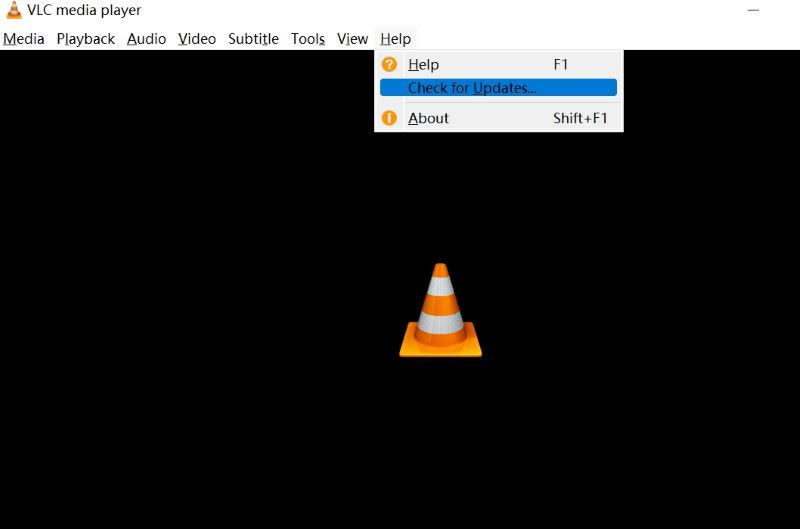
Шаг 1. Чтобы проверить текущую версию, откройте VLC. Нажмите на Справка> Проверить наличие обновлений.
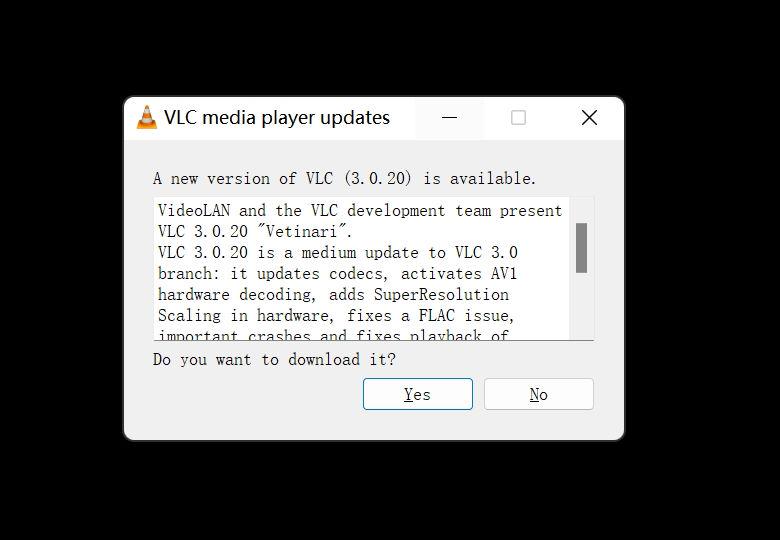
Шаг 2. Если есть обновление, оно отобразит сообщение типа «Доступна новая версия». Нажмите Да. Как только обновление будет завершено. Нажмите Установите чтобы установить последнюю версию VLC на свой компьютер.
Решение 2. Убедитесь, что видео YouTube общедоступны и доступны.
Выполнив вышеуказанные 4 метода, вы обнаружите, что VLC не может загрузить видео с YouTube, когда на экране отображается сообщение типа «У вас нет разрешения на просмотр этой страницы». Или вы можете найти Ваш ввод не может быть открыт. Это означает, что видео может содержать контент с ограничениями по возрасту или региону или быть частным видео. Такие видео YouTube невозможно загрузить с помощью VLC Media Player с базовыми функциями.
В этом случае вам придется обратиться к профессиональным загрузчикам YouTube, таким как VideoHunter Загрузчик YouTube чтобы загрузить эти ограниченные видео с YouTube.
Решение 3. Назовите видео YouTube.
если ты получить файл с именем «файл» вместо воспроизведения воспроизводимого видео, добавьте суффикс «.mp4» или «.avi» после файла, пока вас попросят назвать файл. Кроме того, видеоконвертеры могут решить проблему, конвертировав файл в формат MP4.
Выводы
Хотя вы можете бесплатно загружать видео с YouTube с помощью VLC Media Player, этот инструмент с открытым исходным кодом кажется более подходящим для потоковой передачи мультимедиа — часто возникают внезапные ошибки, и вам не удается загрузить видео с YouTube через VLC. Также неудовлетворительно качество видео и скорость загрузки.
Чтобы загружать видео с YouTube с более высоким разрешением, высокой эффективностью и простыми операциями, VideoHunter Загрузчик YouTube, специальный загрузчик, содержит больше функций, которые вам помогут. Установите его и попробуйте с 3 бесплатными загрузками прямо сейчас.
Легко загружайте видео, аудио, плейлисты, каналы и субтитры с YouTube.

видеоохотник
1 лучший онлайн-загрузчик видео
