


หน้าจอสีดำของ YouTube เป็นปัญหาทั่วไปที่ผู้ใช้ YouTube หลายคนเคยเจอมาก่อน เมื่อคุณเปิดวิดีโอ YouTube ที่คุณชอบและพร้อมที่จะสตรีมอย่างร่าเริง วิดีโอนั้นจะไม่แสดงอะไรนอกจากหน้าจอสีดำ มันน่าหงุดหงิดแค่ไหน! ด้วยเหตุนี้ บล็อกนี้จึงยินดีที่จะแสดงรายการสาเหตุที่เป็นไปได้ในการวิเคราะห์สาเหตุของข้อผิดพลาดหน้าจอดำของ YouTube และวิธีการสำรองเพื่อให้คุณแก้ไขได้อย่างง่ายดาย ติดตามฉันและฉันจะแนะนำคุณ!
เนื้อหา ถาม: ทำไมคุณถึงพบกับหน้าจอสีดำของวิดีโอ YouTubeโซลูชันที่สอดคล้องกันเพื่อแก้ไขหน้าจอสีดำของ YouTube[เคล็ดลับสุดท้าย] ดาวน์โหลดวิดีโอ YouTube แบบออฟไลน์ถาม: ทำไมคุณถึงพบกับหน้าจอสีดำของวิดีโอ YouTube
.มีสาเหตุหลายประการที่อาจส่งผลให้หน้าจอวิดีโอ YouTube เป็นสีดำและขัดขวางคุณในการสตรีมวิดีโอ YouTube ให้สำเร็จ สาเหตุที่เป็นไปได้ของปัญหาแบ่งออกเป็น 5 ประเภทหลัก
# ปัญหาอินเทอร์เน็ต
สภาพเครือข่ายที่เชื่อถือได้ทำให้ประสบการณ์การสตรีมวิดีโอออนไลน์ราบรื่นยิ่งขึ้น อย่างที่คุณสามารถจินตนาการได้ หากสัญญาณเครือข่ายของคุณไม่แรงพอ คุณต้องใช้คุณภาพต่ำเพื่อสตรีมวิดีโอออนไลน์ และต้องรอให้มันบัฟเฟอร์ตลอดเวลา (อาจติดขัดระหว่างกระบวนการสตรีม) ที่แย่กว่านั้น ปัญหาอินเทอร์เน็ตนำไปสู่ข้อผิดพลาดหน้าจอดำในตอนเริ่มต้น เนื่องจาก YouTube ไม่สามารถเชื่อมต่ออินเทอร์เน็ตและโหลดเนื้อหาให้คุณ และนี่ก็เป็นสาเหตุโดยตรงที่สุดอีกหลายๆ ข้อผิดพลาดทั่วไปของ YouTube.
# ปัญหาเกี่ยวกับเบราว์เซอร์
สำหรับผู้ใช้ YouTube ที่ใช้เวลาส่วนใหญ่ในการสตรีมวิดีโอ YouTube ในเว็บเบราว์เซอร์ พวกเขาควรพิจารณาด้วยว่าเบราว์เซอร์ทำให้หน้าจอวิดีโอ YouTube เป็นสีดำหรือไม่ ข้อมูลเบราว์เซอร์เสียหาย เวอร์ชันล้าสมัย การตั้งค่าไม่ถูกต้องล้วนเป็นสาเหตุที่ทำให้เกิดข้อผิดพลาดดังกล่าว ดังนั้น ผู้ใช้อาจต้องตรวจสอบว่าเบราว์เซอร์ทำงานอย่างถูกต้องหรือไม่เพื่อดำเนินกิจกรรมการสตรีมวิดีโอ YouTube
# ปัญหาส่วนขยาย
ไม่ YouTube Premium ผู้ใช้สามารถสตรีมวิดีโอ YouTube ที่มีโฆษณาฝังอยู่เท่านั้น สิ่งนี้น่ารำคาญ ดังนั้นผู้ใช้บางรายจึงติดตั้งส่วนขยายบล็อกโฆษณาเพื่อลบโฆษณาออกจากวิดีโอ YouTube บางครั้งส่วนขยายดังกล่าวอาจทำงานผิดพลาดและนำไปสู่ข้อผิดพลาดในการเล่น YouTube เช่น วิดีโอ YouTube ไม่มีเสียงหรือข้อผิดพลาดหน้าจอ YouTube เป็นสีดำ
# ปัญหาเกี่ยวกับแอป YouTube
สำหรับผู้ใช้ที่ใช้แอป YouTube บนอุปกรณ์เคลื่อนที่เพื่อสตรีมวิดีโอ YouTube เมื่อแอปทำงานไม่ถูกต้อง เช่น ข้อมูลแคชเสียหาย บั๊กของแอปเกิดจากเวอร์ชันที่ล้าสมัย ฯลฯ ปัญหาวิดีโอ YouTube หน้าจอดำก็จะปรากฏขึ้นเช่นกัน
# ปัญหาเกี่ยวกับอุปกรณ์
สาเหตุสุดท้ายที่อาจนำไปสู่ข้อผิดพลาดหน้าจอสีดำของ YouTube อาจเป็นเพราะมีบางอย่างผิดปกติกับอุปกรณ์ของคุณเนื่องจากจำเป็นต้องเรียกใช้โปรแกรมหรือแอพต่าง ๆ ในเวลาเดียวกันในพื้นหลัง ความขัดแย้งระหว่างกันอาจส่งผลให้ประสิทธิภาพลดลง จึงทำให้เกิดข้อผิดพลาดหน้าจอดำ การขาดพื้นที่เก็บข้อมูลในการสตรีมวิดีโออาจเป็นอีกสาเหตุหนึ่งที่เป็นไปได้เช่นกัน
โซลูชันที่สอดคล้องกันเพื่อแก้ไขหน้าจอสีดำของ YouTube
ตอนนี้ เมื่อคุณได้ทราบสาเหตุของปัญหาหน้าจอดำของ YouTube แล้ว คุณสามารถใช้วิธีการที่เกี่ยวข้องเพื่อแก้ปัญหาได้ ตามสาเหตุที่แตกต่างกันมีวิธีแก้ไขที่แตกต่างกันเพื่อช่วย มาตรวจสอบกัน
# ตรวจสอบการเชื่อมต่ออินเทอร์เน็ต
การเชื่อมต่อเครือข่ายที่อ่อนแออาจเป็นสาเหตุโดยตรงของหลายๆ ปัญหาการสตรีมวิดีโอออนไลน์. ดังนั้นเมื่อคุณพบปัญหาหน้าจอดำของ YouTube ให้ตรวจสอบสัญญาณเครือข่ายของคุณเพื่อให้แน่ใจว่าสามารถรองรับการโหลดวิดีโอ YouTube เพื่อสตรีมได้หรือไม่ หากสัญญาณอ่อน คุณสามารถเปลี่ยนไปใช้สัญญาณที่แรงขึ้นเพื่อนำการเชื่อมต่อเครือข่ายกลับมาและเปิดใช้งานวิดีโอ YouTube เพื่อสตรีมได้อย่างราบรื่น หรือคุณสามารถลองใช้เครื่องมือปรับปรุงสัญญาณเครือข่ายเพื่อเพิ่มสภาพเครือข่าย เมื่อความเร็วอินเทอร์เน็ตของคุณดีขึ้น หน้าจอสีดำของวิดีโอ YouTube อาจถูกลบออกอย่างง่ายดายและการสตรีมสามารถกลับมาเป็นปกติอีกครั้ง
# ยกเว้นปัญหาเกี่ยวกับเบราว์เซอร์
ไม่รวมปัญหาเบราว์เซอร์ที่เป็นไปได้ที่ทำให้เกิดปัญหาหน้าจอสีดำของวิดีโอ YouTube ยังสามารถเปิดใช้งานประสบการณ์การสตรีมวิดีโอ YouTube ที่ดีขึ้น มีมาตรการหลายอย่างที่คุณสามารถทำได้เพื่อให้มั่นใจถึงประสิทธิภาพของเบราว์เซอร์ที่เสถียรขึ้น
ล้างแคช/คุกกี้/ประวัติการท่องเว็บ
เมื่อเว็บเบราเซอร์เก็บข้อมูลมากเกินไป มันจะดึงการทำงานของตัวเองลงเพราะข้อมูลอาจขัดแย้งกัน นำไปสู่ข้อผิดพลาดในการสตรีมวิดีโอ YouTube เช่น ปัญหาหน้าจอดำ (เนื่องจากการสตรีมวิดีโอ YouTube จำเป็นต้องรักษาข้อมูลแคชด้วย) เหตุใดจึงไม่ลองล้างแคช คุกกี้ หรือประวัติการเข้าชมในเบราว์เซอร์ของคุณดูล่ะ เมื่อล้างข้อมูลแล้ว ข้อผิดพลาดที่เกิดจากสาเหตุนี้สามารถแก้ไขได้อย่างง่ายดาย
ปรับปรุงเบราว์เซอร์
ทุกเบราว์เซอร์จะได้รับการอัปเดตโดยนักพัฒนาเพื่อรักษาประสิทธิภาพที่ดีที่สุดสำหรับอุปกรณ์และระบบของคุณ และบั๊กหรือปัญหาของเบราว์เซอร์ที่ปรากฏจำนวนมากจะได้รับการแก้ไข หากวิดีโอ YouTube หน้าจอดำเกิดจากข้อบกพร่องบางอย่างที่ซ่อนอยู่ในเว็บเบราว์เซอร์ของคุณ ให้ลองอัปเดตเป็นเวอร์ชันล่าสุด แล้วข้อผิดพลาดจะได้รับการแก้ไขโดยอัตโนมัติ
ตรวจสอบ Adobe Flash Player
ความเสถียรของ Adobe Flash Player ทำให้มั่นใจได้ถึงประสิทธิภาพของเนื้อหาสื่อที่สามารถเล่นได้เมื่อคุณท่องอินเทอร์เน็ต ดังนั้น เมื่อวิดีโอ YouTube เล่นไม่ได้และแสดงหน้าจอสีดำ ให้พิจารณาว่า Adobe Flash Player ทำงานตามหน้าที่หรือไม่ คุณสามารถลองติดตั้งใหม่ในเบราว์เซอร์ของคุณ หรืออัปเดตหากมีเวอร์ชันใหม่ออกมา สำหรับผู้ใช้ Firefox คุณต้องตรวจสอบว่าเบราว์เซอร์ได้เปลี่ยน YouTube จากการใช้ Flash Player เป็น HTML5 หรือไม่ (ซึ่งอาจถูกตั้งค่าเป็นค่าเริ่มต้น ดังนั้นวิดีโอ YouTube จึงไม่โหลดเนื้อหา)
ปิดการใช้งานการเร่งฮาร์ดแวร์
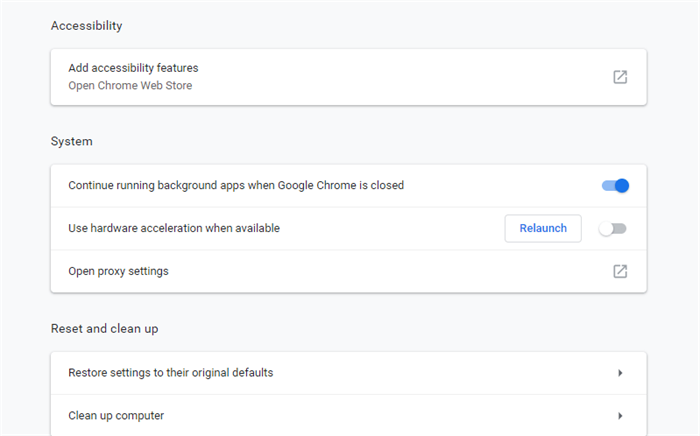
เว็บเบราว์เซอร์จำนวนมากเช่น Google Chrome และ Firefox จะเพิ่มคุณสมบัติการเร่งความเร็วฮาร์ดแวร์ภายในเพื่อเพิ่มความเร็ว GPU (หน่วยประมวลผลกราฟิก) เพื่อเปิดใช้งานการแสดงภาพที่ดีขึ้น แต่บางครั้งก็อาจนำปัญหาที่ไม่คาดคิดมาให้ รวมถึงหน้าจอสีดำของวิดีโอ YouTube ดังนั้น คุณสามารถลองปิดใช้งานตัวเลือกนี้เพื่อแก้ไขปัญหาเมื่อคุณต้องการ
# ลบส่วนขยาย
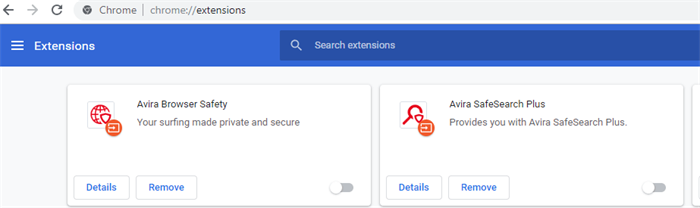
ยกเว้นปัญหาเบราว์เซอร์ข้างต้น หากคุณได้ติดตั้งตัวบล็อกโฆษณาบางตัวเพื่อป้องกันไม่ให้โฆษณาส่งผลกระทบต่อประสบการณ์การสตรีมวิดีโอ YouTube ของคุณ วิดีโอ YouTube หน้าจอมืดอาจเกิดจากสิ่งเหล่านี้ หรือแม้แต่ส่วนขยายอื่นๆ ดังนั้นเพื่อแก้ไขปัญหาที่เกิดจากส่วนขยาย คุณจะต้องปิดการใช้งานหรือลบออกจากการทำงานเท่านั้น
# แก้ไขปัญหาแอป YouTube
เมื่อแอพ YouTube มีปัญหาที่ซ่อนอยู่ มันจะหยุดการสตรีมวิดีโอ YouTube ได้สำเร็จด้วย ดังนั้นหน้าจอวิดีโอ YouTube สีดำจึงเกิดขึ้น มีมาตรการบางอย่างที่จะทำให้แอป YouTube กลับมาทำงานตามปกติอีกครั้งบนอุปกรณ์เคลื่อนที่ของคุณ
ล้างแคชของแอป YouTube
ดังที่ได้กล่าวไว้ก่อนหน้านี้ การล้างข้อมูลแคชของแอป YouTube สามารถเปิดใช้งานการทำงานเบื้องหลังของแอปพลิเคชันให้เป็นไปตามลำดับอีกครั้ง ด้วยเหตุนี้ ให้ไปที่การตั้งค่าและล้างแคชของแอป YouTube (ปิดแอป YouTube บนอุปกรณ์ iOS) เพื่อดูว่าการเล่นวิดีโอ YouTube สามารถกลับมาเป็นปกติได้หรือไม่
อัปเดตแอป YouTube
เพื่อป้องกันข้อผิดพลาดที่เกิดจากจุดบกพร่องหรือความเข้ากันไม่ได้ของแอป YouTube การตรวจสอบและอัปเดตแอป YouTube เป็นเวอร์ชันล่าสุดยังเป็นมาตรการในการแก้ไขปัญหาการโหลดวิดีโอ
# แก้ปัญหาอุปกรณ์
เพื่อให้มั่นใจถึงเสถียรภาพด้านประสิทธิภาพของอุปกรณ์ของคุณ ยังสามารถรับประกันว่า YouTube จะโหลดเนื้อหาวิดีโอได้อย่างถูกต้องและป้องกันไม่ให้เกิดปัญหาหน้าจอดำของวิดีโอ YouTube
พื้นที่เก็บข้อมูลฟรี
ตั้งแต่การสตรีมวิดีโอ YouTube ไปจนถึงกิจกรรมการท่องเว็บเพจอื่นๆ อุปกรณ์ต่างๆ จะต้องแน่ใจว่ามีที่เก็บข้อมูลบางอย่างเพื่อเก็บรักษาข้อมูลแคชเพื่อเพิ่มประสบการณ์การท่องเว็บในครั้งต่อไป ดังนั้น คุณต้องตรวจสอบให้แน่ใจว่าพื้นที่เก็บข้อมูลเพียงพอสำหรับการโหลดวิดีโอ YouTube มิฉะนั้น วิดีโอจะไม่สามารถโหลดได้ ดังนั้นหน้าจอจึงกลายเป็นสีดำ ในการแก้ปัญหานี้ คุณเพียงแค่ต้องทำความสะอาดที่จัดเก็บข้อมูลอุปกรณ์ของคุณ
รีสตาร์ทอุปกรณ์
เมื่อมีแอปพลิเคชันและโปรแกรมที่ทำงานอยู่เบื้องหลังมากเกินไป อาจเกิดข้อขัดแย้งและส่งผลให้เกิดปัญหาหน้าจอดำของวิดีโอ YouTube การรีสตาร์ทอุปกรณ์ คุณสามารถบังคับให้อุปกรณ์หยุดทำงาน ซึ่งจะทำให้ประสิทธิภาพของอุปกรณ์กลับมาเป็นปกติอีกครั้ง จากนั้นข้อผิดพลาดหน้าจอสีดำสามารถแก้ไขได้โดยอัตโนมัติ
อัพเดทระบบ
หากคุณไม่ได้อัปเดตระบบอุปกรณ์ของคุณเป็นเวลานาน แอปพลิเคชันที่อัปเดตใหม่จำนวนมากอาจเข้ากันไม่ได้กับระบบที่ล้าสมัยของคุณ ดังนั้นข้อผิดพลาดจึงเกิดขึ้น ดังนั้น การอัปเดตระบบเพื่อให้เว็บเบราเซอร์หรือแอป YouTube ไม่สามารถใช้งานร่วมกันได้อีกครั้งอาจแก้ไขวิดีโอ YouTube หน้าจอดำได้อย่างง่ายดาย
[เคล็ดลับสุดท้าย] ดาวน์โหลดวิดีโอ YouTube แบบออฟไลน์
เมื่อคุณพิจารณาว่าการค้นหาสาเหตุที่ทำให้วิดีโอ YouTube หน้าจอดำนั้นเป็นปัญหาเกินไป การดาวน์โหลดวิดีโอ YouTube โดยตรงอาจเป็นเคล็ดลับที่ดีที่สุดในการแก้ปัญหาในทันที
วีดีโอฮันเตอร์ ให้บริการดังกล่าวเพื่อช่วยดาวน์โหลดวิดีโอจาก YouTube ด้วยคุณภาพที่ดีที่สุด เช่น 1080p, 4K หรือแม้แต่ 8K ได้อย่างง่ายดาย บริการของมันยังใช้งานง่าย:
 วีดีโอฮันเตอร์ โปรแกรมดาวน์โหลด YouTube ฟรีที่เชื่อถือได้และมีคุณภาพสูงสำหรับ Windows/Mac ดาวน์โหลดเพลงและวิดีโอฟรี ให้คุณภาพเอาต์พุต HD/4K/8K ดาวน์โหลดวิดีโอจาก 1,000+ ไซต์ รองรับความเร็วในการดาวน์โหลดเร็วขึ้น 6 เท่า แปลงเพลงเป็น MP3 ได้อย่างง่ายดาย ดาวน์โหลดฟรี ดาวน์โหลดฟรี
ขั้นตอนที่ 1 ขั้นแรก ไปที่ YouTube และคัดลอกลิงก์ของวิดีโอ YouTube ที่ประสบปัญหาหน้าจอดำของ YouTube และคุณต้องดาวน์โหลดแบบออฟไลน์
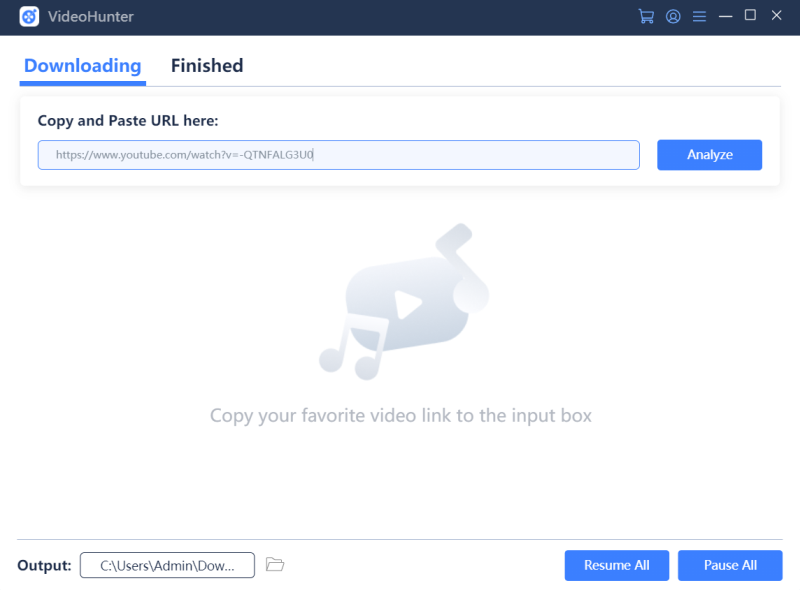
ขั้นตอนที่ 2 เปิดตัว VideoHunter ที่ติดตั้งอย่างดี พอเข้ามา ดาวน์โหลดของฟีดหลัก วาง URL ลงในแถบดาวน์โหลด จากนั้นแท็บ วิเคราะห์ ปุ่มเพื่อแก้ไขการเชื่อมโยง
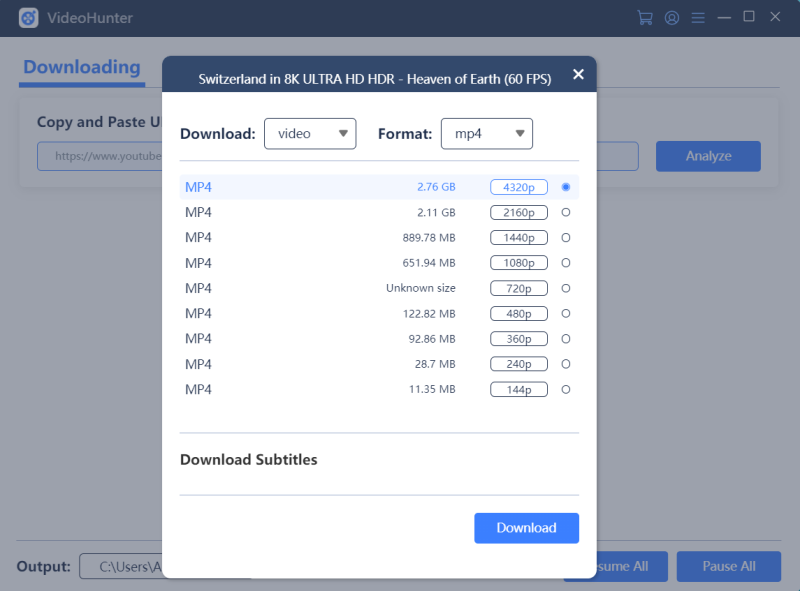
ขั้นตอนที่ 3 เลือกรูปแบบเอาต์พุตและคุณภาพสำหรับการดาวน์โหลดวิดีโอ YouTube เมื่อ VideoHunter สร้างตัวเลือกเอาต์พุตให้คุณ ในที่สุดคลิกที่ ดาวน์โหลด ปุ่มเพื่อเริ่มกระบวนการดาวน์โหลดทันที
การแก้ไขวิดีโอ YouTube หน้าจอดำไม่ใช่เรื่องยาก คุณสามารถแก้ไขได้จากหลายด้านด้วยมาตรการที่แตกต่างกัน คุณสามารถดาวน์โหลดวิดีโอ YouTube ได้โดยตรงเพื่อกำจัดข้อผิดพลาดทุกประเภทของ YouTube ที่ทำให้คุณหยุดเล่นวิดีโอออนไลน์! คุณสามารถมีประสบการณ์การสตรีมวิดีโอที่ดีขึ้นบน YouTube ด้วยความช่วยเหลือจากบทช่วยสอนนี้!

นักล่าวิดีโอ
ดาวน์โหลดวิดีโอออนไลน์อันดับ 1
