วิธีการสมัครบัญชี VideoHunter YouTube Downloader
หากต้องการใช้ VideoHunter YouTube Downloader คุณต้องติดตั้งเครื่องมือก่อนและลงชื่อเข้าใช้ด้วยบัญชี VideoHunter ทำตามขั้นตอนด้านล่างเพื่อลงทะเบียนบัญชี
ลงทะเบียนในซอฟต์แวร์
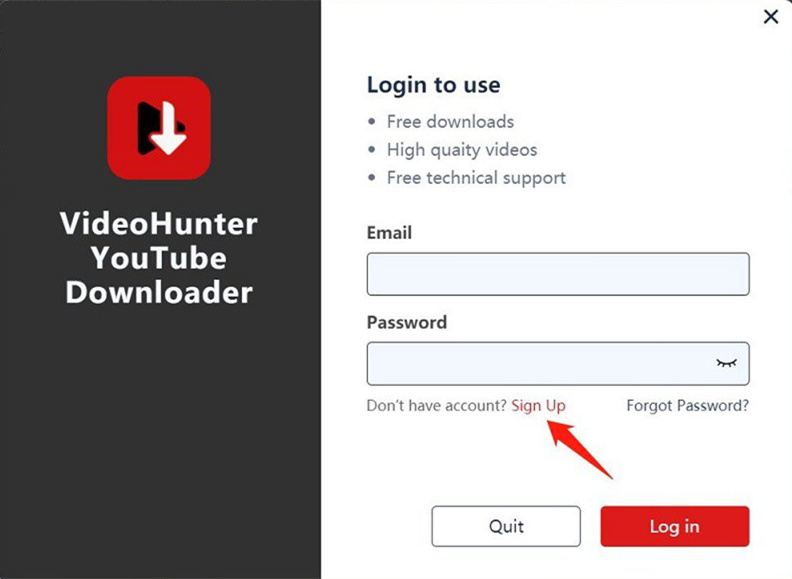
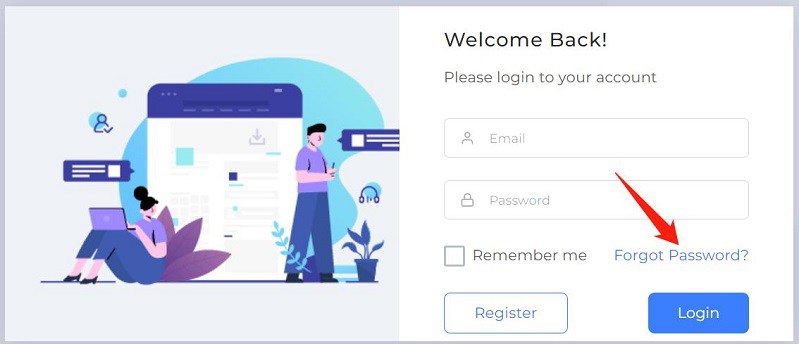
ขั้นตอนที่ 1 รันซอฟต์แวร์ หน้าต่างเข้าสู่ระบบจะปรากฏขึ้น จากนั้นคลิก “ลงทะเบียน” เพื่อไปที่หน้าลงทะเบียน
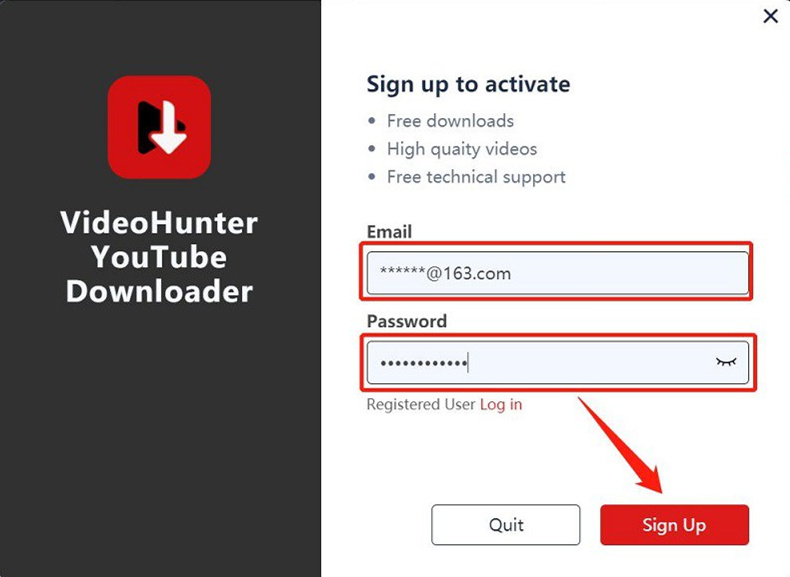
ขั้นตอนที่ 2 ในหน้าการลงทะเบียน พิมพ์ที่อยู่อีเมลของคุณ ตั้งรหัสผ่าน และคลิกปุ่ม “ลงทะเบียน” เพื่อสิ้นสุดการลงทะเบียน
ลงทะเบียนในหน้าเว็บไซต์ศูนย์บัญชี
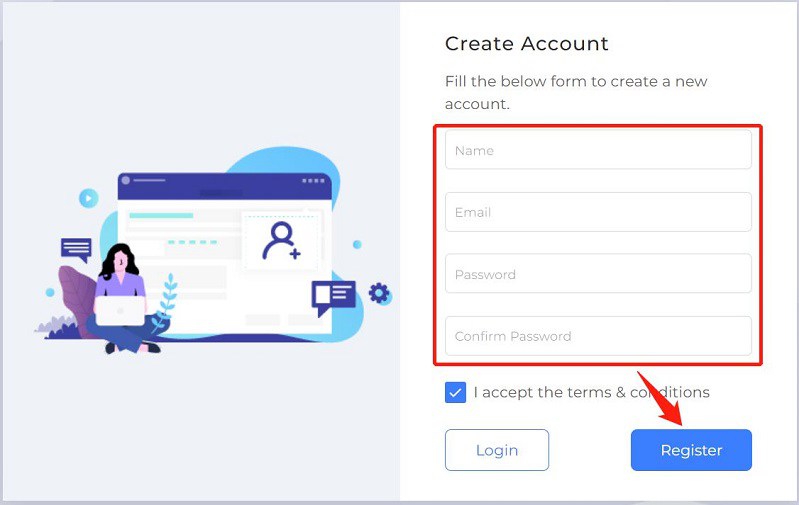
ขั้นตอนที่ 1 เยี่ยมชม ศูนย์บัญชี VideoHunterกรอกข้อมูลที่จำเป็นลงในช่องว่างแล้วคลิกปุ่ม “ลงทะเบียน” เพื่อสร้างบัญชีของคุณ
ขั้นตอนที่ 2 หลังจากลงทะเบียนและเข้าสู่ระบบแล้ว คุณจะเข้าสู่หน้าสมัครสมาชิก ซึ่งคุณสามารถดูสถานะการสมัครสมาชิกของคุณได้ นอกจากนี้ คุณยังสามารถไปที่หน้าโปรไฟล์เพื่อตรวจสอบข้อมูลและเปลี่ยนรหัสผ่านได้อีกด้วย
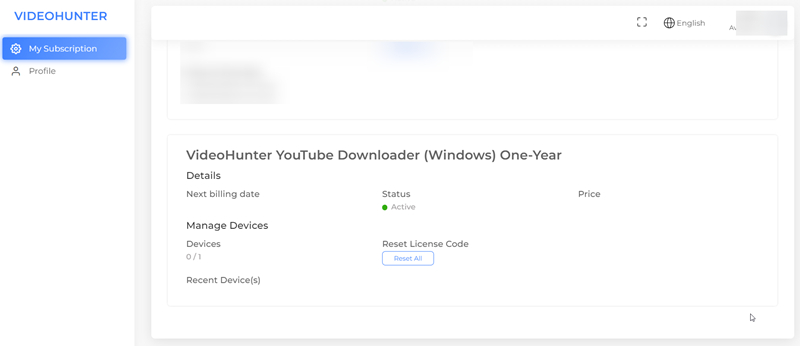
ขั้นตอนที่ 3 หลังจากลงทะเบียนและเข้าสู่ระบบแล้ว คุณจะเข้าสู่หน้าสมัครสมาชิก ซึ่งคุณสามารถดูสถานะการสมัครสมาชิกของคุณได้ นอกจากนี้ คุณยังสามารถไปที่หน้าโปรไฟล์เพื่อตรวจสอบข้อมูลและเปลี่ยนรหัสผ่านได้อีกด้วย
หากคุณลืมรหัสผ่าน คุณสามารถคลิกปุ่ม “ลืมรหัสผ่าน” บนหน้าเข้าสู่ระบบ ป้อนที่อยู่อีเมลที่ใช้ในการลงทะเบียน และไปที่กล่องอีเมลของคุณเพื่อรีเซ็ตรหัสผ่านในลิงค์ที่รวมอยู่ในอีเมลรีเซ็ตรหัสผ่าน
วิธีการซื้อเวอร์ชัน Pro
ผู้ใช้ VideoHunter ที่สมัครสมาชิกจะได้รับฟังก์ชันและความสะดวกสบายมากขึ้น และคุณสามารถไปที่แอปเดสก์ท็อปของ VideoHunter YouTube Downloader หรือผ่านทาง พรีเมี่ยมไป หน้าที่จะซื้อการสมัครสมาชิก ตอนนี้เรามาดูกันว่ามันทำอย่างไร
ซื้อการสมัครสมาชิกในซอฟต์แวร์
ขั้นตอนที่ 1 เรียกใช้โปรแกรมดาวน์โหลดและเข้าสู่ระบบด้วยบัญชีของคุณ คลิกที่ “ตะกร้าสินค้า” ที่ด้านบน จากนั้นหน้าต่างเกี่ยวกับการอัพเกรดเป็นพรีเมียมจะปรากฏขึ้น คลิก “อัพเกรด” จากนั้นคุณจะไปที่ร้านค้าออนไลน์ของ VideoHunter YouTube Downloader
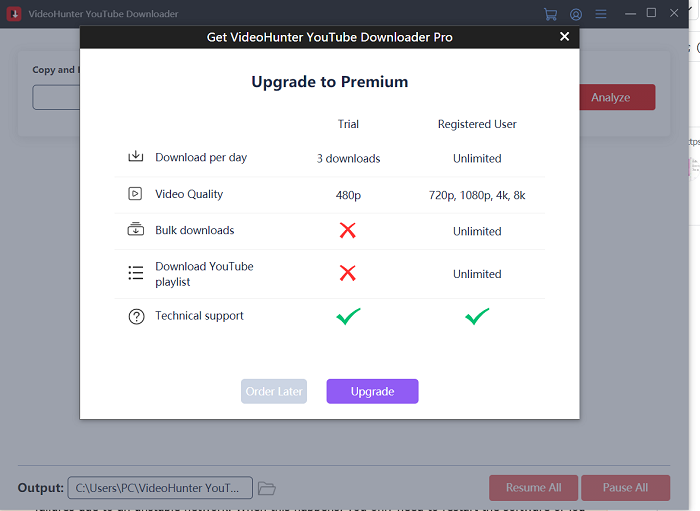
ขั้นตอนที่ 2 เลือกการสมัครรับข้อมูลและชำระเงินผ่านบัตรเครดิตหรือ PayPal คุณจะได้รับอีเมล 2 ฉบับหลังจากชำระเงิน ฉบับหนึ่งเป็นอีเมลสั่งซื้อจาก Paddle และอีกฉบับเป็นอีเมลจาก VideoHunter YouTube Downloader พร้อมรหัสลงทะเบียน

ขั้นตอนที่ 3 หลังจากชำระเงินเรียบร้อยแล้ว บัญชีของคุณจะถูกเข้าสู่ระบบโดยอัตโนมัติ จากนั้นคุณจะเพลิดเพลินไปกับฟีเจอร์ทั้งหมดของ VideoHunter YouTube Downloader Pro
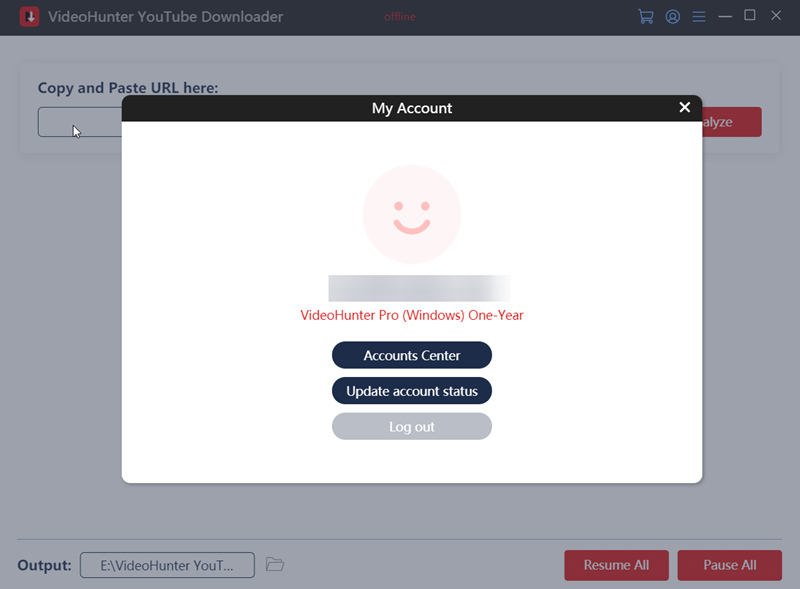
เมื่อซื้อซอฟต์แวร์เป็นครั้งแรก คุณอาจพบข้อผิดพลาดหรือความล้มเหลวในการซื้อเนื่องจากเครือข่ายไม่เสถียร เมื่อเกิดเหตุการณ์นี้ขึ้น คุณเพียงแค่รีสตาร์ทซอฟต์แวร์หรือเข้าสู่ระบบอีกครั้งเพื่อซื้อซ้ำ หากคุณพบว่าคุณซื้อสินค้าซ้ำ โปรด ติดต่อเรา เพื่อรับเงินคืน
ซื้อการสมัครสมาชิกผ่านเว็บไซต์อย่างเป็นทางการของ VideoHunter YouTube Downloader
ขั้นตอนที่ 1 นำทางไปยัง พรีเมี่ยมไป และเลือกแผนการสมัครสมาชิก จากนั้นทำการซื้อให้เสร็จสมบูรณ์
ขั้นตอนที่ 2 หลังจากซื้อแล้ว คุณจะได้รับอีเมล 2 ฉบับ ฉบับหนึ่งเป็นคำสั่งซื้อจาก Paddle และอีกฉบับเป็นอีเมลจาก VideoHunter พร้อมรหัสลงทะเบียน โปรดใช้ที่อยู่อีเมลที่คุณใช้ซื้อแผนและรหัสลงทะเบียนที่คุณได้รับเพื่อเข้าสู่ระบบจาก ศูนย์บัญชี. หลังจากเข้าสู่บัญชีของคุณ คุณสามารถไปที่ “โปรไฟล์” > “รหัสผ่าน” เพื่อเปลี่ยนรหัสผ่านของคุณ
ขั้นตอนที่ 3 เริ่มใช้ซอฟต์แวร์
วิธีดาวน์โหลดวิดีโอ YouTube เป็น MP4
ขั้นตอนที่ 1 ไปที่ YouTube และคัดลอก URL ของวิดีโอที่คุณต้องการดาวน์โหลด
หากต้องการดาวน์โหลดวิดีโอ YouTube แบบส่วนตัวหรือแบบไม่เปิดเผยชื่อ โปรดตรวจสอบว่าคุณได้รับอนุญาตและมีสิทธิ์เข้าถึงวิดีโอดังกล่าว ขอให้เจ้าของวิดีโอแชร์ลิงก์ดังกล่าวกับคุณก่อนดำเนินการดาวน์โหลด
ขั้นตอนที่ 2 เรียกใช้ VideoHunter YouTube Downloader บนคอมพิวเตอร์ของคุณ
ขั้นตอนที่ 3 วาง URL วิดีโอ YouTube ลงในแถบดาวน์โหลดบนหน้าแรก คลิกปุ่ม “วิเคราะห์” และซอฟต์แวร์จะเริ่มวิเคราะห์ URL ของวิดีโอ
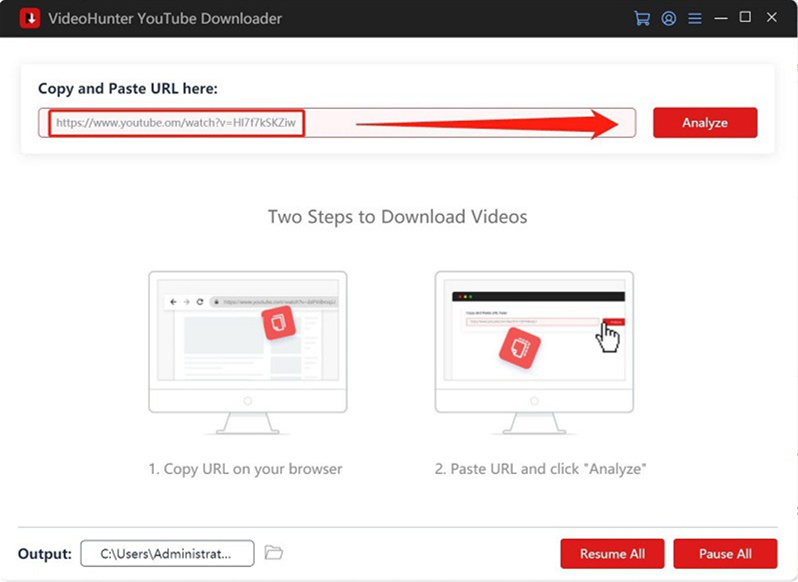
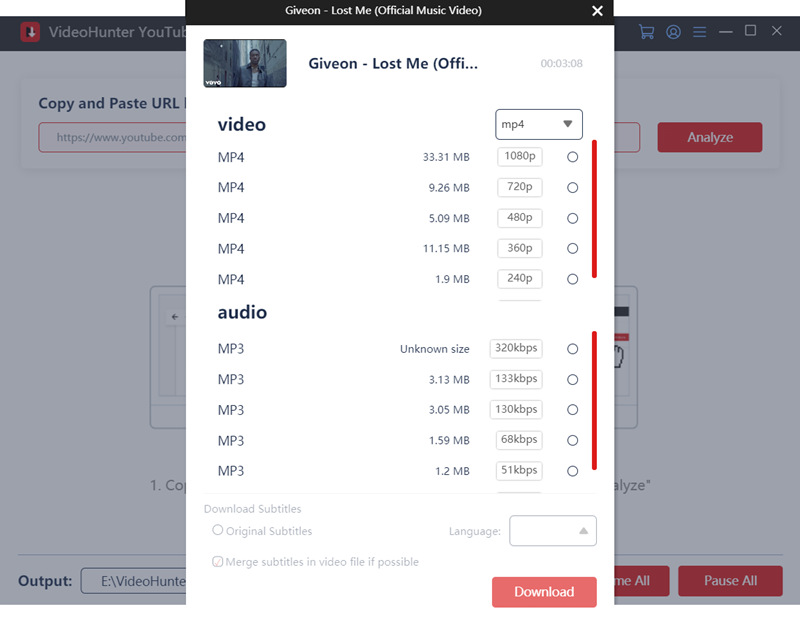
ขั้นตอนที่ 4 เมื่อหน้าต่างตัวเลือกเอาต์พุตปรากฏขึ้น ให้เลือกรูปแบบเอาต์พุต คุณภาพวิดีโอ/เสียง และคำบรรยายที่คุณต้องการ เมื่อเสร็จแล้ว ให้คลิกปุ่ม "ดาวน์โหลด"
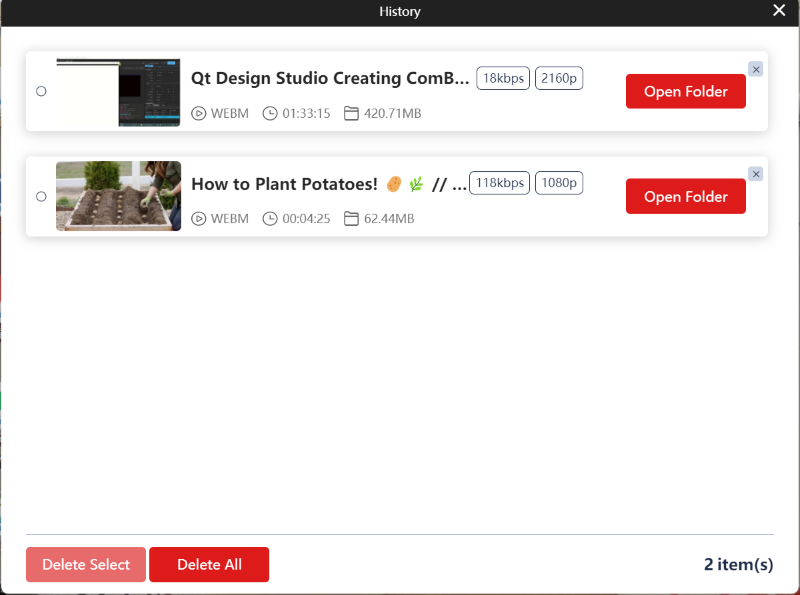
ขั้นตอนที่ 5 เมื่อดาวน์โหลดเสร็จเรียบร้อยแล้ว วิดีโอจะถูกบันทึกลงในคอมพิวเตอร์ของคุณ คุณสามารถดูได้โดยไปที่เมนู > ประวัติ ใน VideoHunter หรือเข้าถึงโฟลเดอร์เอาต์พุตที่คุณระบุโดยตรง
วิธีปรับแต่งการตั้งค่าวิดีโอ/โปรแกรม
ด้วย VideoHunter YouTube Downloader คุณสามารถปรับแต่งประสบการณ์การรับชมวิดีโอของคุณได้โดยปรับการตั้งค่าเอาต์พุตต่างๆ ให้เหมาะกับความต้องการของคุณ เลื่อนลงเพื่อดูข้อมูลเพิ่มเติมเกี่ยวกับวิธีปรับแต่งตัวเลือกเหล่านี้เพื่อประสบการณ์การรับชมที่สมบูรณ์แบบ
เปลี่ยนโฟลเดอร์เอาต์พุต
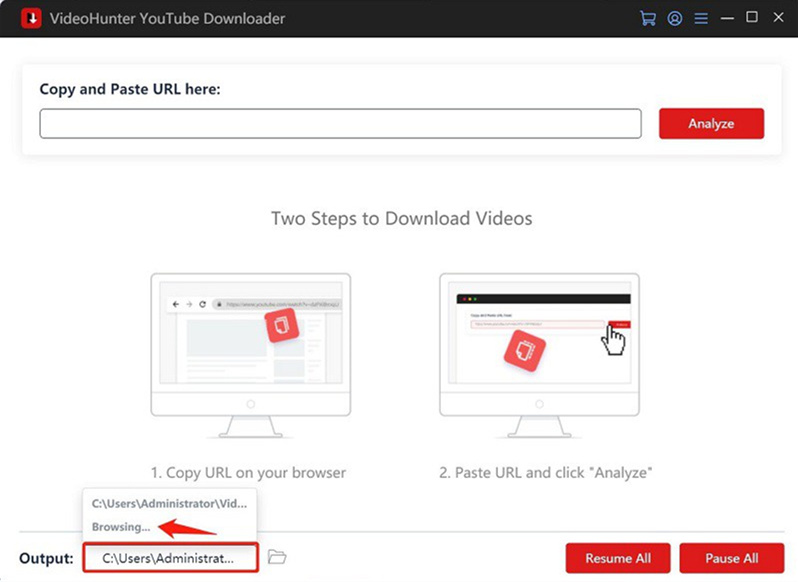
โปรแกรมดาวน์โหลด VideoHunter YouTube จะตั้งค่าโฟลเดอร์เริ่มต้นให้ผู้ใช้บันทึกไฟล์วิดีโอ/เสียงที่ดาวน์โหลด โฟลเดอร์นี้สามารถเปลี่ยนเป็นเส้นทางอื่นได้เพื่อให้คุณสามารถจัดการเนื้อหาสื่อที่ดาวน์โหลดได้ดีขึ้น
คุณสามารถไปที่ด้านซ้ายล่างของโฮมเพจ คลิกที่กล่องที่แสดงเส้นทางปัจจุบันสำหรับไฟล์เอาต์พุต คลิกปุ่ม “เรียกดู…” เพื่อเลือกเส้นทางอื่นๆ
ปรับแต่งค่ากำหนดและอัปเดต VideoHunter
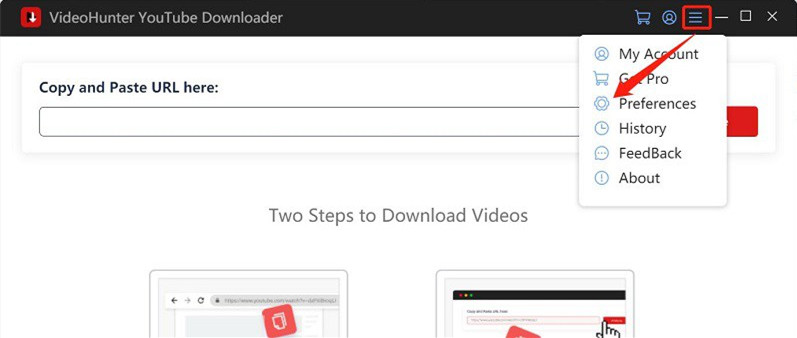
คลิกไอคอนเมนูที่ด้านขวาบน จากนั้นคลิก “การตั้งค่า”
เมื่อแสดงหน้าการตั้งค่า คุณสามารถ:
- ตั้งค่าจำนวนการดาวน์โหลดพร้อมกัน
- เปลี่ยนโฟลเดอร์เอาท์พุต
- ปรับแต่งการตั้งค่าเครือข่าย
- สลับภาษาโปรแกรม
- อัปเดต VideoHunter